搜尋現有資料
欲搜尋 Windchill 資料庫,請使用內嵌 Windchill Workgroup Manager 瀏覽器內任何 Windchill 頁面頂部提供的關鍵字「搜尋」。
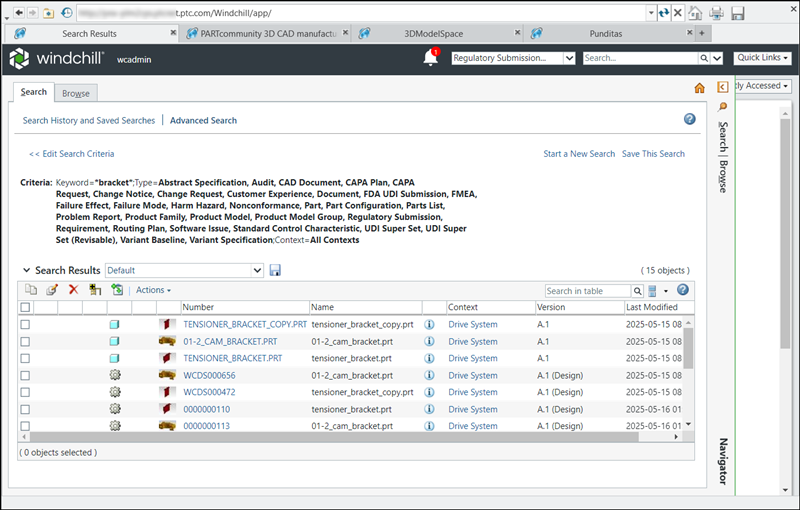
此外,您可以使用位於 Windchill 中「搜尋」標籤上的「進階搜尋」頁面,其可讓您指定包括關鍵字與屬性的額外搜尋條件。
可以針對前後關聯,在資料夾瀏覽器中執行該前後關聯特定的搜尋。
 | 您能否搜尋及擷取資訊取決於公司實行的存取控制原則。可能會因為這些原則,使得存在於 Windchill 資料庫裡的物件無法出現在搜尋結果中。系統會始終針對您有存取權的全部前後關聯執行全域搜尋。 |
請遵循下列步驟來執行全域搜尋:
1. 在「進階搜尋」頁中,從左側的下拉選單選取一或多個特定物件類型,或「全部類型」。預設會選取「全部類型」。
| | 可透過變更「全域搜尋預設類型清單」偏好設定來修改可用物件類型清單。使用「偏好設定管理」公用程式來變更使用者偏好設定。從 Windchill 標題列右側的 > > 功能表中存取偏好設定。 |
2. 在搜尋欄位中鍵入一或多個字。以空格分隔的文字會被解譯為以 AND 運算子連接的單獨搜尋字串。
| | • 所有 Windchill 搜尋都區分字母大小寫。 • 萬用字元可搭配在搜尋欄位中輸入的文字字串使用。在文字字串中間或結尾輸入的星號 (*) 會在搜尋中由零或多個字元取代。問號 (?) 會由單一字元取代。 • 在文字字串開頭輸入的星號萬用字元有特殊的意義。它可針對指定對應屬性值 (預設為「名稱」與「編號」) 執行搜尋。位於文字字串開頭的星號也會由對應屬性值中的零或多個字元取代。例如,在搜尋欄位中輸入 *handle 文字字串會尋找名稱為 Handle 的零件,以及內容中包含 handle 一字的文件。此行為假設已安裝 Windchill Index Search。 • Windchill Index Search 支援相關字詞功能。相關字詞功能使用在關鍵字欄位中輸入的基礎字的形式來搜尋關鍵字索引。例如,在關鍵字欄位中輸入 revise 可能會傳回內含 revision、revised 或 revising 等文字作為屬性值或在物件內容中的物件。 |
3. 按一下「搜尋」圖示  或按下 ENTER 開始搜尋。
或按下 ENTER 開始搜尋。4. 搜尋的結果顯示在「搜尋」標籤的「搜尋結果」表中。
| | • 您可以儲存搜尋結果以供未來使用。欲儲存,請按一下搜尋視窗右上角的「儲存此搜尋」。 • 您也可以對搜尋結果執行搜尋。 |
 | 如果搜尋花費的時間令人無法接受,則可按一下「搜尋結果」表上方搜尋進度指示器旁的「取消」圖示  來停止搜尋。 來停止搜尋。 |
搜尋特徵
• 摘要搜尋的結果會列於窗格下方的表格內,顯示「在 CAD 工具中開啟」圖示、「CAD 應用程式檔案類型」圖示、CAD 文件名稱、CAD 文件版本和 CAD 文件狀態。
◦ 按一下「在 CAD 工具開啟」圖示,可利用 CAD 應用程式來開啟模型。如需詳細資訊,請參閱從搜尋結果中開啟物件。
◦ 按一下「CAD 文件名稱」連結,內容瀏覽器內即會顯示 CAD 文件的詳細資訊頁。而資訊頁上具有出庫和下載 CAD 文件所需的控制項。
• 「詳細搜尋」結果位於內容瀏覽器內的表單裡。搜尋結果表會顯示以下項目的欄:「檔案類型」圖示、「編號」、「名稱」、「前後關聯」、「狀態」及物件「上次修改」與「建立時間」的日期。
選取一或多個搜尋結果清單上的物件,並從滑鼠右鍵功能表中選取「出庫」,即可直接出庫 CAD 文件。按一下「編號」欄內的編號連結,即會開啟詳細資訊頁及可對該物件執行之動作的更多選項。
• 按一下「清除」可移除您的搜尋條件
• 按一下「儲存此搜尋」會開啟「儲存此搜尋」視窗,您可在其中命名和儲存您的搜尋條件。