設定 Creo View WebGL Viewer 偏好設定
您可以在從Visualization標籤啟動的偏好設定對話方塊中設定 Creo View WebGL Viewer 偏好設定。管理員可以使用 wvs.properties 檔案配置內容。根據初始 wvs.properties 組態套用預設檢視器偏好設定。
使用對話方塊設定偏好設定
欲開啟偏好設定對話方塊,請導覽至 Visualization 標籤,然後按下鍵盤上的 Shift+P。隨即出現如下所示的 Creo View WebGL 偏好設定對話方塊:
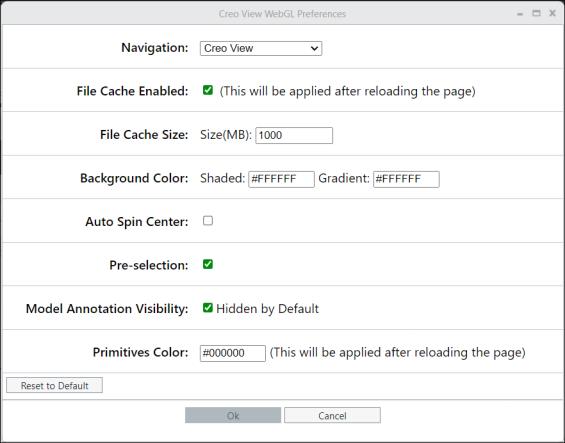
屬性 | 值 | ||
|---|---|---|---|
導覽 | 從偏好設定對話方塊的偏好設定下拉選單中選取任何一種「導覽」模式。下列導覽模式可供使用。 • Creo View • Creo • CATIA V5 相容物 • 探索 | ||
已啟用檔案快取 | WebGL Viewer 支援在瀏覽器中本機快取零件幾何,以在後續載入中更快載入模型。依預設會選取 File Cache Enabled 偏好設定。 | ||
檔案快取大小 | File Cache Size 偏好設定可定義檔案快取的最大大小限制。當快取大小超過此設定限制時,會首先將長時間未被存取的檔案從快取中移除。依預設,檔案快取大小會設定為 1 Gb (1000 Mb)。
| ||
背景顏色 | 您可以為「著色」與「漸層」設定十六進位值,來變更「視覺化」標籤中的背景顏色。 「著色」顏色可用於主要背景顏色,「漸層」可用來透過設定背景底部的顏色來實現漸層。若要實現單色背景,必須將這兩個值設定為相同的顏色。 | ||
自動旋轉中心 | Auto Spin Center 核取方塊用來設定,當旋轉零件幾何時,旋轉中心是 WebGL 面板的中心。如果選取此核取方塊,當旋轉零件幾何時,旋轉中心是您在 WebGL 面板中按一下所在的滑鼠位置。
| ||
預先選取 | Pre-selection 核取方塊預設為選取,這表示當您將游標移到「視覺化」標籤中的零件幾何上時,它會反白顯示。 | ||
模型註釋可見度 | 模型註釋預設為隱藏。您可以清除 Model Annotation Visibility 核取方塊來啟用模型註釋。 | ||
原始元素顏色 | 您可以藉由設定十六進位值,來設定 WebGL 的原始元素顏色。預設值為 #FF0000。變更 WebGL 的原始元素顏色值會反映出 CAD 幾何的新原始元素顏色,此情況下的顏色在重新整理頁面之後不會由 CAD 工具設定。 |

重設偏好設定
透過選取「Creo View WebGL 偏好設定」對話方塊中的「重設為預設」按鈕可將現有偏好設定重設為目前 Windchill 預設。這會將偏好設定值重設為 WVS 預設值或使用 wvs.properties 檔案中 WVS 內容定義的值。