根据工艺路线计划生成制造结构
在典型制造工作流中,很少从头开始构建新产品。相反,您可以使用“另存为”操作复制现有产品结构,然后进行必要的修改。完成对复制结构的修改后,可以使用  “初始化制造结构”操作来生成制造结构。此操作使用现有工艺路线计划自动生成制造 mBOM、工艺计划和工艺路线计划。
“初始化制造结构”操作来生成制造结构。此操作使用现有工艺路线计划自动生成制造 mBOM、工艺计划和工艺路线计划。有关工艺路线计划的详情,请参阅管理工艺路线计划。
操作可用性
只有属于 PTCBOMTransformationLicense 或 PTCMPMLinkModuleLicense 配置文件中所述成员的用户才能访问“初始化制造结构”操作。
在以下位置选择部件时,此操作可用:
• 在工艺路线计划上下文中打开的工艺计划的树选取器工具栏和右键单击操作菜单。有关详情,请参阅打开与工艺路线计划关联的制造结构。
• BOM 变换器中上游结构的右键单击操作菜单。
• 部件信息页面上的“操作”菜单。
• “操作”菜单以及文件夹浏览器页面上右键单击操作菜单中的“新建”下。
• “操作”菜单以及搜索结果页面上右键单击操作菜单中的“新建”下。
过程
1. 在 BOM 变换器中,从上游结构中选择一个或多个部件,然后单击鼠标右键并选择 “初始化制造结构”。
“初始化制造结构”。“初始化制造结构”对话框随即打开。该对话框中显示选定部件的一组行,您可以在这些行中提供要生成的结构的详情。
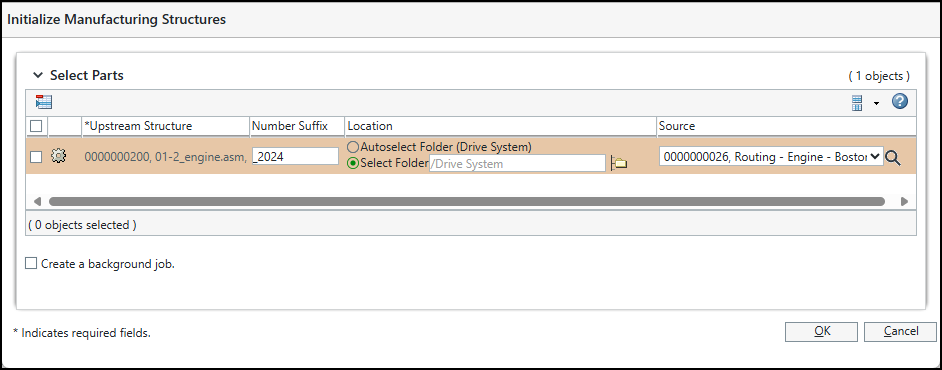
2. 为各个部件指定以下详情:
◦ 应附加到生成的部件、工艺计划和工艺路线计划编号的编号后缀。
◦ 应该用于保存生成的工艺计划、工艺路线计划和部件的位置。
◦ 可用作生成结构的源的工艺路线计划。“源”列表将根据与步骤 1 中选定的上游部件关联的工艺路线计划进行填充。您可以从列表中选择一个工艺路线计划,或单击  搜索其他工艺路线计划。
搜索其他工艺路线计划。 | • 不能对多个部件使用相同的工艺路线计划和后缀组合。为每个部件指定不同工艺路线计划或唯一的后缀。您可以使用相同工艺路线计划而不提供后缀。 • 只有从工艺路线计划上下文中打开的工艺计划启动操作时,才会自动填充“源”列表。 |
3. 或者,创建后台作业。处理大型结构时,可以选择“创建后台作业”以在后台生成结构。这样,您无需等待上述操作完成即可继续工作。
管理员可以在 > > 下的 MPM_Publish_Queue 中监控作业状况。
如果配置了电子邮件,则启动作业的用户将在作业完成时收到电子邮件通知。
4. 单击“确定”可生成结构。
电子邮件通知
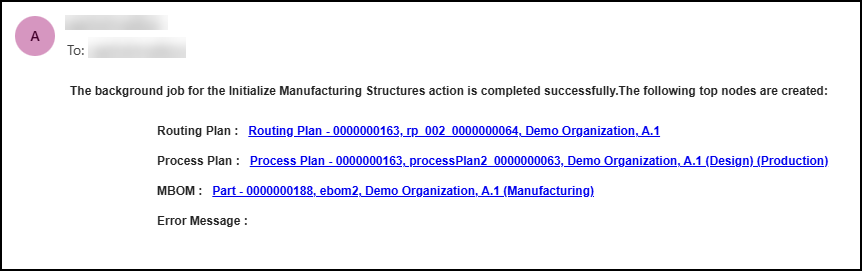
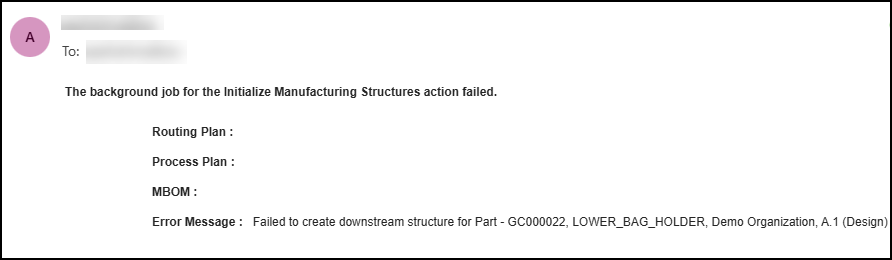
作业完成时,无论成功与否,都会发送以下电子邮件通知。
查看生成的结构
如果选择单一部件,则选定的结构将在工厂布局中打开。如果选择多个部件,则仅选定列表中的第一个部件会在工厂布局中打开。将显示新工艺计划结构及与其关联的工艺路线计划。此外,还会在工艺计划下创建并显示任何关联的对象 (例如工序和序列)。
有关工厂布局的详情,请参阅打开与工艺路线计划关联的制造结构。
您可以从顶部显示的确认消息横幅或从“初始化制造结构”对话框中指定的文件夹位置访问所有对象。可以查看生成的结构,方法是导航至文件夹,然后在 BOM 变换器中打开新部件,或在工厂布局中打开新工艺路线计划。
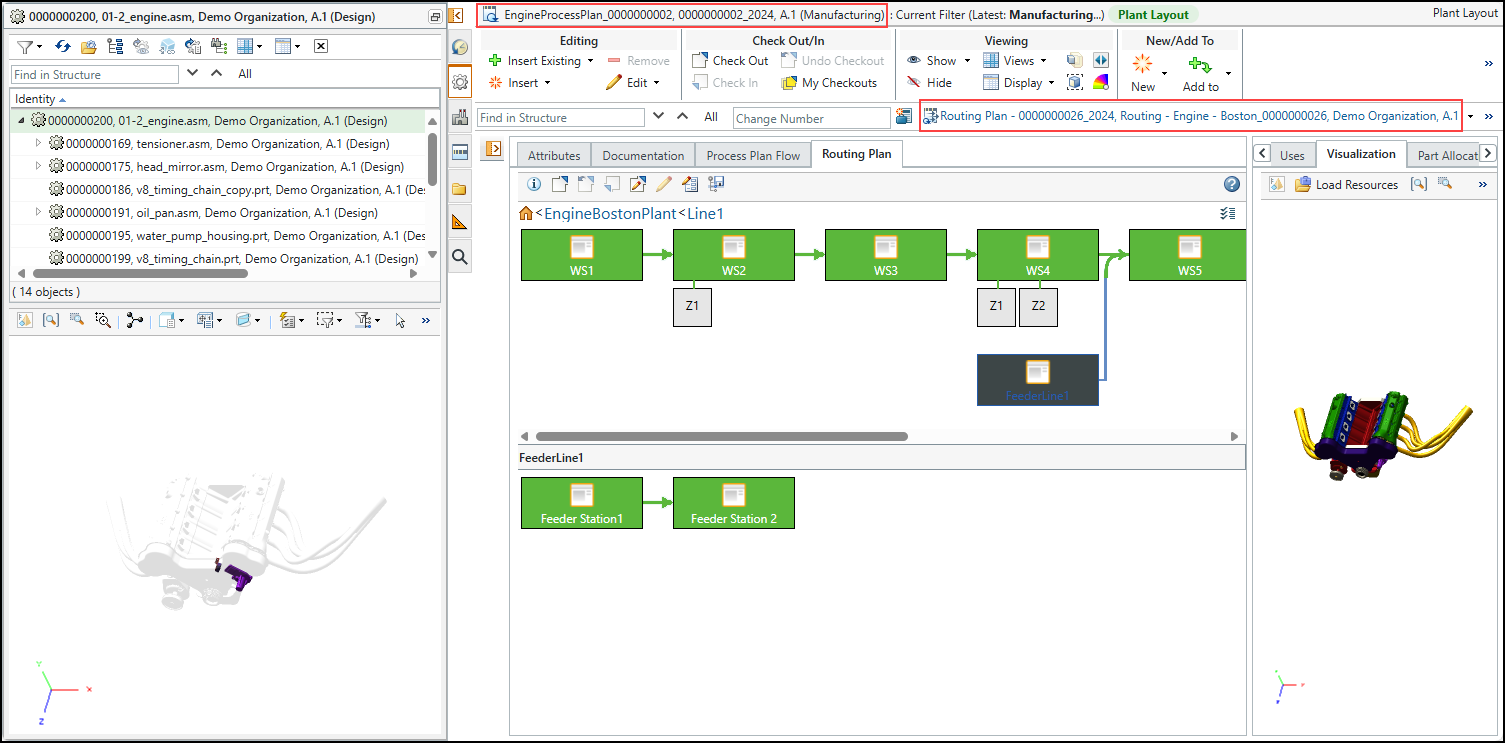
新工艺计划和工艺路线计划的名称以下列格式显示:<源工艺计划或工艺路线计划的名称>_<源工艺计划或工艺路线计划的编号>。在“初始化制造结构”对话框中指定的编号后缀将附加到新工艺计划和工艺路线计划编号。
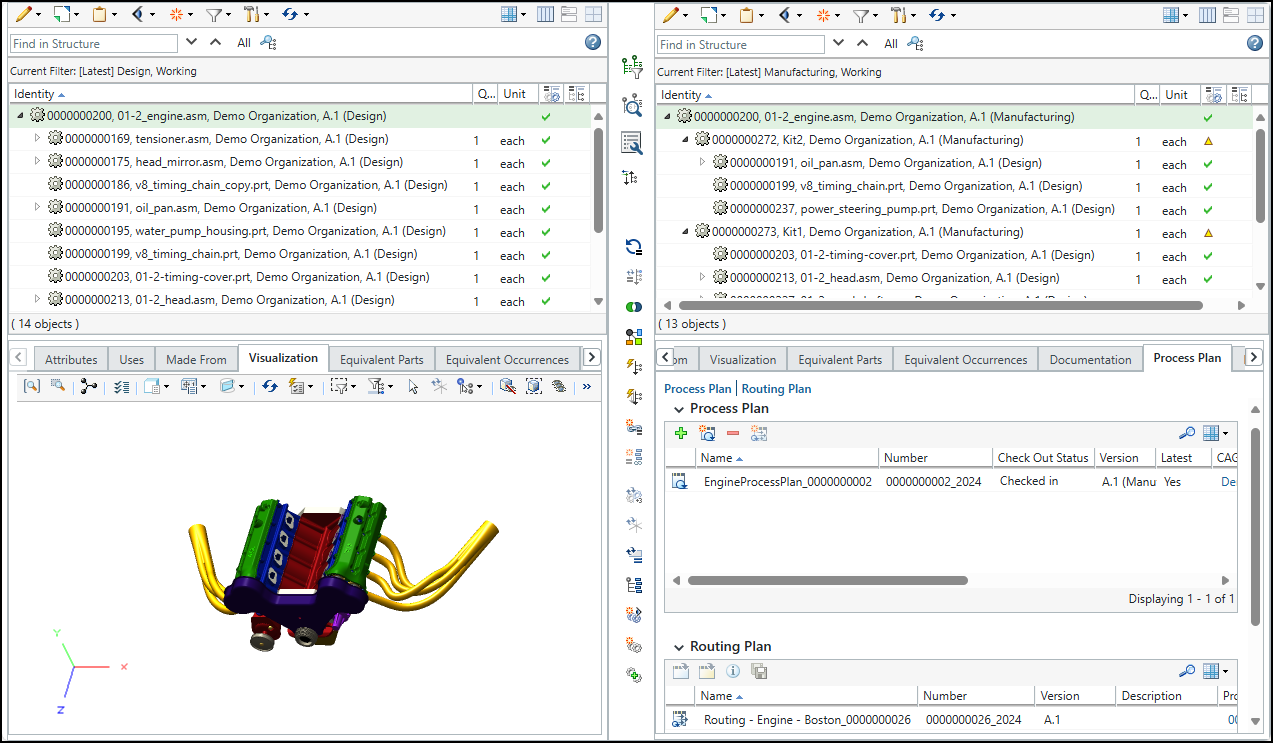
新零件与原始零件具有相同名称,但可以通过生成期间指定的编号后缀来标识它们。
关于生成制造 BOM 的要点
制造 BOM 的生成取决于与选定工艺路线计划关联的下游结构:
• 如果选择的工艺路线计划关联至一个与任何上游部件均不对等的下游部件,则工艺路线计划将用作生成下游结构的模板。您可以在与工艺路线关联的下游部件的规则文件或特性文件中指定变换和重构规则。要在特定部件之间创建对等链接,可以使用 equivalentLinkRules 配置在规则文件或特性文件中指定对等链接规则。有关详情,请参阅用例 17:生成下游结构并基于模板创建对等链接。
• 当您选择与上游部件对等的下游部件所关联的工艺路线计划时,与工艺路线计划关联的下游部件将充当用于生成下游结构的模板 mBOM,而上游部件将充当类似的 eBOM。以前用于生成模板 mBOM 的变换操作现在用于生成类似 mBOM。有关详情,请参阅使用现有 BOM 生成。