教程 7:为替代 BOM 生成和更新批量 BOM
本教程演示如何生成和更新替代 BOM 的批量 BOM。
教程
1. 假设 BOM 变换器中存在以下结构:
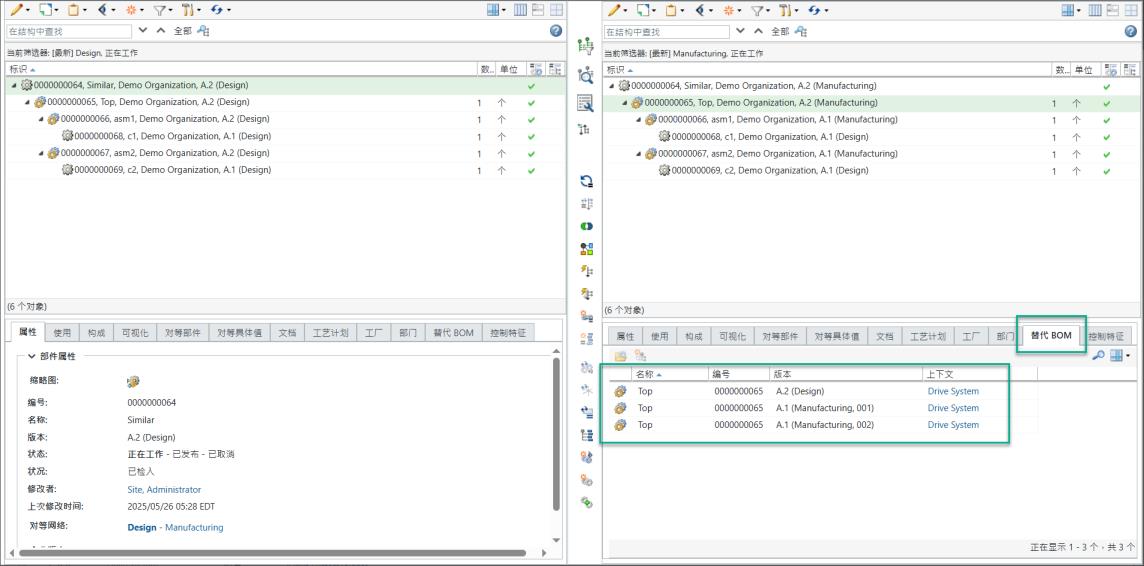
◦ BOM 变换器的上游视图和下游视图中类似 BOM 部件或节点下均存在通用 eBOM 和通用 mBOM。
◦ 为通用 mBOM 中的以下部件创建替代 BOM 001 和 002:0000000582, Top, (Manufacturing)、0000000587, Phantom, (Manufacturing)、0000000583, asm1, (Manufacturing) 和 0000000584, asm2, (Manufacturing)。
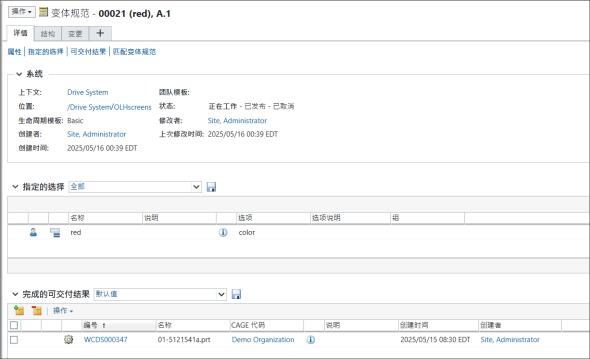
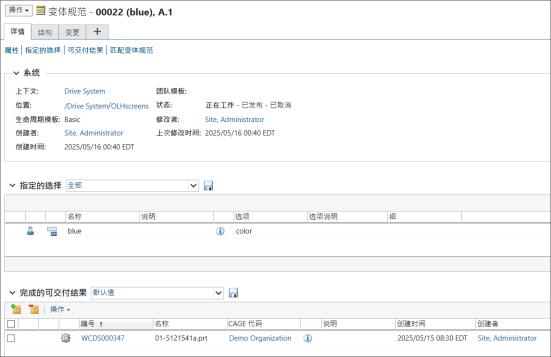
◦ 两个变体规范 0061 (red) 和 0062 (blue),如下所示:
2. 在下游视图中选择通用 mBOM 0000000582, Top, (Manufacturing),然后启动  “生成批量下游 BOM”操作。“生成批量下游 BOM”对话框随即打开。该对话框中显示“查看上游参数”和“设置下游参数”步骤。在“查看上游参数”步骤中,显示要生成批量下游 BOM 的变体。
“生成批量下游 BOM”操作。“生成批量下游 BOM”对话框随即打开。该对话框中显示“查看上游参数”和“设置下游参数”步骤。在“查看上游参数”步骤中,显示要生成批量下游 BOM 的变体。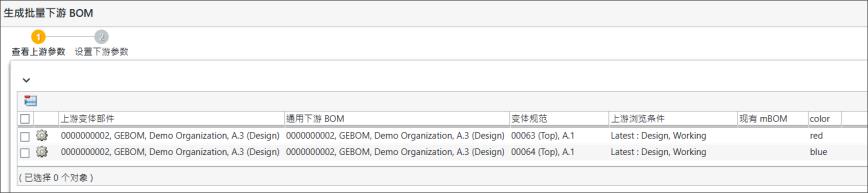
3. 单击“下一步”。随即显示“设置下游参数”步骤。在“设置下游参数”步骤中,显示要生成批量下游 BOM 的变体。

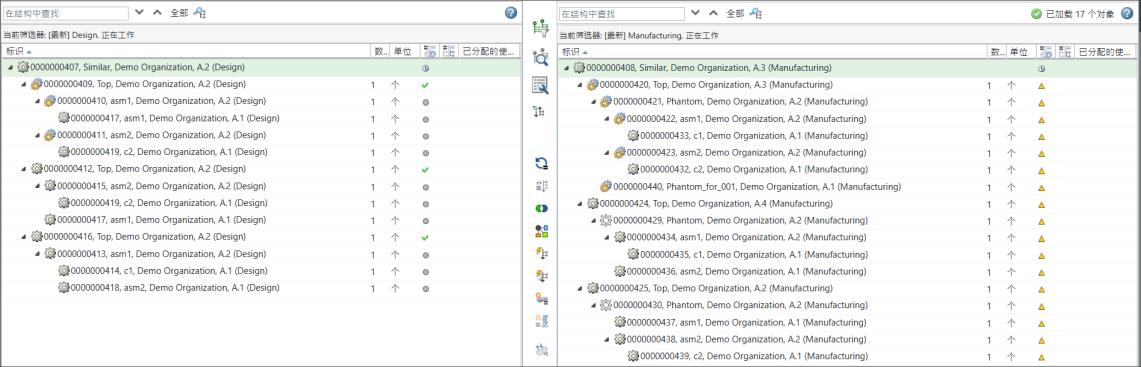
4. 单击“完成”。“生成批量下游 BOM”对话框随即关闭。eBOM 和 mBOM 变体随即显示在 BOM 变换器的上游视图和下游视图中。

BOM 变换器中的整个结构以展开形式显示如下:
有关详情,请参阅以下主题:
5. 在 BOM 变换器的下游视图中打开替代 BOM 001 结构。

6. 生成替代 BOM 的批量下游 BOM
在 BOM 变换器的下游视图中选择通用 mBOM 0000000582, Top, (Manufacturing, 001),然后启动 “生成批量下游 BOM”操作。
“生成批量下游 BOM”操作。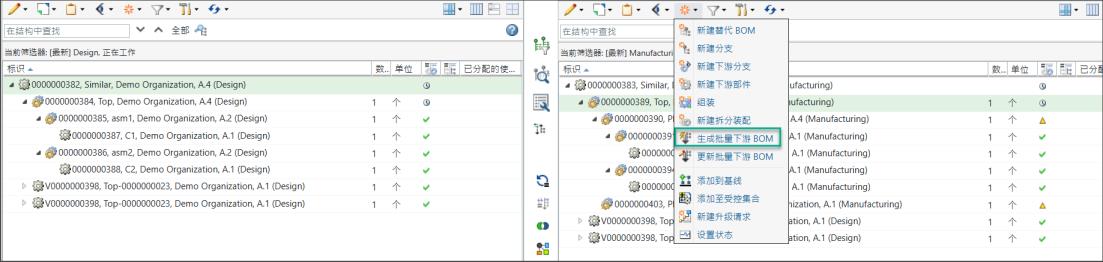
7. “生成批量下游 BOM”对话框随即打开。该对话框中显示“查看上游参数”和“设置下游参数”步骤。在“查看上游参数”步骤中,显示要生成批量下游 BOM 的变体。
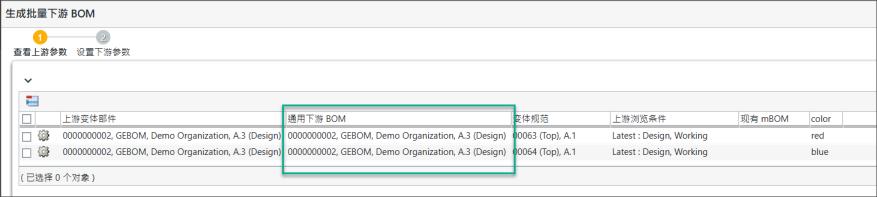
8. 单击“下一步”。随即显示“设置下游参数”步骤。在“设置下游参数”步骤中,显示要生成批量下游 BOM 的变体。

9. 单击“完成”。“生成批量下游 BOM”对话框随即关闭。替代 BOM 001 的 eBOM 和 mBOM 变体显示在 BOM 变换器的上游和下游视图中。

BOM 变换器中的整个结构以展开形式显示如下:
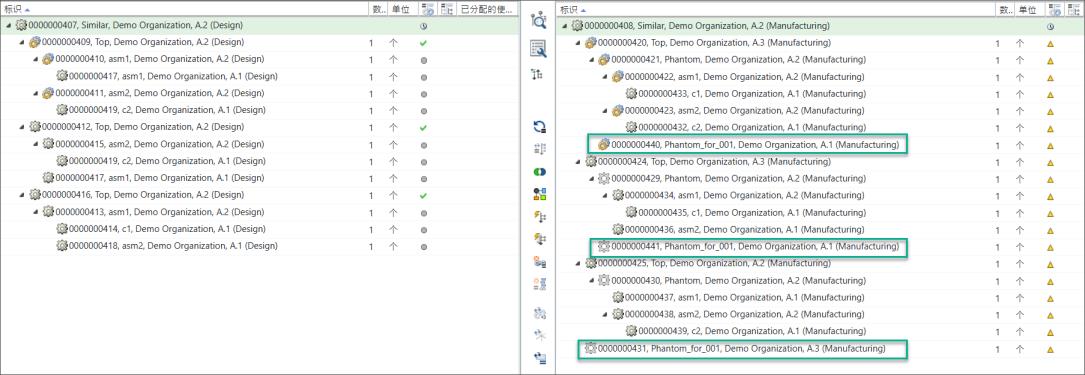
 | 将根据替代 BOM 001 中存在的结构创建变体。假设以下场景:部件 0000000588, Phantom_for_001, (Manufacturing) 位于替代 BOM 001 结构中。因此,它也会出现在替代 BOM 001 的变体 mBOM 中。 |
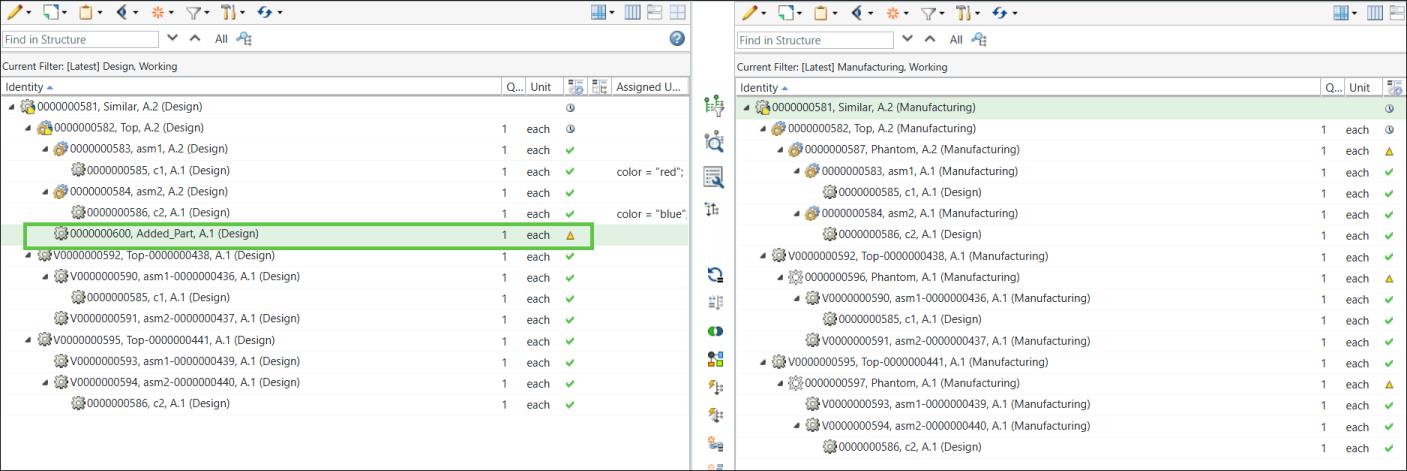
10. 添加差异,具体方法是对 BOM 变换器上游视图中的通用 eBOM 结构进行更改。在本用例中,部件 0000000600, Added_Part 被添加到子装配 0000000582, Top, (Design) 下。
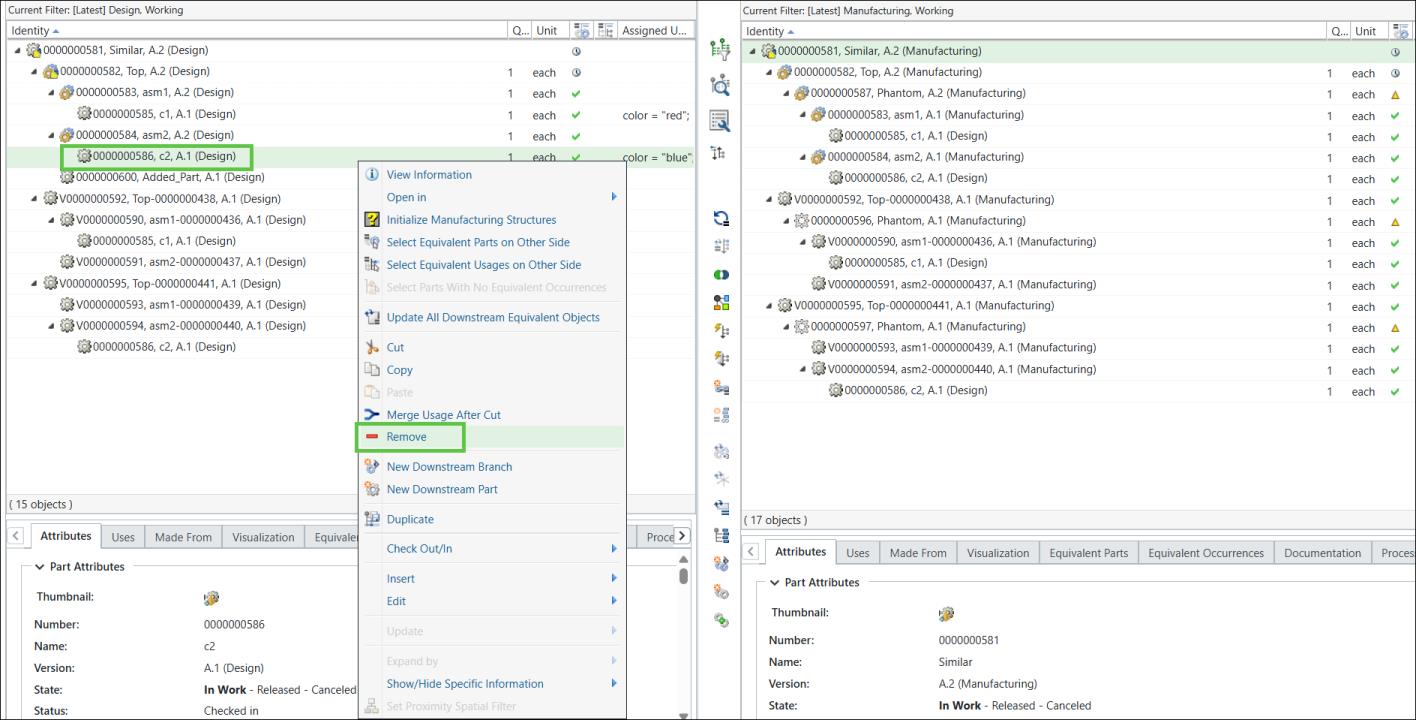
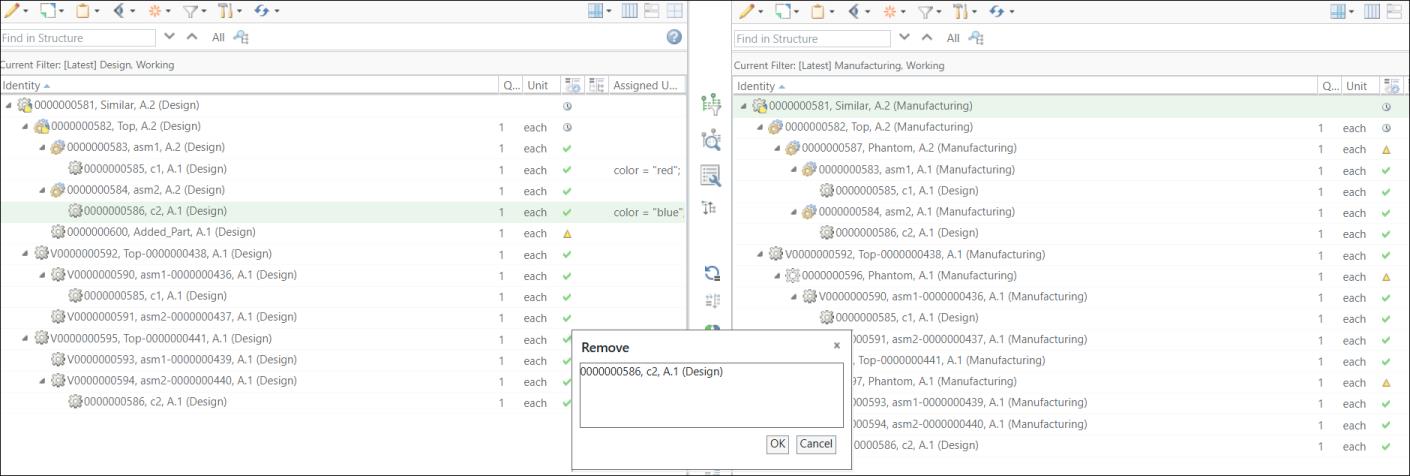
11. 部件 0000000586, c2, (Design) 已从结构中移除。
12. 选择上游视图中的部件 0000000582, Top (Design) 和 0000000582, Top (Design),然后启动  “同步结构”操作以更新变更。“同步结构”对话框随即打开。其中会列出已添加和已移除的部件条目。
“同步结构”操作以更新变更。“同步结构”对话框随即打开。其中会列出已添加和已移除的部件条目。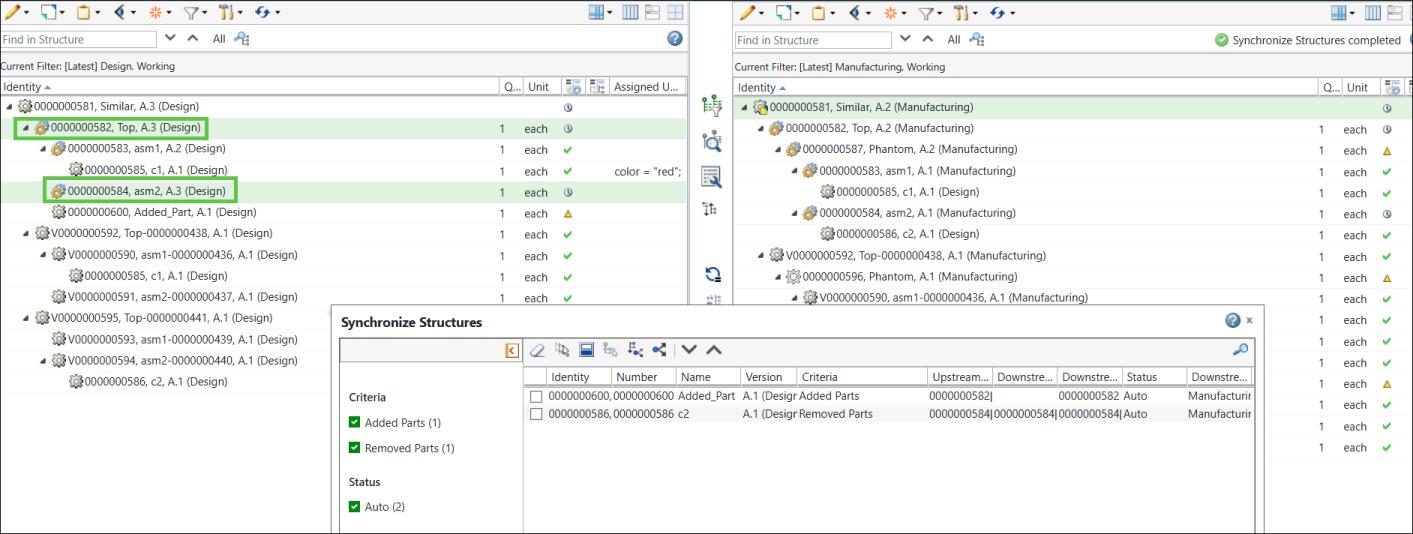
有关详情,请参阅同步上游和下游结构。
13. 在“同步结构”对话框中选择部件,然后单击  “将变更传播到下游”以传播选定变更。
“将变更传播到下游”以传播选定变更。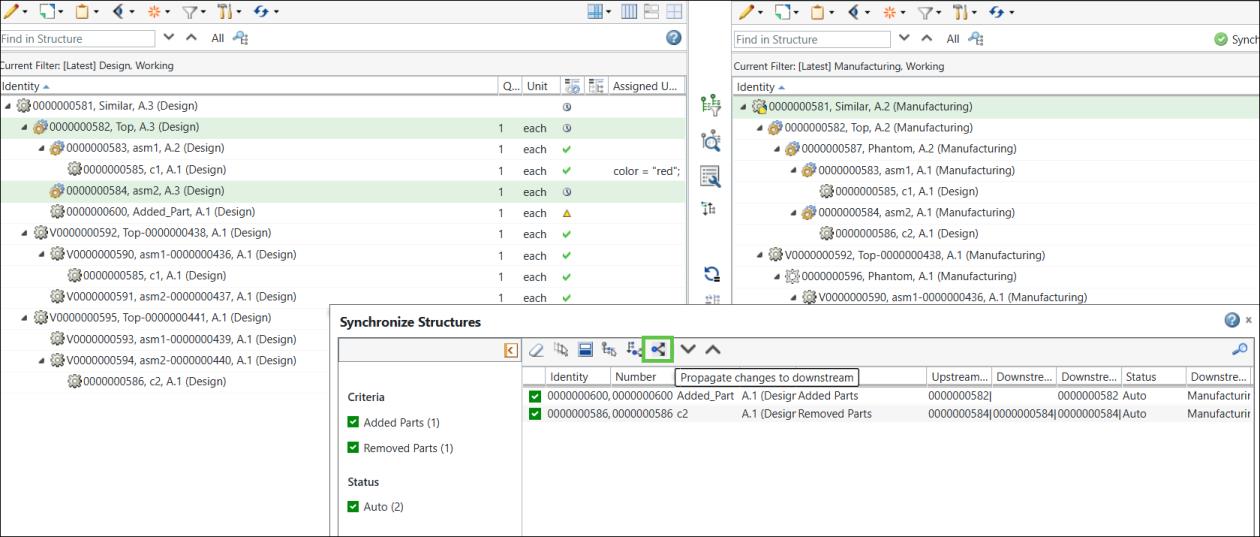
14. 更新后的结构如下所示:
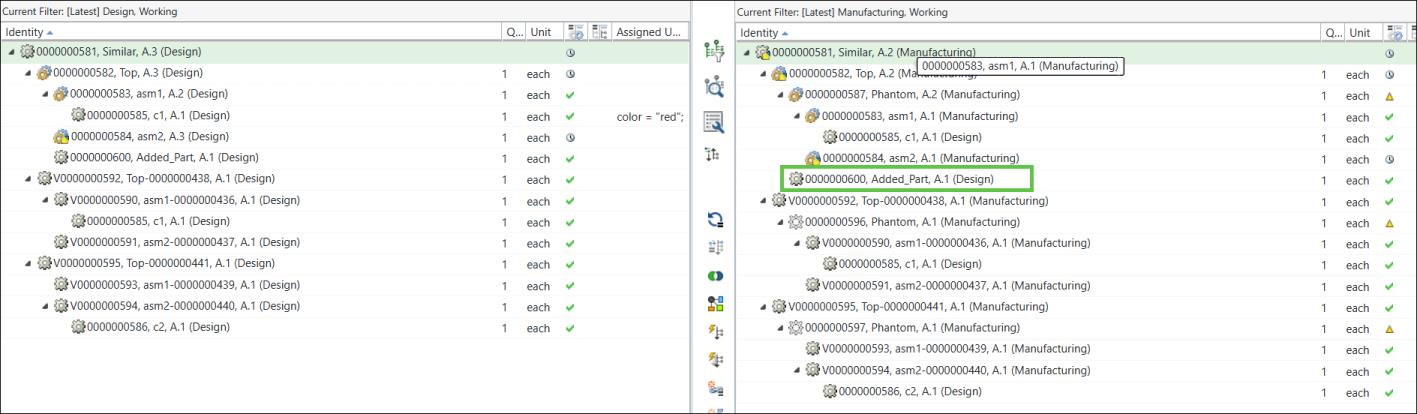
即会将差异传播到通用 mBOM。0000000584, asm2, (Manufacturing) 下的部件 0000000586, c2, (Manufacturing) 会从结构中移除。将会突出显示添加的部件。
15. 重新配置变体,具体方法是更新上游视图中的变体 eBOM,以合并在通用 eBOM 中所做的更新。
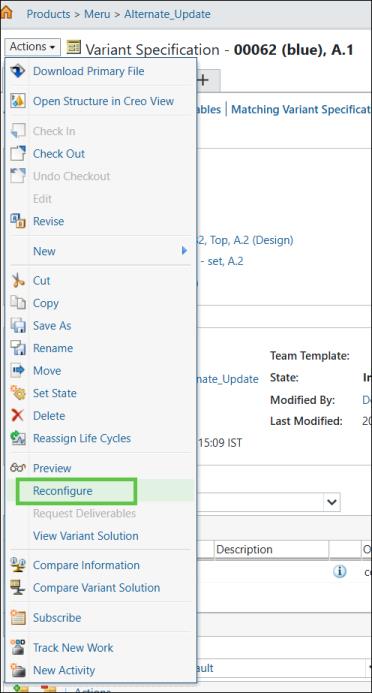
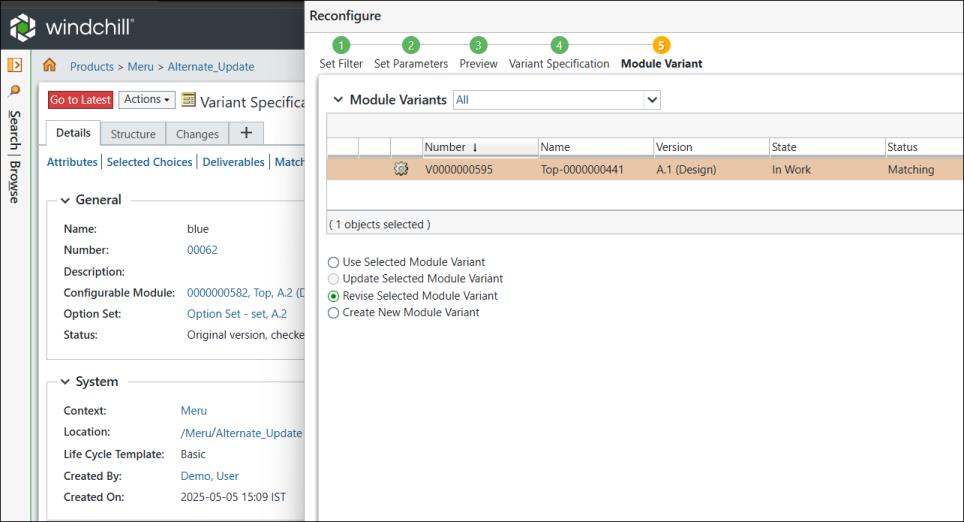
对变体规范 0061 (red) 和 0062 (blue) 使用“重新配置”操作。保留选项卡中提及的所有现有信息。仅修订现有下游变体规范,如下所示:
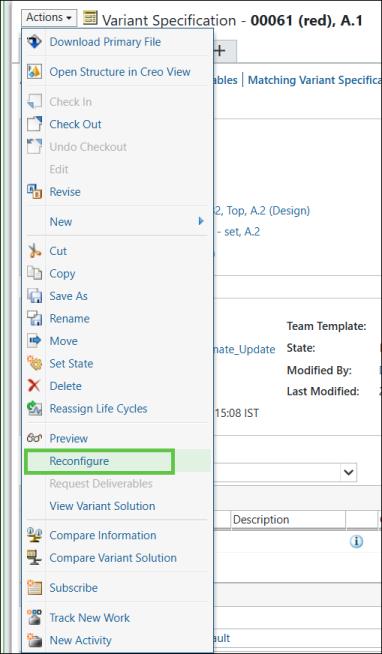
在“重新配置”对话框中,必须选择“修订选定的模块变体”选项。
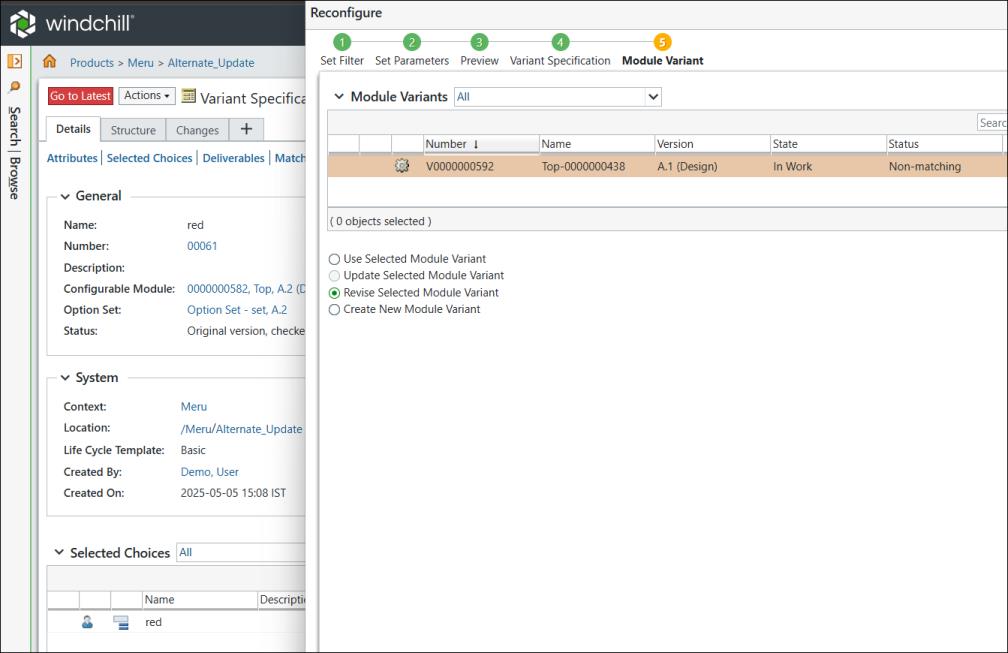
16. 在下游视图中,更新后的变体 eBOM 结构显示如下:
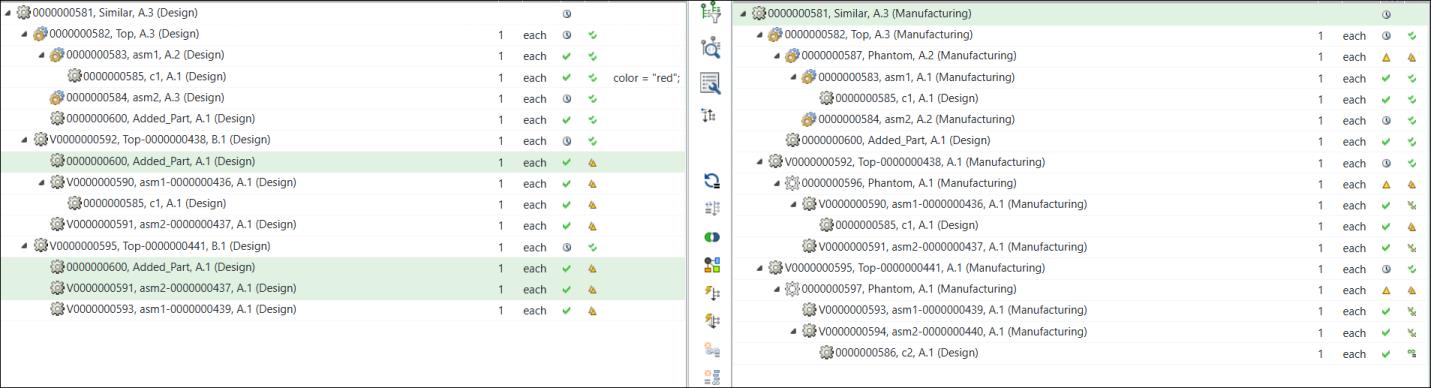
部件 0000000600, Added_Part 同时添加到两个变体 eBOM 下。部件 0000000591, asm2 下的部件 c2 已被移除。
17. 将变更传播到替代制造 BOM
在上游视图中选择部件 0000000582 和 0000000584,然后启动 “同步结构”操作以在后台更新变更。“同步结构”对话框随即打开。其中会列出已添加和已移除的部件条目。
“同步结构”操作以在后台更新变更。“同步结构”对话框随即打开。其中会列出已添加和已移除的部件条目。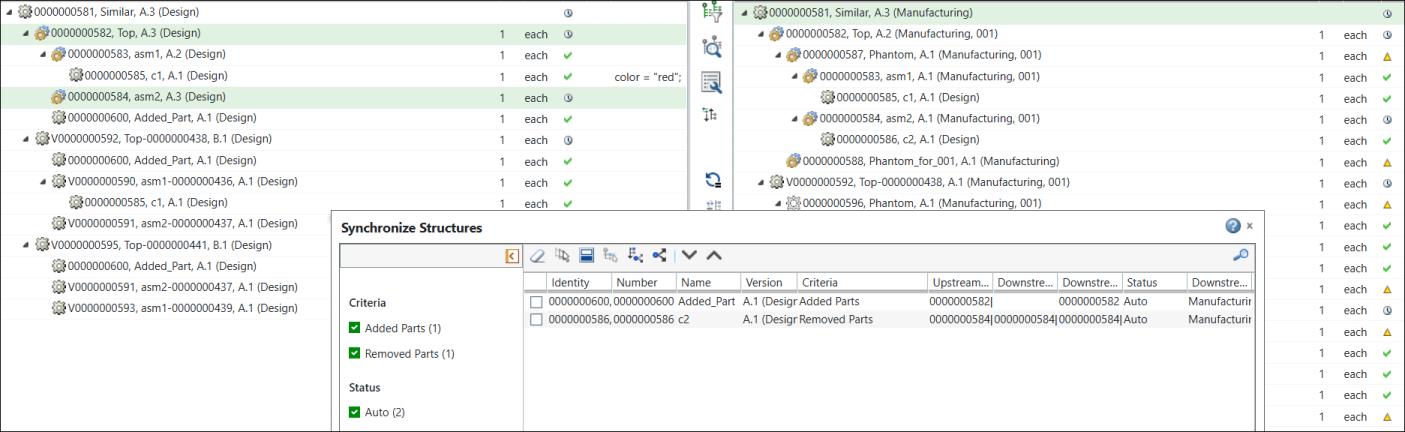
18. 在“同步结构”对话框中选择部件,然后单击 “将变更传播到下游”以传播选定变更。
“将变更传播到下游”以传播选定变更。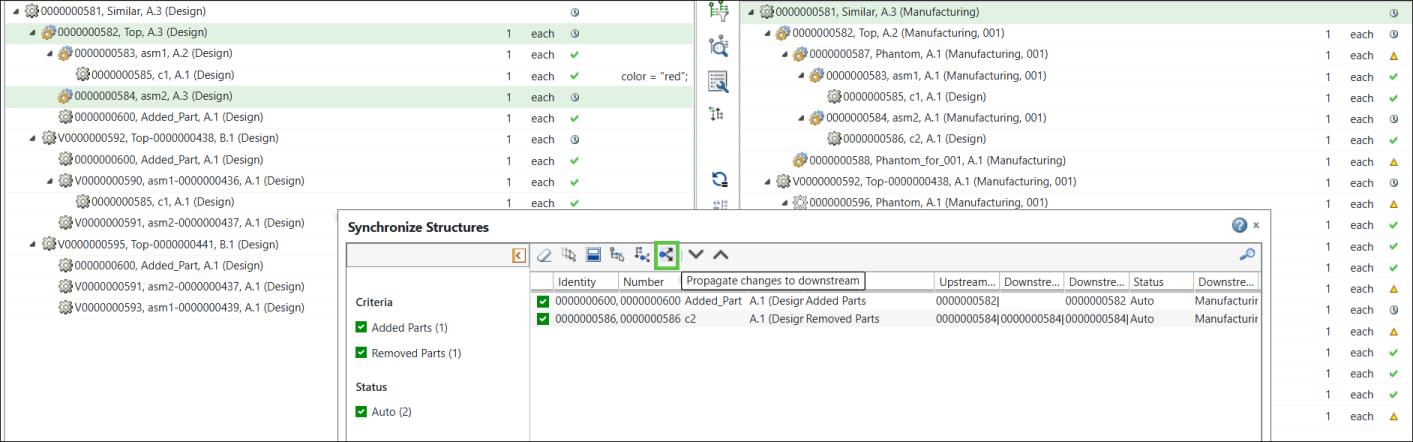
19. 更新后的结构如下所示:
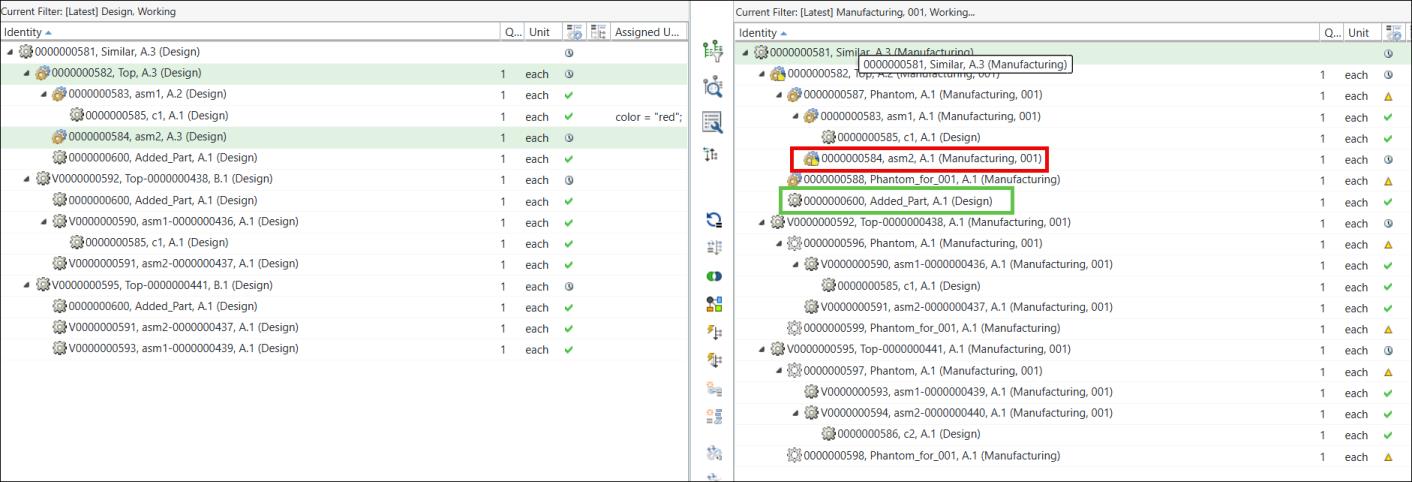
在此步骤所示的结构中添加和移除的部件。0000000584 下的部件已移除。已添加部件 0000000600。
| | 现在,通用 eBOM、替代通用 mBOM 和变体 eBOM 保持同步。 |
20. 更新替代 BOM 的变体
在下游视图中选择通用 mBOM 0000000582, Top,(Manufacturing, 001),然后单击  “新建/添加” >
  “更新批量下游 BOM”。
“新建/添加” > “更新批量下游 BOM”。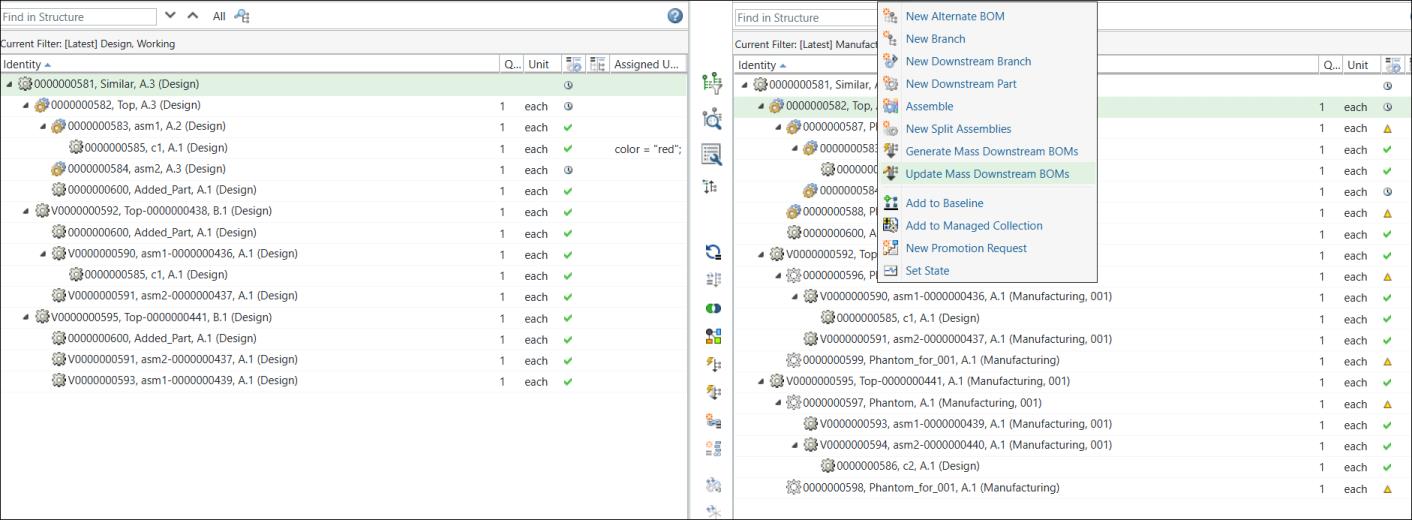
启动 “更新批量下游 BOM”操作后,系统会显示以下消息:
“更新批量下游 BOM”操作后,系统会显示以下消息: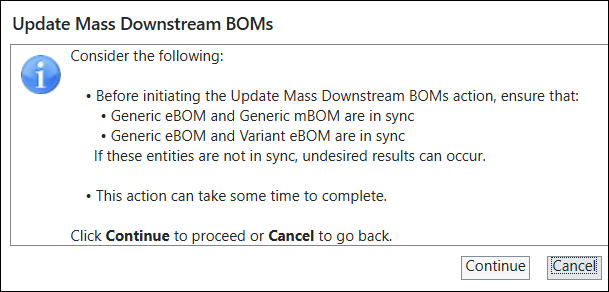
单击“继续”。
21. “更新批量下游 BOM”对话框随即打开。其中会显示以下信息:

22. 单击“完成”。“更新批量下游 BOM”对话框随即关闭。系统会根据在通用 eBOM、变体 eBOM 和替代通用 mBOM 结构中所做的变更更新所选的替代项变体 mBOM。
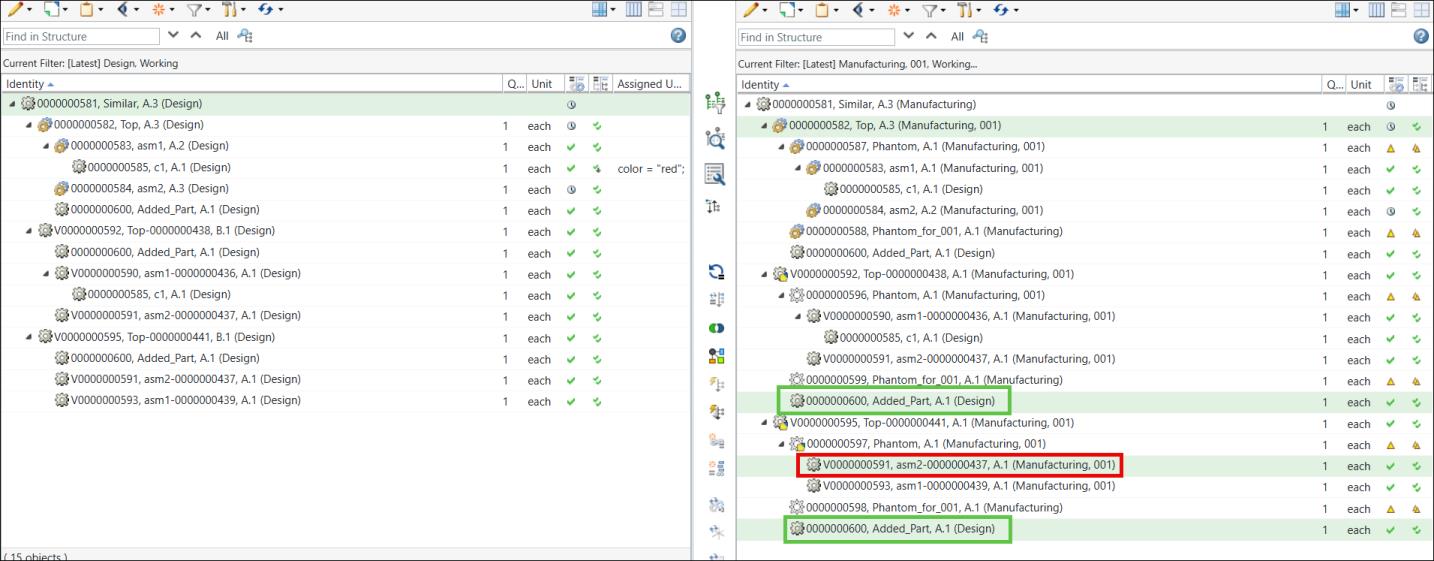
添加到结构中的部件以绿色突出显示。以红色突出显示的部件下方的部件以移除。