Windchill 许可
Windchill 需要有效的许可证才能在系统中运行。许可证包含您的所有 Windchill 授权。Windchill 用户必须有权凭借许可证组成员资格获得许可证。通过许可证组成员资格可以访问 Windchill。如果用户不是任何许可证组的成员,则访问 Windchill 被拒绝。
对于已授权功能的访问权限仅限于所有已购买的许可证。
 |
只有在您将用户添加到与已为其购买的许可证相关联的许可证组后,用户才可以访问 Windchill。
|
用于测试和开发的服务器安装数目没有限制,但每个 Windchill 实例必须有自己的许可证文件。
|
|
• 已免除 Arbortext Content Manager 许可。
• 对于远程文件服务器免除许可。
|
检索和管理许可证
许可证检索和管理可在线或手动进行,如下所述:
• 在线模式
◦ 在安装时使用“PTC 解决方案安装程序”启用许可证自动检索,或在安装后从 Windchill 的“许可证管理”实用程序中启用。
◦ 许可证管理生命周期自动化。
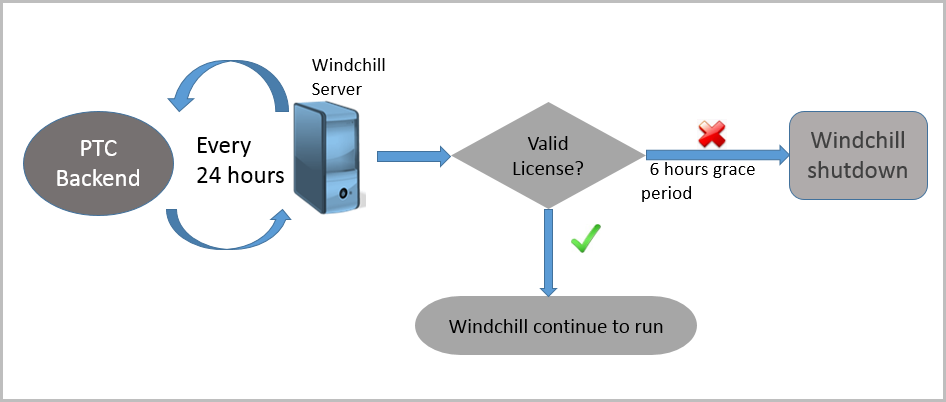
◦ 自动管理许可证订阅和许可证授权的任何更改。Windchill 每 24 小时与 PTC 后端系统进行同步,检查许可证授权的任何更改。
要离线激活许可证,请访问许可证管理仪表板,并按照 Retrieving and Downloading a License File 视频中的说明进行操作。
• 离线或手动模式
当 Windchill 实例在离线模式下运行或者无法与 PTC 后端系统进行通信时,使用此模式。
◦ 要手动检索许可证,请访问“许可证管理”仪表板。
◦ 在此模式下,可以手动管理许可证订阅和许可证授权的任何变更。
成功激活许可证后,所购买的许可证功能显示在 Windchill“许可证管理”实用程序的“许可证信息”选项卡中。
管理员需要将用户添加到各自的许可证组才能为用户授权许可证。
许可证验证和系统关闭
Windchill 在启动后每 24 小时与 PTC 后端系统进行同步,并且检查许可证的有效性。如果许可证无效或订阅已过期,Windchill 会关闭。PTC 会提供六个小时的宽限期,然后才关闭 Windchill 实例。对于在离线模式和在线模式下激活许可证六个小时的宽限期均有效。如果是集群环境,Windchill 会在所有节点关闭。关闭之前,会向管理员显示通知消息。
使用 Windchill“许可证管理”实用程序检索许可证
您可以在安装后使用 Windchill 中的“许可证管理”实用程序手动导入许可证。在 PTC 支持网站 (https://support.ptc.com/apps/licensePortal/auth/ssl/index) 按照以下步骤手动激活您的许可证。如果在启动后 6 小时内不导入许可证,则 Windchill 将关闭。
此过程基于三个基本步骤:
1. 在 Windchill 的“许可证管理”实用程序中获取 Windchill 实例的主机 ID。
2. 使用该主机 ID 从 PTC 支持网站的“许可证管理”站点下载许可证文件。
3. 将许可证文件上传到 Windchill 的“许可证管理”实用程序以激活许可证。
仅管理员可执行此步骤。
1. 要离线激活许可证,请访问许可证管理仪表板,并按照 Retrieving and Downloading a License File 视频中的说明进行操作。有关详情,请参阅 Manage Licensing Quick Reference Guides 中的 "Retrieving And Downloading A License File" 部分。
2. 使用主机 ID 信息标识要下载的许可证文件,然后单击“下载”。包含所有 Windchill 授权的许可证文件将下载到默认位置。
3. 导航至 Windchill 中的 > 选项卡。
4. 在“设置”选项卡中,单击“从文件导入许可证”。
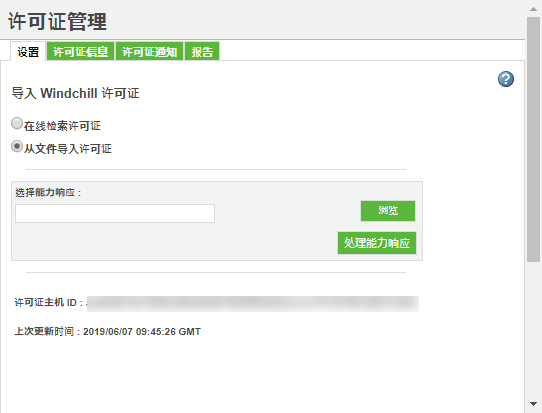
5. 单击“浏览”,找到并上载从 PTC 许可证管理站点获取的许可证文件。
6. 单击“处理能力响应”以激活您的许可证。