Designazione di oggetti modello e creazione di elementi modello
Per designare l'oggetto modello, fare clic su > > e utilizzare la finestra di dialogo Designa. Per ulteriori informazioni, vedere l'argomento Accesso alle informazioni a livello di feature dei modelli Creo in Creo Help Center.
Corpi e feature designati
Per designare corpi e feature, attenersi alla procedura descritta di seguito.
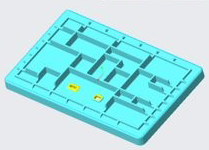
1. In Creo, creare una geometria.
2. Fare clic su > > . Viene visualizzata la finestra di dialogo Designa.
3. Nella scheda Oggetto, selezionare corpo e feature da correlare alla parte. È necessario specificare l'estensione.
 | Le feature e i corpi non possono essere contrassegnati come caratteristiche di controllo. Solo le annotazioni possono essere contrassegnate come caratteristiche di controllo. |
4. Fare clic su > > . Il documento CAD ora viene salvato nel database Windchill.
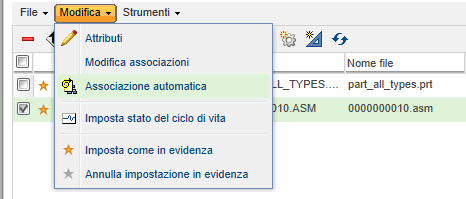
5. In Windchill, selezionare il documento CAD e fare clic su > .
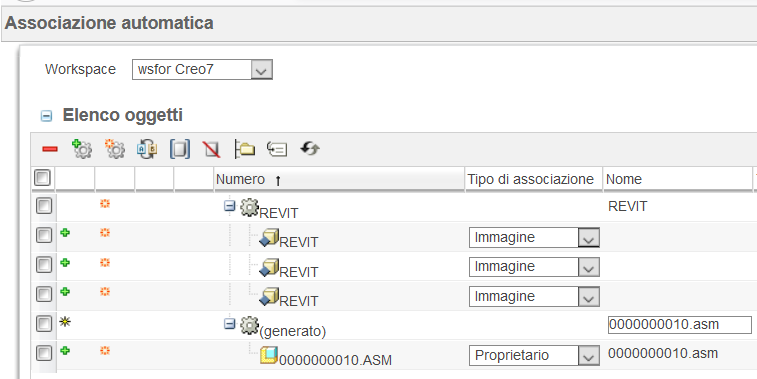
6. Nella finestra di dialogo Associazione automatica, specificare Tipo di associazione per gli oggetti.
7. Fare clic su Check-In. Le associazioni ora sono visibili nella distinta base e nella struttura CAD.
Annotazioni designate
Per designare una feature nell'annotazione, attenersi alla procedura descritta di seguito.
1. Creare annotazioni in Creo Parametric.
2. Facoltativamente, fare clic su > > , quindi selezionare Designa e Caratteristiche di controllo.
3. Effettuare il Check-In del documento CAD in Windchill con l'opzione Associa automaticamente parti e documenti CAD selezionata. Il documento CAD ora è disponibile in Windchill.
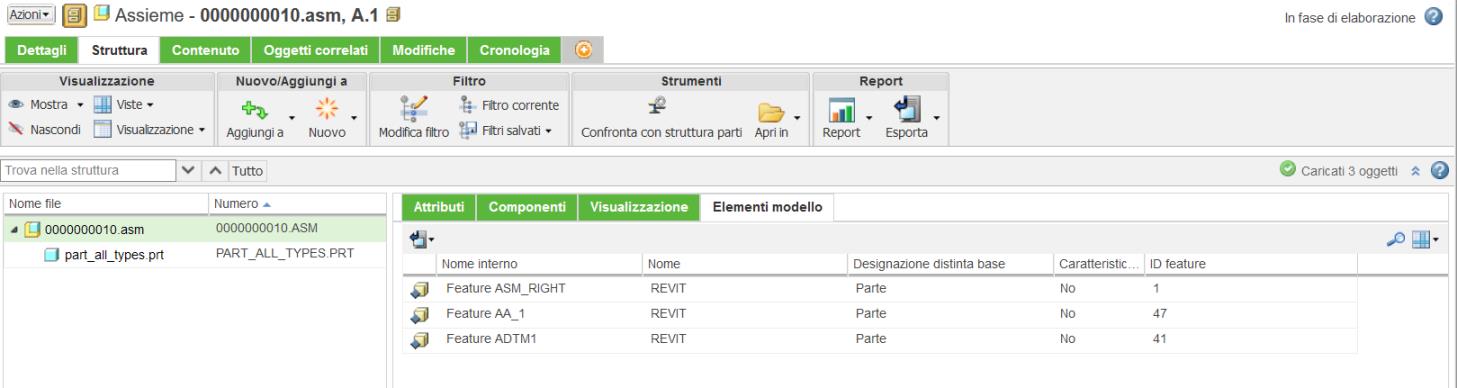
4. Fare clic su Struttura e osservare gli elementi modello associati al documento CAD. Di seguito è riportato un esempio.
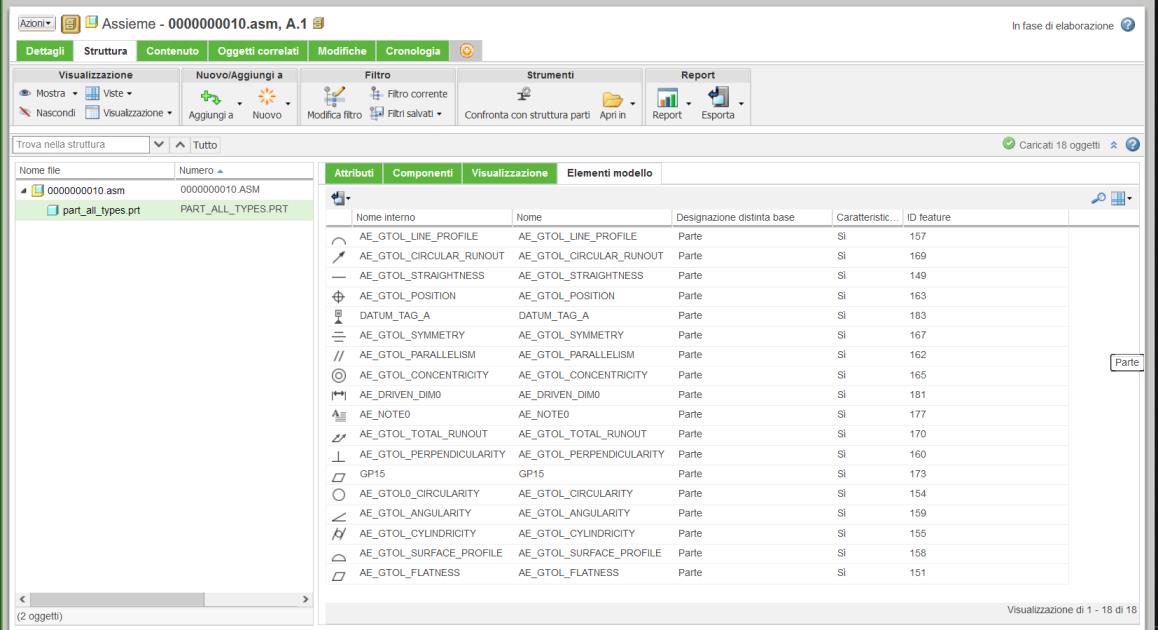
È ora possibile utilizzare queste caratteristiche di controllo designate nella distinta base per creare istruzioni di fabbricazione. Per ulteriori informazioni, vedere Using the BOM Transformer.
Materiale per la progettazione tecnica designato
I materiali per la progettazione tecnica vengono designati automaticamente in fase di assegnazione del materiale.
Per aggiungere un materiale a una parte e assegnarlo contemporaneamente a uno o più corpi, attenersi alla procedura descritta di seguito.
1. Nell'albero del modello, selezionare la parte CAD.
2. Fare clic con il pulsante destro del mouse e selezionare Modifica materiale. Viene visualizzata la finestra di dialogo Materiali.
3. Per selezionare un materiale per la progettazione tecnica in Windchill, fare clic su Server materiali, quindi doppio clic su un materiale per la progettazione tecnica.
4. Fare clic su OK. La finestra di dialogo Materiali viene chiusa e il materiale selezionato viene assegnato ai corpi per default.
| | Se mass_property_calculate è impostato su automatico, le proprietà di massa vengono aggiornate in base alla densità del materiale selezionato. |
5. Effettuare il Check-In del documento CAD in Windchill con l'opzione Associa automaticamente parti e documenti CAD selezionata. Il documento CAD ora è disponibile in Windchill.
6. Per visualizzare le informazioni, passare alla scheda delle informazioni personalizzate e aggiungere la tabella Materiale progettazione tecnica.
| | La designazione di materiale per progettazione tecnica è supportata da Creo 12.0.0.0 e versioni successive. |