教學專區 1:產生單一相似 mBOM
您可以在上游檢視中選取一或多個相似 eBOM,並在下游檢視中選取範本 mBOM 來啟動  「從現有 BOM 產生」動作。在此教學專區中,在啟動「從現有 BOM 產生」動作之前已選取單一相似 eBOM。
「從現有 BOM 產生」動作。在此教學專區中,在啟動「從現有 BOM 產生」動作之前已選取單一相似 eBOM。請考慮這樣一種情境:即 BOM 轉換器中存在以下結構:

• 將零件 000000142, Similar, (Design) 與 000000142, Similar, (Manufacturing) 視為相似節點。
• 將 000000143, Top, (Design) 零件下的結構視為範本 eBOM,將 000000143, Top, (Manufacturing) 零件下的結構視為範本 mBOM。
請執行下列步驟:
1. 選取 000000143, Top (Design) 零件,並使用「另存新檔」動作為存在於 000000143, Top (Design) 下的結構建立副本。使用「另存新檔」建立的結構如下所示:
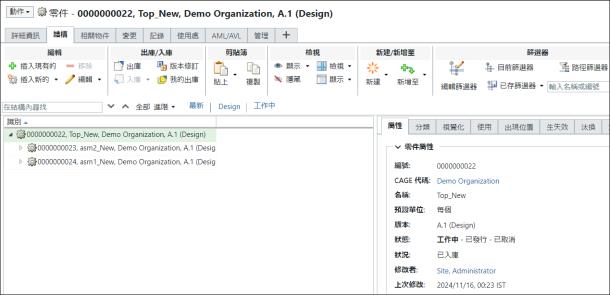
將存在於 000000155, Top_New, (Design) 零件下的結構視為相似 eBOM 結構。
2. 在「BOM 轉換器」中,將相似 eBOM 結構插入到相似零件 000000142, Similar, (Design) 之下。已更新的結構如下所示:
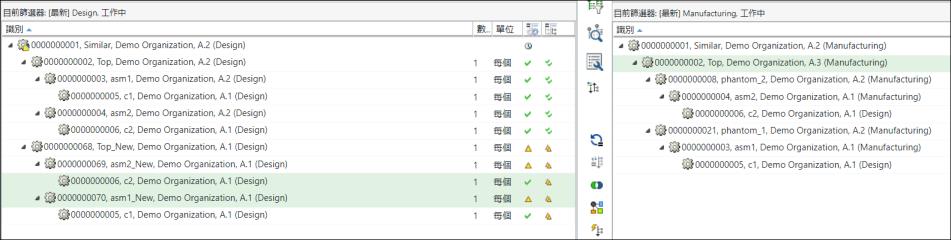
。
3. 在 0000000156, asm1_New, (Design) 零件下新增一個新零件。
4. 已更新的結構如下所示:
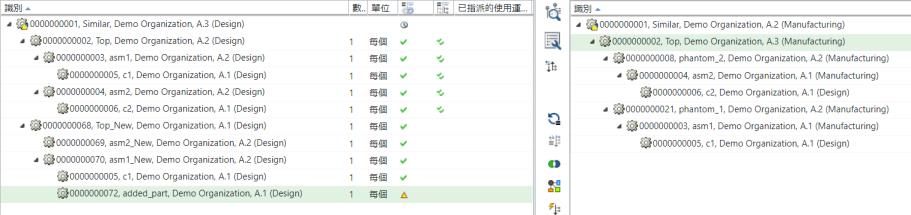
000000157, added_part, (Design) 零件會新增至 000000156, asm1_New, (Design) 零件下。
5. 移除存在於 0000000154, asm2_New, (Design) 零件下的 0000000147, c2, (Design) 零件。
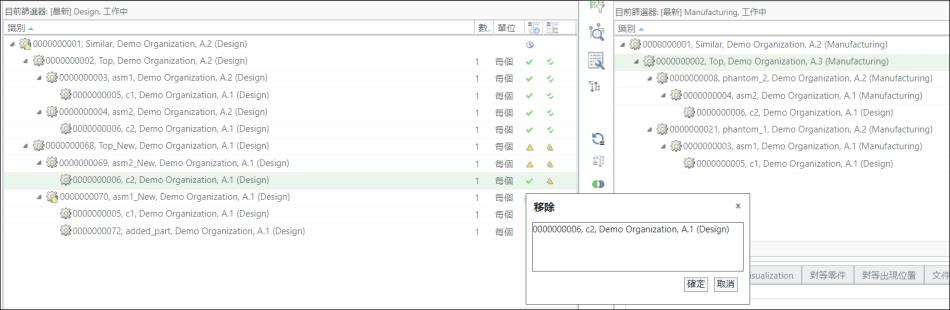
已更新的結構如下所示:
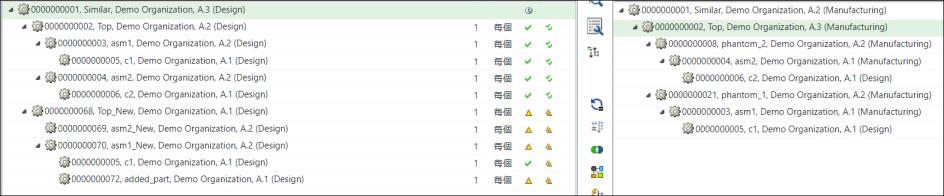
6. 在上游選取相似的 eBOM 根節點 0000000155, Top_New, (Design)。並在下游選取範本 mBOM 根節點 0000000143, Top, (Manufacturing)。
7. 在中間窗格工具列中,選取  「產生 BOM」 > 「從現有 BOM 產生」。
「產生 BOM」 > 「從現有 BOM 產生」。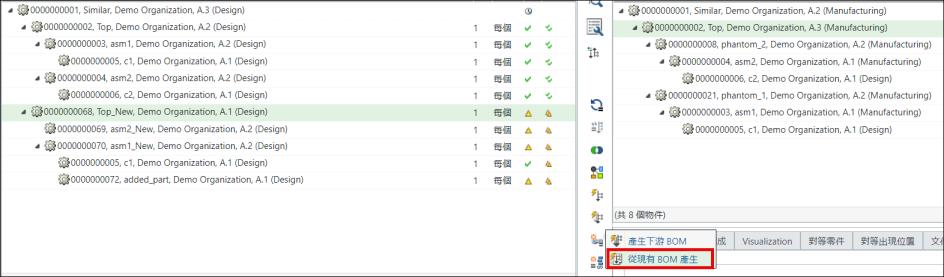
「從現有 BOM 產生」對話方塊即會開啟。
8. 在「檢視上游參數」部份,系統會顯示所選的相似 eBOM 根節點。

下列欄會顯示在「檢視上游參數」部份:
◦ 「上游 BOM」- 顯示所選相似 eBOM 根節點。
◦ 「範本下游 BOM」- 顯示所選範本 mBOM 根節點。
◦ 「上游導覽條件」- 顯示上游導覽條件。
◦ 「現有 MBOM」- 顯示已產生的相似 mBOM。
9. 按一下「下一步」。「設定下游參數」部份即會顯示。
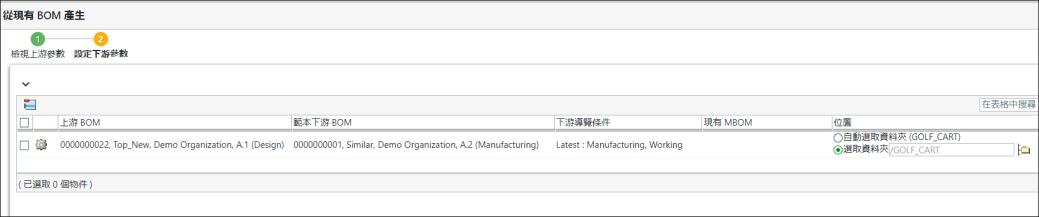
下列欄會顯示在「設定下游參數」部份:
◦ 「上游 BOM」- 顯示所選相似 eBOM 根節點。
◦ 「範本下游 BOM」- 顯示所選範本 mBOM 根節點。
◦ 「下游導覽條件」- 顯示下游導覽條件。
◦ 「現有 MBOM」- 顯示已產生的相似 mBOM。
◦ 「位置」- 顯示位置。您可以選取要儲存所產生之相似 mBOM 的位置。
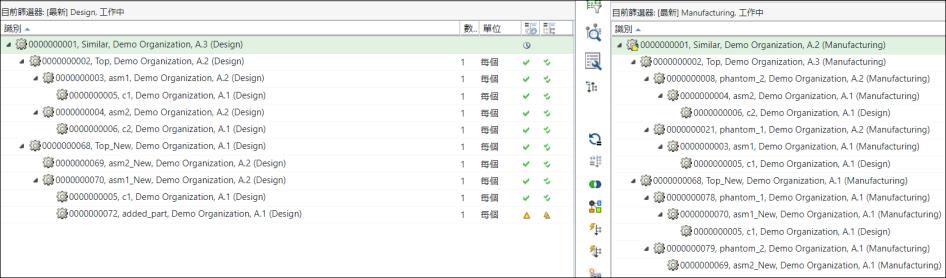
10. 按一下「完成」。所產生具有根節點 000000155, Top_New, (Manufacturing) 的相似 mBOM 結構會新增到相似節點 000000142, Similar, (Manufacturing) 之下。
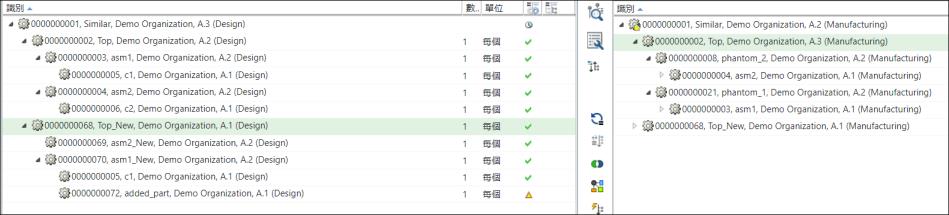
在展開的表單中,結構會如下所示:
 | 如需有關實行 「從現有 BOM 產生」動作的詳細資訊,請參閱使用現有 BOM 產生中的「邏輯」部份。 |
• 範本 eBOM 與相似 eBOM 之間的所有零件都存在另存新檔連結,但零件 00000000157, added_part, (Design) 除外。此零件是新增的。由於它是新增的,因此沒有另存新檔連結、元件 ID 或相同的主零件。因此,不會在相似 mBOM 結構中轉換此零件。
• 範本 eBOM 與相似 eBOM 之間的所有零件都存在另存新檔連結,但零件 00000000157, added_part, (Design) 除外。此零件是新增的;因此,它沒有另存新檔連結、元件 ID 或相同的主零件。因此,不會在相似 mBOM 結構中轉換此零件。
• 存在於相似 eBOM 結構中的 00000000156, asm1_New, (Design) 與零件 00000000144, asm1, (Design) 之間存在另存新檔連結。在範本 mBOM 中,已將零件 00000000144, asm1, (Design) 轉換為新分支。因此,在相似 mBOM 中,也會將零件 00000000156, asm1_New, (Design) 轉換為新分支。轉換的零件為 00000000156, asm1_New, (Manufacturing)。