教學專區 4:為所選泛用 mBOM 產生多個變體 mBOM
您可以為所選泛用 mBOM 產生多個變體 mBOM。在 BOM 轉換器下游檢視中選取泛用 mBOM 的根節點,然後按一下  「產生大量下游 BOM」動作。
「產生大量下游 BOM」動作。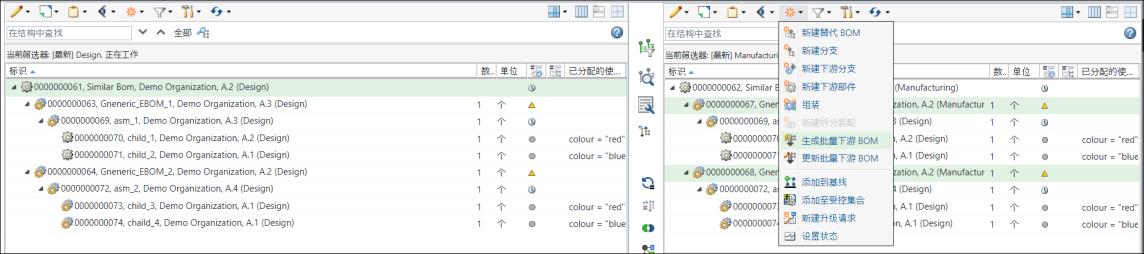 「產生下游 BOM」動作完成之後,系統會產生與所選變體 mBOM 相關的變體 mBOM。
使用案例
請考慮這樣一種情境:即 BOM 轉換器中存在以下結構:

• 上游檢視中存在兩個泛用 eBOM,即 00000000312 與 00000000316。這兩個泛用 eBOM 存在於零件 Similar Bom (Design) 下。
• 下游檢視中存在兩個泛用 mBOM,即 00000000320 與 00000000321。這兩個泛用 mBOM 存在於零件 Similar Bom (Manufacturing) 下。
需求是從所選泛用 mBOM 產生變體 mBOM。請執行下列步驟:
1. 在上游檢視中選取泛用 eBOM 00000000312。
red 顏色的變體規格資訊頁如下:
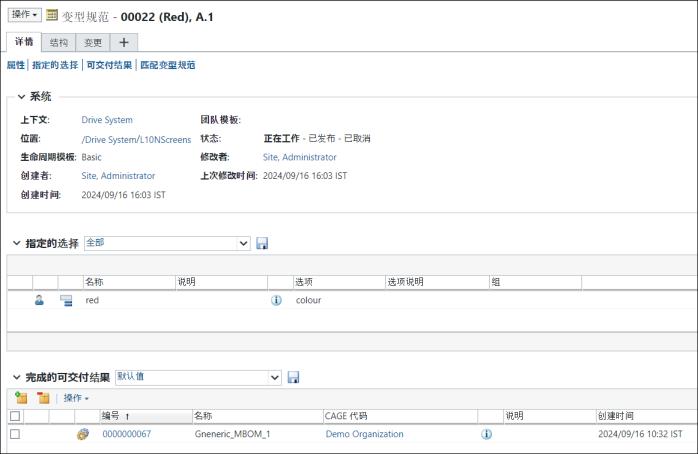
如需詳細資訊,請參閱自訂資訊頁標籤。
3. 在上游檢視中選取泛用 eBOM 00000000316。
4. 使用變體規格從可供配置模組建立變體。在此情況下,會配置 RED 與 BLUE 顏色的變體規格。
5. 在下游檢視中選取泛用 mBOM 00000000320 與 00000000321。
6. 在下游檢視中,選取  「新建/新增」 > 「產生大量下游 BOM」。「產生大量下游 BOM」對話方塊即會開啟。
「新建/新增」 > 「產生大量下游 BOM」。「產生大量下游 BOM」對話方塊即會開啟。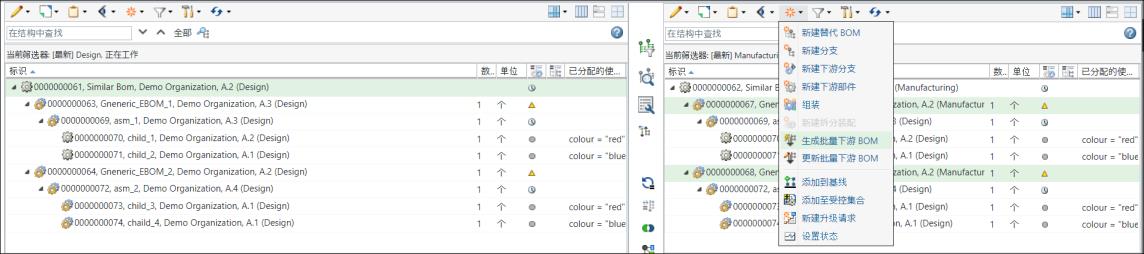
其中包含「檢視上游參數」與「設定下游參數」步驟。
7. 在「檢視上游參數」步驟中,會顯示您要針對其產生大量下游 BOM 的變體。
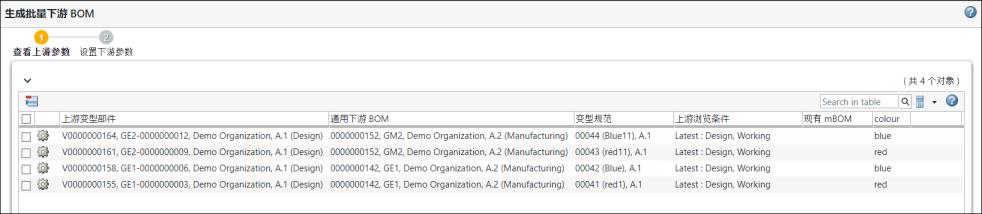
「上游變體零件」欄會顯示變體的相關資訊。
「產生下游 BOM」欄會顯示與「上游變體零件」欄中所顯示變體相關聯之泛用 mBOM 的相關資訊。例如,具有變體規格 000123 (RED) 的泛用 mBOM 0000000321 與變體 V0000000327 相關聯。
8. 按一下「下一步」。「設定下游參數」步驟即會出現。
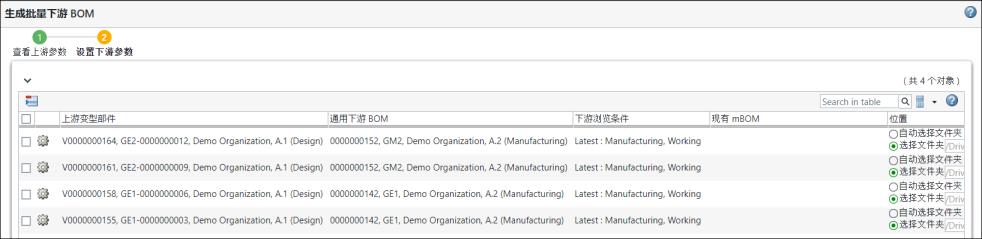
9. 按一下「完成」。「產生大量下游 BOM」對話方塊即會關閉。eBOM 與 mBOM 變體會顯示在 BOM 轉換器的上游與下游檢視中。在摺疊的表單中,BOM 轉換器中的結構如下所示:
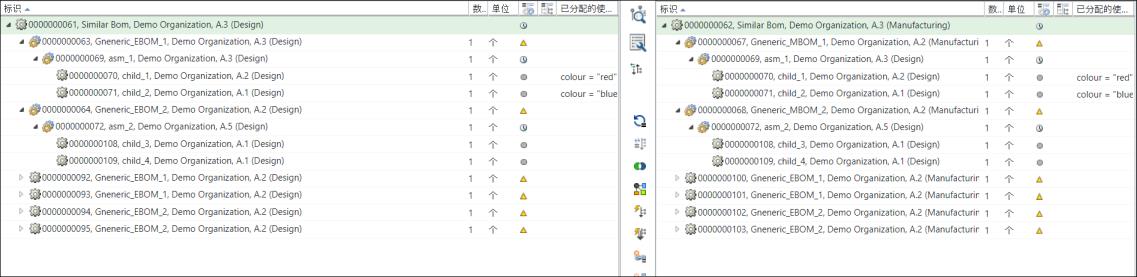
 | 上游與下游中的根節點 Similar Bom 已出庫。 |
在展開的表單中,BOM 轉換器中的結構如下所示:
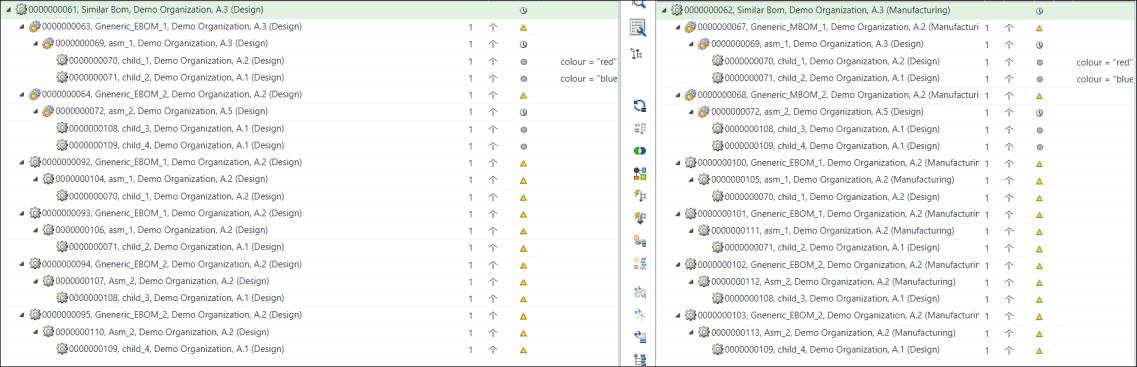
已在下游檢視中選取泛用 mBOM 00000000320 與 00000000321,且已啟動 「產生大量下游 BOM」動作。因此,系統已為與泛用 mBOM 00000000320 和 00000000321 相關聯的所有變體建立變體 mBOM。由於有兩個變體與泛用 mBOM 00000000320 和 00000000321 相關聯,因此系統已建立四個變體 mBOM。顯示在下游檢視中新建立的四個變體 mBOM 為 V00000000330、V00000000331、V00000000332 與 V00000000333。
「產生大量下游 BOM」動作。因此,系統已為與泛用 mBOM 00000000320 和 00000000321 相關聯的所有變體建立變體 mBOM。由於有兩個變體與泛用 mBOM 00000000320 和 00000000321 相關聯,因此系統已建立四個變體 mBOM。顯示在下游檢視中新建立的四個變體 mBOM 為 V00000000330、V00000000331、V00000000332 與 V00000000333。