选取参与者
“查找参与者”窗口是 Windchill 中常用的参与者选择工具。该窗口可通过多个 HTML 配置来启动,其中显示带有自定义文本的按钮和图标。HTML 启动组件以及字段和操作在该窗口中均可用,具体取决于您在 Windchill 中尝试执行的操作。
按照下列步骤搜索参与者:
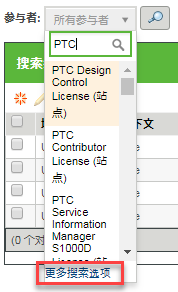
1. 在“参与者”搜索字段中,开始输入参与者的名称。
输入三个字符后,自动建议结果会显示在搜索字段的下方。如果没有找到匹配项,则会出现一条消息。
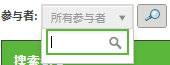
2. 如果未找到任何结果或者当前搜索的参与者未显示在结果中,则可以单击“更多搜索选项”,打开“查找参与者”窗口。
3. (可选) 在“类型”菜单中,选择要搜索的参与者类型。可以选择多个类型。
参与者类型 | 搜索条件字段 | 字段说明注解 |
|---|---|---|
“全部” | 显示“名称”字段来搜索具有指定名称的用户、组、组织或角色参与者。 | “名称”可以包含用户名 (名字姓氏)、组名称、组织名称或角色名称。 只有在选择多个类型时,“全部”才可用。 |
“用户” | 显示“全名”、“名称”、“电子邮件”和“组织名称”字段以根据提供的条件来搜索用户参与者。 | “全名”可以包含用户的名字和姓氏的任意部分。 “用户名”可以包含用户名或用户名的一部分。 |
“组” | 显示“名称”和“说明”字段来根据提供的条件搜索组参与者。 | “说明”搜索在创建组时定义的简要组说明。 |
“组织” | 显示“名称”字段来搜索具有指定名称的组织参与者。 | |
“角色” | 显示“名称”字段来搜索具有指定名称的角色。 | |
“操作者” | 显示“名称”字段来搜索具有指定名称的角色。 | 操作者表示在特定业务对象的上下文中执行特定操作的用户。 |
 | 可以通过设置参与者搜索特性,调整用于缩小搜索范围的方法,以及用于返回搜索结果中具有特定特征的参与者的方法。 有关详情,请参阅搜索管理客户端中的参与者。 |
4. 在相应的字段中键入搜索条件。对于“用户”和“组”视图,可以为任何数量的可用搜索字段提供条件。
| | 选择条件字段不区分大小写,并且可以包含通配符星号 (*) 用以代表一个或多个字符。也可以不在字段中输入任何值,而是直接单击“搜索”显示所有可用的参与者。 |
| | 可以指定多个名称。使用分号分隔每个名称。 |
5. (可选) 根据您正在执行的操作,将显示“服务”字段。可配置“查找参与者”窗口使“服务”字段隐藏、可见且不可更改、或者对可以选择特定数据库的用户可见。如果允许,您可以选择一个不同的 LDAP 服务或“全部”可用服务。
6. 单击“搜索”。“搜索结果”表格显示可用的匹配项。通过选择参与者类型或使用“在表格中搜索”字段来筛选结果。如果搜索时仅选择了一个参与者类型,则不显示参与者类型筛选器。右键单击表格标题,可以添加或移除列,从而选择要显示的搜索结果信息。将列标题拖动至所需位置,可以对列进行重新排序。单击列标题,可以将结果按升序或降序列排序。
7. 从结果中选择一个或多个参与者,然后单击“确定”。有关搜索结果表格的详情,请参阅搜索结果表格。
| | 根据正在执行的操作,只能选择一个参与者。如果在搜索结果中显示复选框,则可以选择多个参与者。如果显示单选按钮,则只能选择一个参与者。 |
搜索结果表格
“搜索结果”表格可显示与“查找参与者”窗口中所指定条件相匹配的参与者。最多可以显示 50 个结果,并且可通过选择附加搜索条件来限制结果。可以通过在“筛选表格”文本框中键入其他搜索查询来筛选结果。键入时,系统会筛选表格以显示其中包含符合搜索条件的文本的列。可以通过从表格标题中的多选菜单中选择参与者类别来筛选表格中的结果。以下选项可供选择:
• “全部”
• “用户”
• “组”
• “组织”
• “角色”
最初显示的列取决于在启动此窗口的 Windchill 区域中选择的配置。通过右键单击列名称,可以选择显示附加列或隐藏列。“筛选表格”仅会搜索显示的列。