在结构中查看相关信息
可以使用以下所述的选项来显示或隐藏结构中的相关信息。如果显示相关信息,则相关对象在结构中将显示在部件下方。
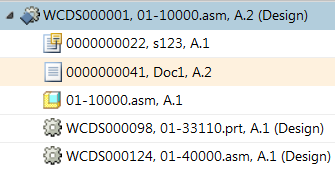
• 右键单击操作菜单中的“显示/隐藏相关信息”。
选择部件结构中要显示的对象类型,或者选择以下选项之一:
◦ “全部显示”- 通过自动选择所有对象类型,在结构窗格中显示相关信息。选定的对象类型由每个对象类型旁边显示的勾选标记指示。
◦ “全部隐藏”- 移除结构窗格中显示的所有相关信息,并清除对象类型的勾选标记。
◦ “管理相关信息” - 打开一个新窗口,可从中选择和清除多个相关信息对象类型。如果先前已选择“全部显示”,则在选择此菜单选项时,窗口中显示的所有对象类型均处于选定状态。
有关要显示的对象类型的信息,请参阅查看操作集 - 部件。
• 工具栏中“查看”操作组合中的“显示”和“隐藏”按钮  。
。
。◦ “显示”按钮旁的下拉列表 - 选择部件结构中要显示的对象类型,或者选择以下选项之一:
▪ “全部显示”- 通过自动选择所有对象类型,在结构窗格中显示相关信息。选定的对象类型由每个对象类型旁边显示的勾选标记指示。
▪ “管理相关信息” - 打开一个新窗口,可从中选择和清除多个相关信息对象类型。如果先前已选择“全部显示”,则在选择此菜单选项时,窗口中显示的所有对象类型均处于选定状态。
有关要显示的对象类型的信息,请参阅查看操作集 - 部件。
◦ “隐藏”按钮 - 移除结构窗格中正在显示的所有相关信息。
 | “显示我的相关信息”操作和工具栏中的“显示”按钮功能相同。同样,“全部隐藏”操作与工具栏中的“隐藏”按钮功能相同。 |