教程 1:生成单个类似 mBOM
可以通过在上游视图中选择一个或多个类似 eBOM,并在下游视图中选择模板 mBOM,启动  “从现有 BOM 生成”操作。在本教程中,首先选择单个类似 eBOM,然后再启动“从现有 BOM 生成”操作。
“从现有 BOM 生成”操作。在本教程中,首先选择单个类似 eBOM,然后再启动“从现有 BOM 生成”操作。假设 BOM 变换器中显示以下结构:

• 将部件 000000142, Similar, (Design) 和 000000142, Similar, (Manufacturing) 视为类似节点。
• 将部件 000000143, Top, (Design) 下的结构视为模板 eBOM,而将部件 000000143, Top, (Manufacturing) 下的结构视为模板 mBOM。
请执行以下步骤:
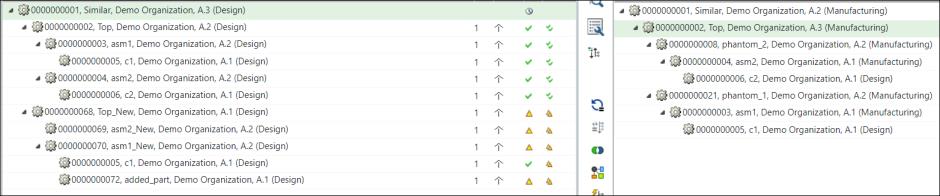
1. 选择部件 000000143, Top (Design),然后通过“另存为”操作,为 000000143, Top (Design) 下的结构创建副本。通过“另存为”操作创建的结构如下所示:
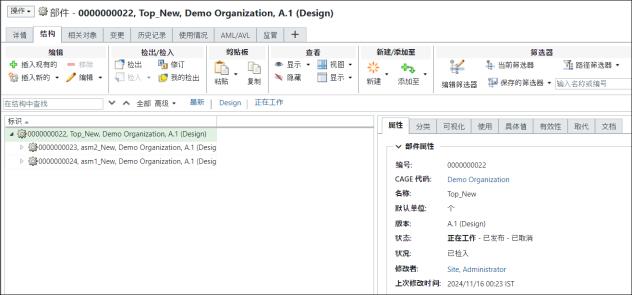
将部件 000000155, Top_New, (Design) 下的结构视为类似 eBOM 结构。
2. 在 BOM 变换器中,将类似 eBOM 结构插入类似部件 000000142, Similar, (Design) 下。更新后的结构如下所示:
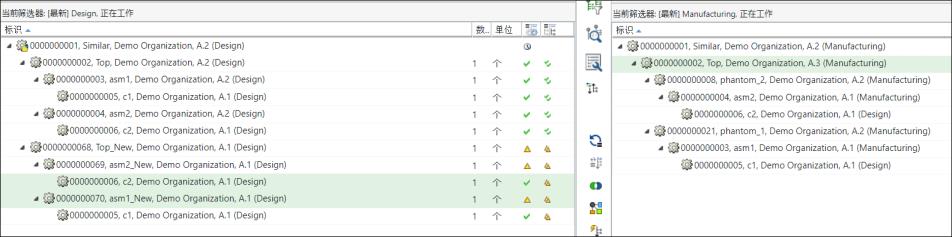
.
3. 在部件 0000000156, asm1_New, (Design) 下添加新部件。
4. 更新后的结构如下所示:
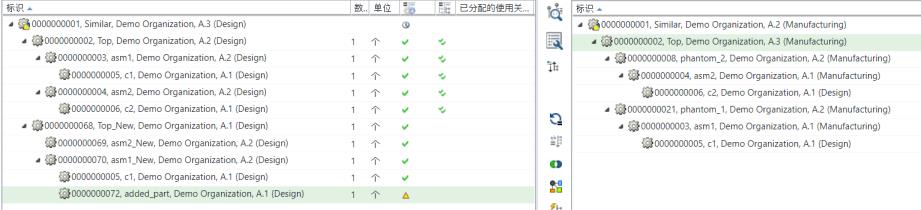
部件 000000157, added_part, (Design) 被添加到部件 000000156, asm1_New, (Design) 下。
5. 移除部件 0000000154, asm2_New, (Design) 下的部件 0000000147, c2, (Design)。
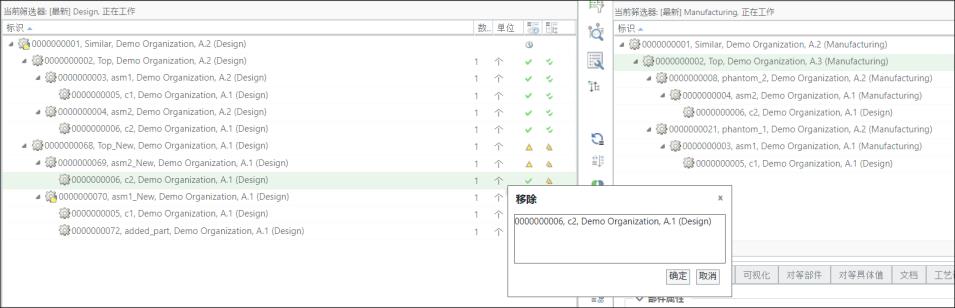
更新后的结构如下所示:
6. 选择上游结构中的类似 eBOM 根节点 0000000155, Top_New, (Design)。同样,选择下游结构中的模板 mBOM 根节点 0000000143, Top, (Manufacturing)。
7. 在中间窗格工具栏中,选择  “生成 BOM” > “从现有 BOM 生成”。
“生成 BOM” > “从现有 BOM 生成”。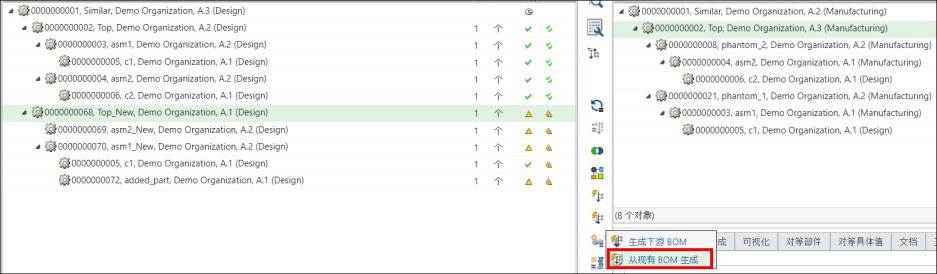
“从现有 BOM 生成”对话框随即打开。
8. 在“查看上游参数”部分中,系统显示选定的类似 eBOM 根节点。

“查看上游参数”部分中显示以下各列:
◦ “上游 BOM”- 显示选定的类似 eBOM 根节点。
◦ “模板下游 BOM”- 显示选定的模板 mBOM 根节点。
◦ “上游浏览条件”- 显示上游浏览条件。
◦ “现有 mBOM”- 显示已生成的类似 mBOM。
9. 单击“下一步”。随即显示“设置下游参数”部分。
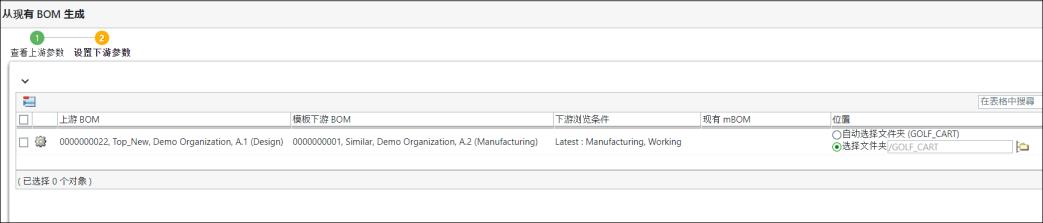
“设置下游参数”部分中显示以下各列:
◦ “上游 BOM”- 显示选定的类似 eBOM 根节点。
◦ “模板下游 BOM”- 显示选定的模板 mBOM 根节点。
◦ “下游浏览条件”- 显示下游浏览条件。
◦ “现有 mBOM”- 显示已生成的类似 mBOM。
◦ “位置”- 显示位置。可以选择要保存生成的类似 mBOM 的位置。
10. 单击“完成”。生成的具有根节点 000000155, Top_New, (Manufacturing) 的类似 mBOM 结构被添加到类似节点 000000142, Similar, (Manufacturing) 下。
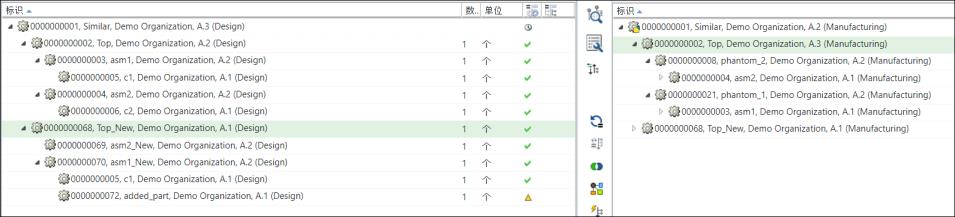
结构以展开形式显示如下:
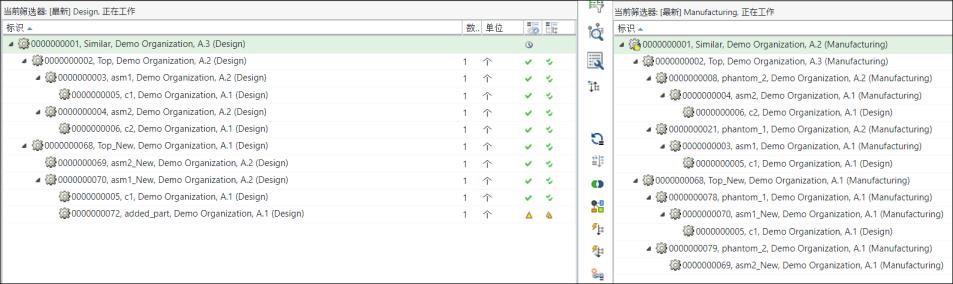
 | 有关执行 “从现有 BOM 生成”操作的详情,请参阅使用现有 BOM 进行生成中的“逻辑”部分。 |
• 模板 eBOM 与类似 eBOM 之间的所有部件 (除部件 00000000157, added_part, (Design) 外) 都存在另存为链接。此部件是新添加的部件。此部件是新添加的部件,因此,此部件没有另存为链接、组件 ID 和相同的主部件。因此,此部件不会在类似的 mBOM 结构中进行变换。
• 模板 eBOM 与类似 eBOM 之间的所有部件 (除部件 00000000157, added_part, (Design) 外) 都存在另存为链接。此部件是新添加的部件,因此,此部件没有另存为链接、组件 ID 和相同的主部件。因此,此部件不会在类似的 mBOM 结构中进行变换。
• 类似 eBOM 结构中的 00000000156, asm1_New, (Design) 与部件 00000000144, asm1, (Design) 之间存在另存为链接。部件 00000000144, asm1, (Design) 已变换为模板 mBOM 中的新分支。因此,部件 00000000156, asm1_New, (Design) 也会被变换为类似 mBOM 中的新分支。变换后的部件为 00000000156, asm1_New, (Manufacturing)。