教程 5:有选择地生成多个批量 mBOM
可以选择通过特定变型 eBOM 生成变型 mBOM。在 BOM 变换器中选择以下实体,然后单击中间窗格工具栏中的  “生成下游 BOM”操作:
“生成下游 BOM”操作:• 变型 eBOM
• 与变型 eBOM 关联的相应通用 mBOM
完成 “生成下游 BOM”操作后,系统会生成与选定变型 eBOM 相关的变型 mBOM。
“生成下游 BOM”操作后,系统会生成与选定变型 eBOM 相关的变型 mBOM。用例
假设 BOM 变换器中显示以下结构:
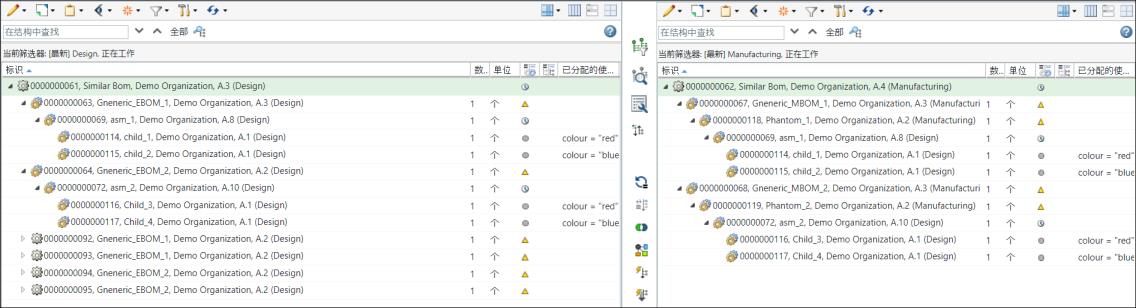
• 上游视图中显示两个通用 eBOM,即 0000000335 和 0000000338。
• 下游视图中显示两个通用 mBOM,即 0000000343 和 0000000345。
• 为上游视图中的通用 eBOM 0000000335 和 0000000338 创建变型。通过“插入现有的”操作,将上游视图中的变型添加到下游视图中。
需求是通过特定的变型 eBOM 生成变型 mBOM。也就是说,可以选择通过特定变型 eBOM 生成变型 mBOM。请执行以下步骤:
1. 在上游视图中选择变型 V0000000349 和 V0000000355。
 | 变型 V0000000349 和 V0000000355 分别与通用 mBOM 0000000343 和 0000000345 相关联。 |
2. 在下游视图中选择通用 mBOM 0000000343 和 0000000345。
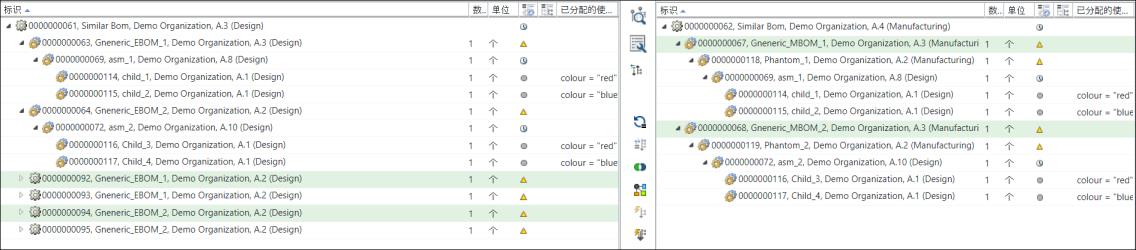
3. 在 BOM 变换器的中间窗格工具栏中,单击 “生成下游 BOM”操作。“生成批量下游 BOM”对话框随即打开。其中包含“查看上游参数”和“设置下游参数”步骤。
“生成下游 BOM”操作。“生成批量下游 BOM”对话框随即打开。其中包含“查看上游参数”和“设置下游参数”步骤。4. 在“查看上游参数”步骤中,显示选定变型 V0000000349 和 V0000000355 的记录。
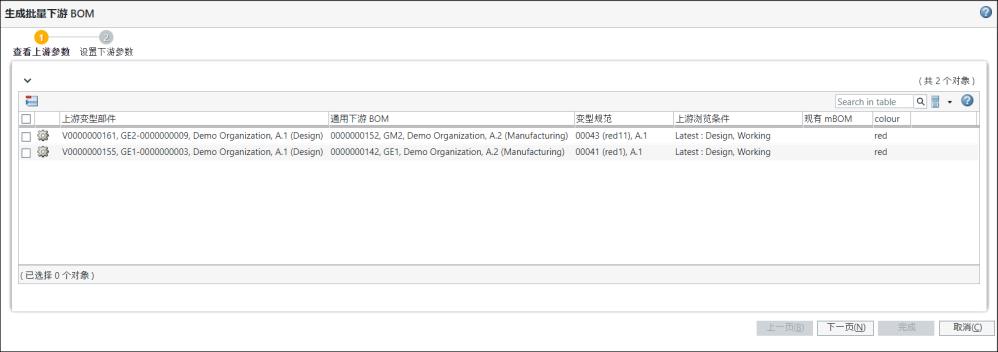
“上游变型部件”列显示变型的相关信息。
“生成下游 BOM”列显示与“上游变型部件”列中所示变型关联的通用 mBOM 的相关信息。例如,具有变型规范 000127 (RED) 的通用 mBOM 0000000345 与变型 V0000000355 相关联。
5. 单击“下一步”。随即显示“设置下游参数”步骤。
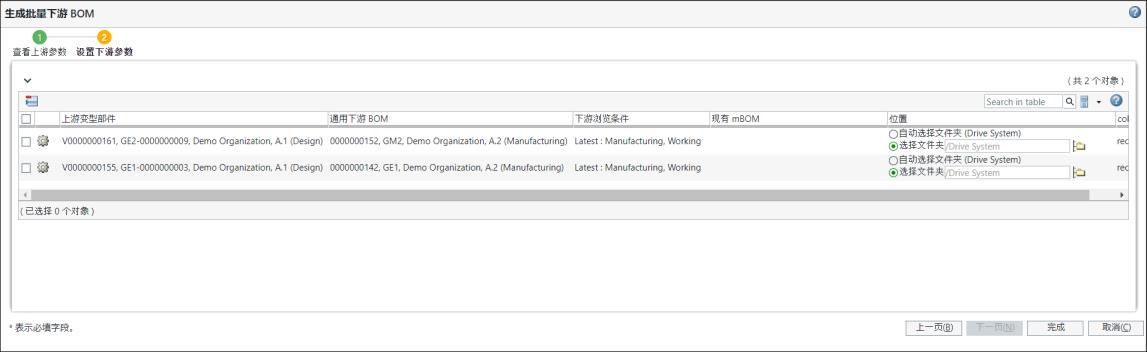
6. 单击“完成”。“生成批量下游 BOM”对话框随即关闭。相关变型 mBOM V0000000359 和 V0000000361 即会显示在下游视图中。
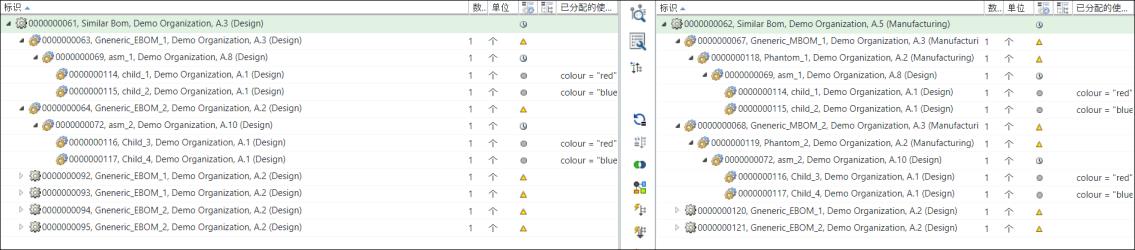
结构的展开形式如下图所示:
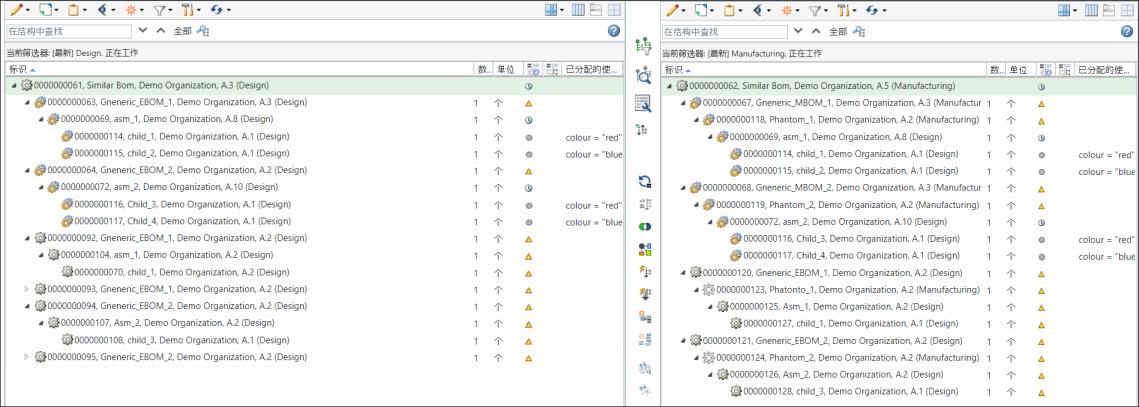
在上游视图中选择了变型 V0000000349 和 V0000000355,而在下游视图中选择了通用 mBOM 0000000343 和 0000000345。启动了 “生成下游 BOM”操作。因此,系统仅为选定的通用 mBOM 0000000343 和 0000000345 创建了变型 mBOM。系统仅创建了两个变型 mBOM,因为在上游视图中仅选择了两个变型,即 V0000000349 和 V0000000355。相关变型 mBOM V0000000359 和 V0000000361 即会显示在下游视图中。
“生成下游 BOM”操作。因此,系统仅为选定的通用 mBOM 0000000343 和 0000000345 创建了变型 mBOM。系统仅创建了两个变型 mBOM,因为在上游视图中仅选择了两个变型,即 V0000000349 和 V0000000355。相关变型 mBOM V0000000359 和 V0000000361 即会显示在下游视图中。