教程 4:为选定的通用 mBOM 生成多个变型 mBOM
可以为选定的通用 mBOM 生成多个变型 mBOM。在 BOM 变换器的下游视图中选择通用 mBOM 的根节点,然后单击  “生成批量下游 BOM”操作。
“生成批量下游 BOM”操作。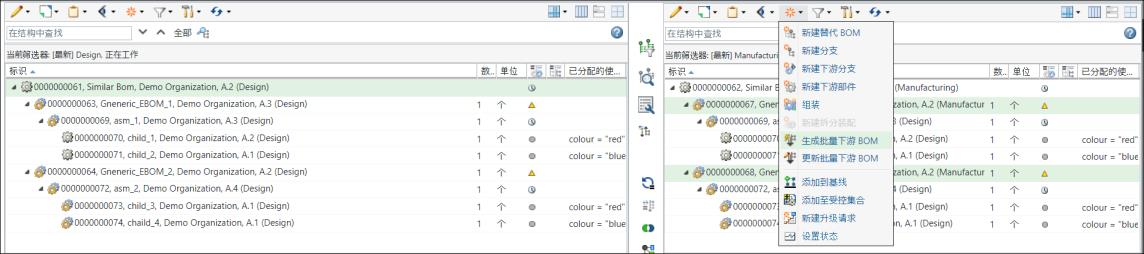
完成 “生成下游 BOM”操作后,系统会生成与选定变型 mBOM 相关的变型 mBOM。
“生成下游 BOM”操作后,系统会生成与选定变型 mBOM 相关的变型 mBOM。用例
假设 BOM 变换器中显示以下结构:

• 上游视图中显示两个通用 eBOM,即 00000000312 和 00000000316。这两个通用 eBOM 均位于部件 Similar Bom (Design) 下。
• 下游视图中显示两个通用 mBOM,即 00000000320 和 00000000321。这两个通用 mBOM 均位于部件 Similar Bom (Manufacturing) 下。
需求是通过选定的通用 mBOM 生成变型 mBOM。请执行以下步骤:
1. 在上游视图中选择通用 eBOM 00000000312。
颜色 red 的变型规范的信息页面如下所示:
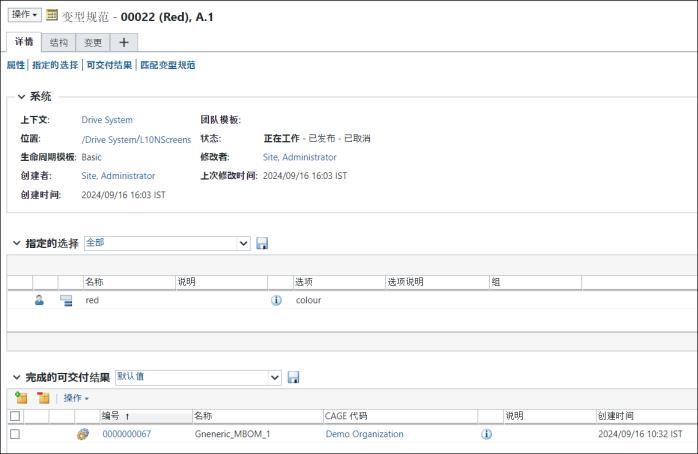
有关详情,请参阅自定义信息页面选项卡。
3. 在上游视图中选择通用 eBOM 00000000316。
4. 根据变型规范,通过可配置模块创建变型。在本用例中,配置了颜色 RED 和 BLUE 的变型规范。
5. 在下游视图中选择通用 mBOM 00000000320 和 00000000321。
6. 在下游视图中,选择  “新建/添加” > “生成批量下游 BOM”。“生成批量下游 BOM”对话框随即打开。
“新建/添加” > “生成批量下游 BOM”。“生成批量下游 BOM”对话框随即打开。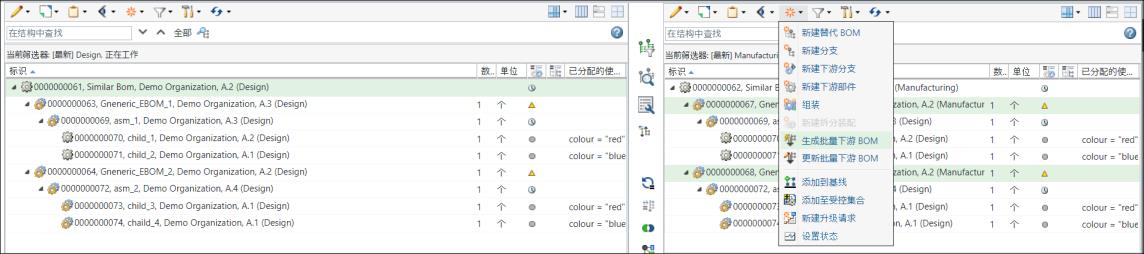
其中包含“查看上游参数”和“设置下游参数”步骤。
7. 在“查看上游参数”步骤中,显示要生成下游批量 BOM 的变型。
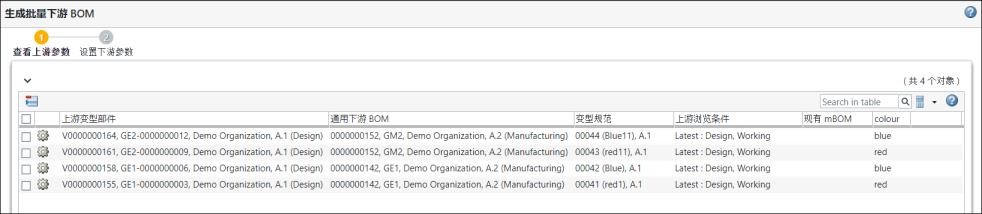
“上游变型部件”列显示变型的相关信息。
“生成下游 BOM”列显示与“上游变型部件”列中所示变型关联的通用 mBOM 的相关信息。例如,具有变型规范 000123 (RED) 的通用 mBOM 0000000321 与变型 V0000000327 相关联。
8. 单击“下一步”。随即显示“设置下游参数”步骤。
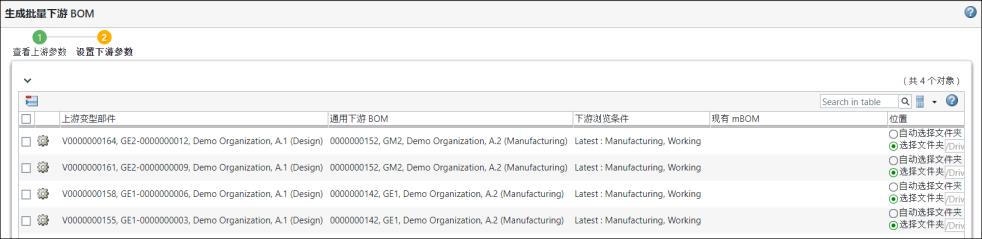
9. 单击“完成”。“生成批量下游 BOM”对话框随即关闭。eBOM 和 mBOM 变型会显示在 BOM 变换器的上游视图和下游视图中。BOM 变换器中结构的折叠形式如下图所示:
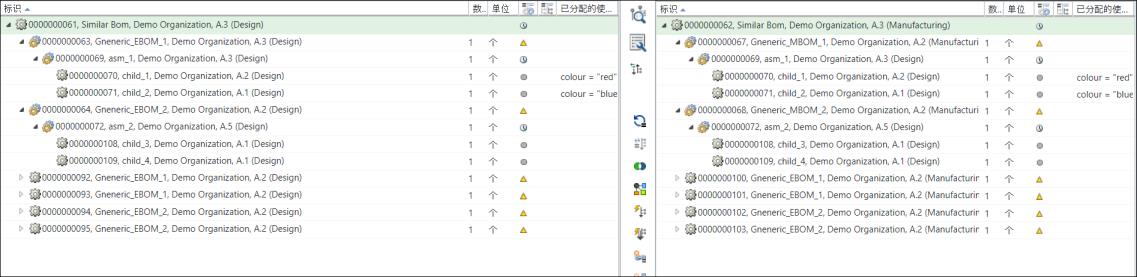
 | 检出上游和下游中的根节点 Similar Bom。 |
BOM 变换器中结构的展开形式如下图所示:
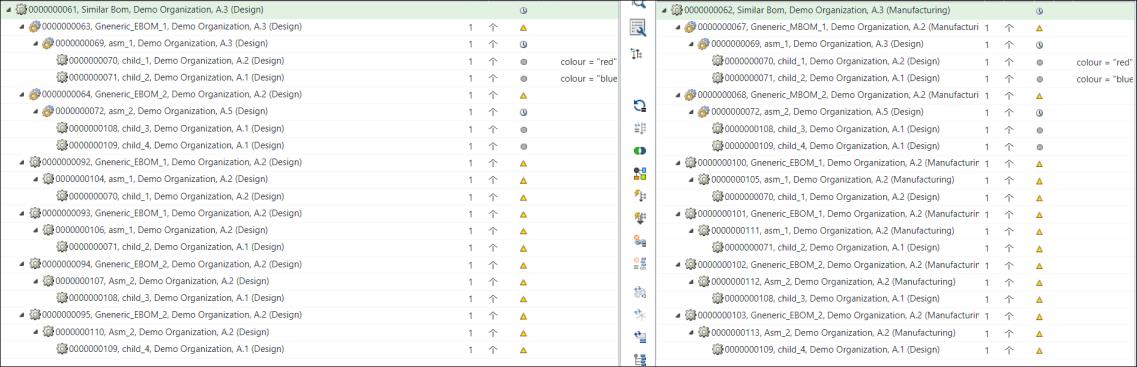
在下游视图中选择了通用 mBOM 00000000320 和 00000000321,并启动了 “生成批量下游 BOM”。因此,系统为与通用 mBOM 00000000320 和 00000000321 关联的所有变型创建了变型 mBOM。系统创建了四个变型 mBOM,因为有两个变型与通用 mBOM 00000000320 和 00000000321 相关联。下游视图中显示四个新建的变型 mBOM,即 V00000000330、V00000000331、V00000000332 和 V00000000333。
“生成批量下游 BOM”。因此,系统为与通用 mBOM 00000000320 和 00000000321 关联的所有变型创建了变型 mBOM。系统创建了四个变型 mBOM,因为有两个变型与通用 mBOM 00000000320 和 00000000321 相关联。下游视图中显示四个新建的变型 mBOM,即 V00000000330、V00000000331、V00000000332 和 V00000000333。