改写由附属内容引起的冲突
可以手动改写由过期文件引起的冲突。让我们来看几个解决检入过程中出现的冲突的示例。在这里,我们截取了 CATIA V5 的屏幕截图。对于其他 CAD 工具,比如 NX、SOLIDWORKS、PTC Mathcad、Autodesk Inventor、AutoCAD、Creo Elements/Direct Modeling (CEDM) 和 Creo Elements/Direct Drafting (CEDD),也可以采用同样的方法。
终止检入并手动更新附件
可以通过终止检入并手动更新附件进而移除“已过期”标志,改写由过期文件导致的冲突。
1. 从工作区中选择无法检入的 CAD 文档,然后从“操作”菜单中选择“编辑附件”。在“编辑附件”窗口中,可以查看“状况”被标记为“已过期”的附件。

2. 单击“浏览”,并从本地目录选择文件作为附件。
3. 移除“已过期”状况,并显示“已修改” 图标。单击“保存”。
图标。单击“保存”。4. 单击“检入”,再次检入 CAD 文档。
从 CAD 文档移除附件
如果遇到检入失败错误,则可以通过从 CAD 文档中移除附件来解决,步骤如下:
1. 单击该链接,查看“事件管理”控制台。
2. 在“操作”列中,单击“解决冲突” 图标。
图标。
图标。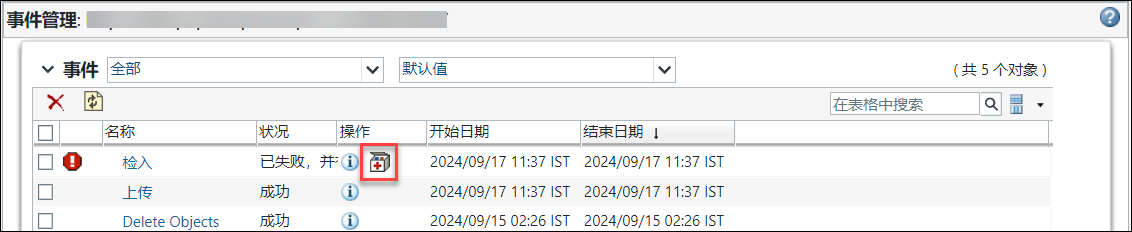
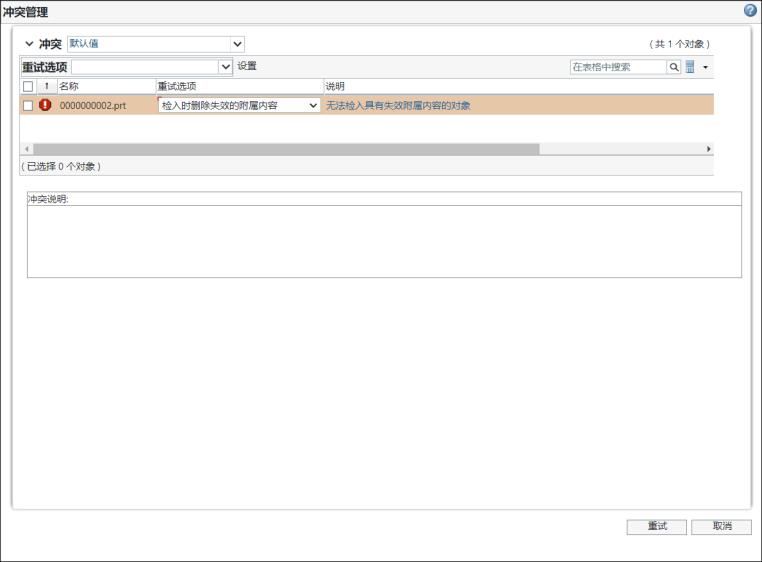
3. 在 > 下,选择“检入时删除失效的附属内容”,然后单击“重试”。随即会从 CAD 文档中删除过期的附件。
重置状况并移除“已过期”标志
可以通过重置状况并移除“已过期”标志来改写冲突,步骤如下:
1. 对于检入失败消息,通过单击链接,查看“事件管理”控制台。
2. 对于检入冲突行的“操作”列,单击“解决冲突” 图标。
图标。3. 从 > 中选择“重置附属内容的过期状态”,然后单击“重试”。
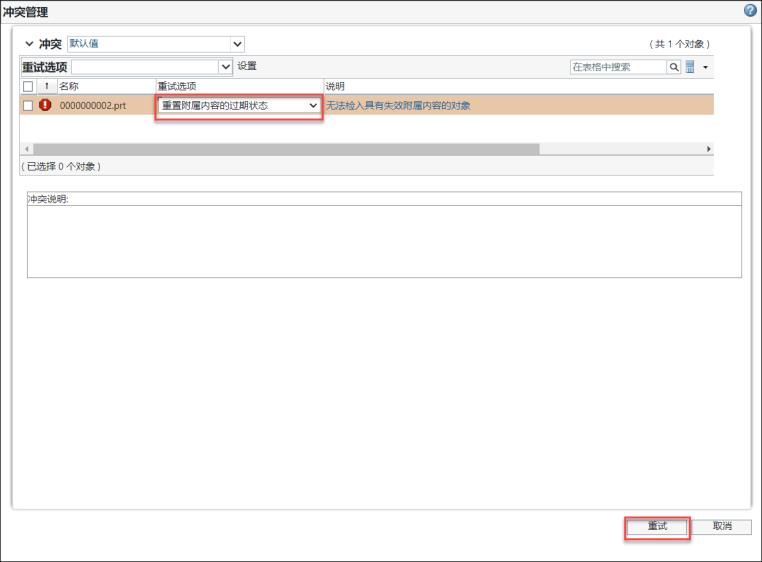
此操作会重置状况并移除附属内容的“已过期”标志。
“照原样”检入状况为“已过期”的 CAD 文档。
可以改写检入时出现的冲突,然后检入状况为“已过期”的文档,步骤如下:
1. 对于检入失败消息,通过单击链接,查看“事件管理”控制台。
2. 对于检入冲突行的“操作”列,单击“解决冲突” 图标。
图标。3. 在 > 下,选择“检入时忽略失效的附属内容”,然后单击“重试”。
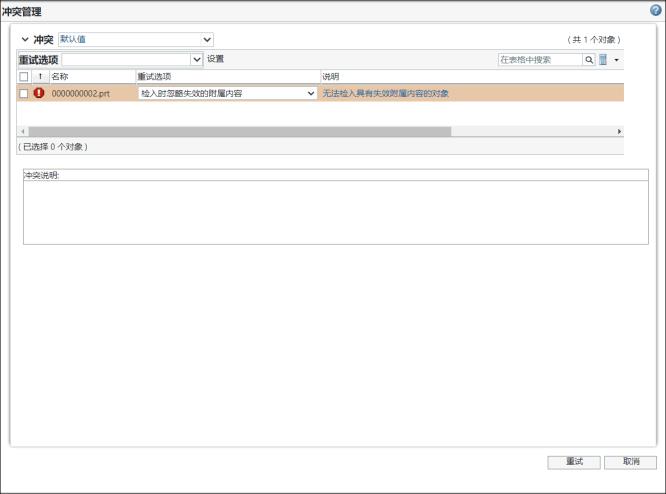
现在,CAD 文档处于“照原样”状态和“已过期”状况。