편집 작업 세트 - 부품
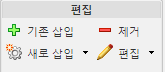
다음 작업은 부품 정보 페이지의 구조 탭 도구 모음에 있는 편집 작업 세트에서 제공됩니다.
|
작업
|
아이콘
|
설명
|
||||
|---|---|---|---|---|---|---|
|
기존 삽입
|
 |
기존 부품을 구조에 삽입합니다. 자세한 내용은 기존 부품 삽입을 참조하십시오.
|
||||
|
새로 삽입
|
 |
드롭다운 메뉴에서 다음 작업을 사용할 수 있습니다. |
||||
|
제거
|
 |
구조에서 부품을 합니다. 다음 단계를 따르십시오.
1. 왼쪽의 부품 구조 창에서 제거할 부품을 선택합니다.
2. 예를 클릭하여 확인 창에서 선택 항목을 확인합니다.
3. 부품 구조에서 부품이 제거됩니다.
|
||||
|
편집
|
 |
드롭다운 메뉴에서 다음 작업을 사용할 수 있습니다.  이름 바꾸기 - 선택한 부품의 모든 버전 이름을 바꿉니다. 기존 부품 이름을 보여 주는 이름 바꾸기 창이 표시됩니다. 기존 이름을 강조 표시하고 새 이름을 입력합니다. 이름 바꾸기 - 선택한 부품의 모든 버전 이름을 바꿉니다. 기존 부품 이름을 보여 주는 이름 바꾸기 창이 표시됩니다. 기존 이름을 강조 표시하고 새 이름을 입력합니다.
발생 자동 작성 - 선택한 어셈블리 부품에서 사용되는 하위 부품에 대한 발생을 작성합니다. 부품 사용에 대한 단위 값이 "each"인 하위 부품의 경우, 작성된 발생 수는 선택한 어셈블리 부품에서 사용되는 하위 부품의 수량과 같습니다. 부품 사용에 대한 단위 값이 "each"가 아닌 하위 부품의 경우, 단일 발생이 작성됩니다.선택한 부품의 서브어셈블리에서 사용하는 부품에 대해서도 발생이 반복적으로 작성됩니다.
|


