새 사용자 작성
사용자가 이미 사용자 디렉터리 서버에 있는 경우, Windchill은 누군가 그 사용자를 검색하여 테이블에 추가하거나 그 사용자가 Windchill에 로그온할 때 Windchill 데이터베이스에 해당 Windchill 사용자 객체를 자동으로 작성합니다.
 |
디렉터리 서버가 읽기 전용인 경우에는 새 사용자  작업을 사용할 수 없습니다. 작업을 사용할 수 없습니다. |
|
|
새 사용자를 작성하려면 사용자 디렉터리 엔트리를 저장할 디렉터리 서버에 대해 쓰기 권한이 있어야 합니다.
사용자 디렉터리 서버 설정에 대한 자세한 내용은 사용 중인 Windchill 솔루션에 대한 LDAP 설치 설정을 참조하십시오.
|
새 Windchill 사용자를 작성하려면 다음 절차를 따르십시오.
1. 참여자 관리 테이블에서 새 사용자 아이콘 을 선택하거나 작업 메뉴에서 새 사용자를 선택합니다.
을 선택하거나 작업 메뉴에서 새 사용자를 선택합니다.새 사용자 창이 열립니다.
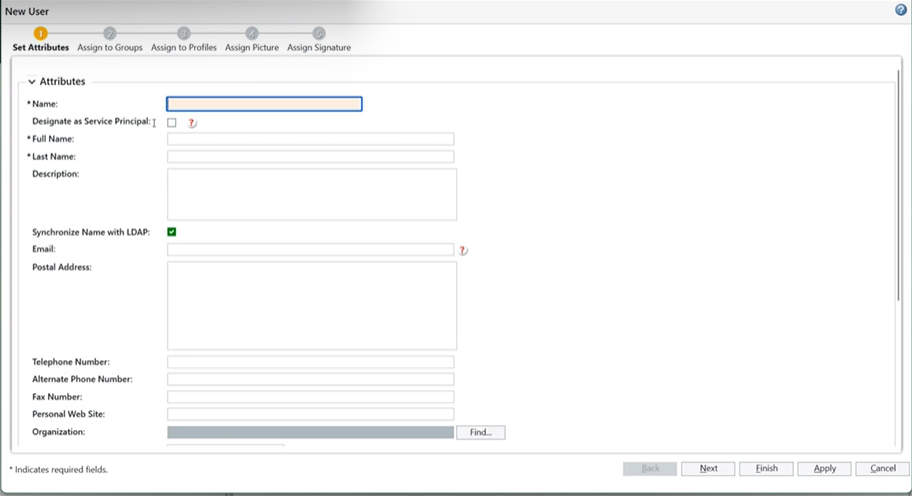
2. 새 사용자 창의 각 단계에서 정보를 입력합니다. 단계 이름을 클릭하거나 다음을 클릭하여 단계 간에 이동할 수 있습니다.
새 서비스 사용자를 생성하려면 참여자 관리 페이지에서 새 사용자를 클릭합니다. 여기서 서비스 사용자로 지정 확인란을 선택해야 합니다. 설명을 제공할 수 있는 옵션이 있습니다. wt.org.savePasswordForServicePrincipal 등록 정보 값을 false 또는 true로 설정할 수 있습니다. 이 등록 정보의 기본값은 false입니다. 이 구성을 사용하면 UI를 통해 서비스 사용자를 생성하거나 로더를 통해 편집 또는 생성할 때 암호가 LDAP에 저장되지 않습니다. wt.org.savePasswordForServicePrincipal 값이 true로 설정되면 서비스 사용자를 작성할 때 암호 및 암호 확인을 제공해야 합니다.
서비스 사용자로 지정이 선택되고 wt.org.savePasswordForServicePrincipal 값이 false인 경우 새 사용자 및 편집 모드에 대한 UI 동작은 다음과 같습니다.
◦ 암호 및 암호 확인 필드는 비활성화됩니다.
◦ 이 옵션을 선택하기 전에 암호를 제공한 경우 서비스 사용자로 지정을 선택하면 암호가 지워집니다.
◦ 암호 및 암호 확인 필드가 비활성화되면 필수 필드 표시기 *가 표시되지 않습니다.
서비스 사용자 아이콘  은 아래 예와 같이 모든 검색 선택기의 서비스 사용자 레코드에 대해 표시됩니다. 이 아이콘은 사용자와 서비스 사용자를 구분합니다.
은 아래 예와 같이 모든 검색 선택기의 서비스 사용자 레코드에 대해 표시됩니다. 이 아이콘은 사용자와 서비스 사용자를 구분합니다.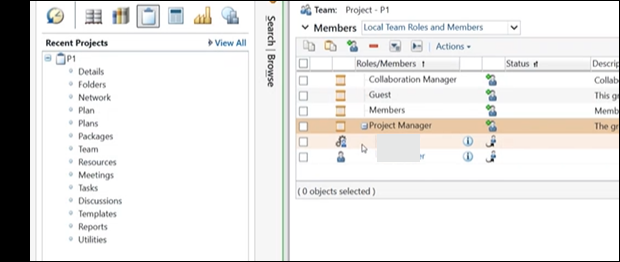
3. 마침을 클릭하여 새 사용자를 작성하고 창을 닫습니다.
또는
적용을 클릭하여 새 사용자를 작성하고 다른 사용자를 작성할 수 있도록 창을 닫지 않습니다.
| | 보류 중 또는 복제된 사용자가 Windchill에 이미 있는 경우 동일한 이름이나 이메일 주소로 사용자를 작성하면 사용자가 활성화됩니다. 자세한 내용은 참여자 상황을 참조하십시오. |
관련 항목