객체에 대한 작업 및 공정 계획 정보 보기
작업 정보 테이블을 사용하여 객체가 연관된 작업 및 공정 계획에 대한 정보를 볼 수 있습니다. 이 테이블을 사용하면 변경이 연관된 작업 및 공정 계획에 미칠 수 있는 영향을 파악할 수 있습니다. 다음 예를 참고하십시오.
Document1을 변경할 계획인데, 변경이 연관된 엔티티에 미칠 영향을 파악하려고 합니다. 작업 정보 테이블을 열어 보면 작업이 작업 8개 및 공정 계획 8개와 연관되어 있음을 알 수 있습니다. 이 정보를 바탕으로 더 적절한 결정을 내릴 수 있습니다.
작업 정보 테이블을 보려면 다음 단계를 수행합니다.
1. 공정 계획 트리 구조에서 공정 계획 아래에 작업을 추가합니다.
2. 객체를 작업에 연관시킵니다. 예를 들면, 설명자 문서, 참조 문서 등입니다.
4. 새 탭을 추가한 다음 > > 를 선택하여 작업 정보 테이블을 표시하면 객체에 대한 정보를 볼 수 있습니다.
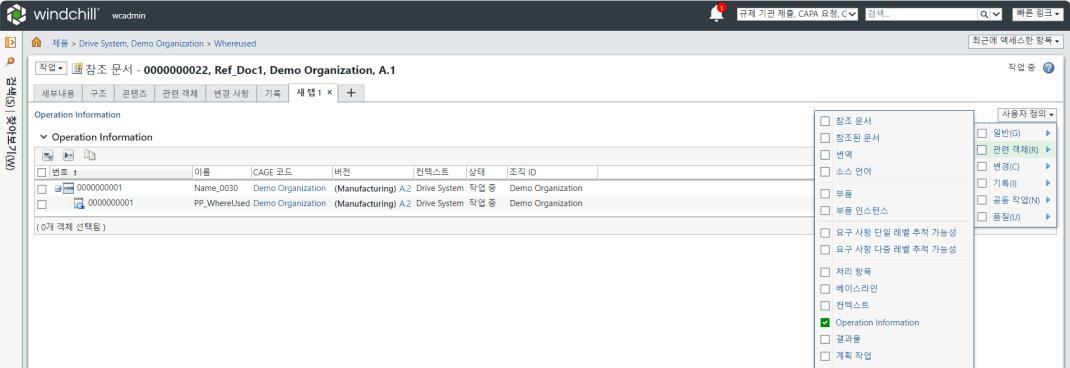
작업 정보 테이블을 이용하여 객체가 사용 중인 모든 작업 및 공정 계획을 봅니다. 필요한 경우 이 테이블에서 확장하여 다음 작업 또는 공정 계획으로 이동할 수 있습니다.
키 포인트
• 작업 정보 테이블은 기본적으로 사용할 수 없습니다. 탭을 사용자 정의하고 추가해야 합니다.
• 버전 열에서 사용 가능한 하이퍼링크를 클릭하여 연관된 공정 계획 및 작업의 정보 페이지를 열 수 있습니다.
• 표준 작업의 경우 시스템은 표준 작업이 이미 사용 중인 모든 공정 계획을 나열합니다.
• 작업 정보 테이블은 다음 객체의 정보 페이지에서 사용할 수 있습니다.
◦ 설명자 문서
◦ 참조 문서
◦ EPM 문서
◦ 부품 — 원자재와 공동 제작 객체
◦ 리소스(지정할 수 있는 리소스)
◦ 표준 제어 특성
사용 사례
다음 두 가지 사용 사례를 고려하십시오.
사용 사례 1 - 단일 공정 계획과 연관된 객체
공정 계획 브라우저의 공정 계획 트리 구조에 있는 구조는 다음과 같습니다.
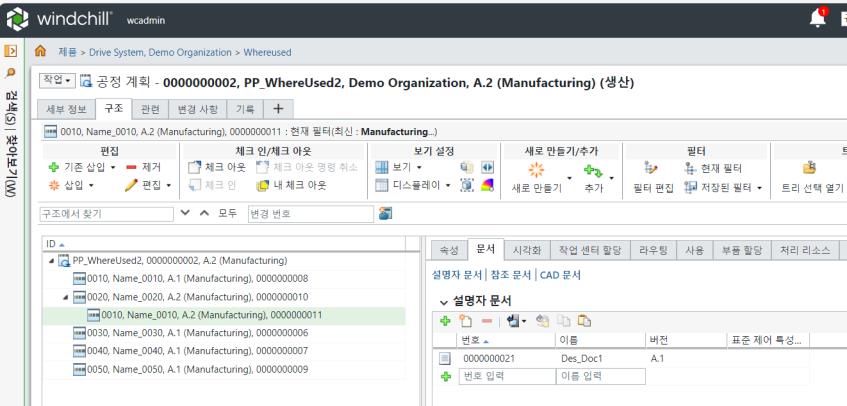
• 0020 작업이 공정 계획 0000000023에 추가됩니다.
• CAD 문서 0000000043이 공정 계획 0000000023의 0020 작업과 연관됩니다.
1. 문서 탭의 설명자 문서에서 0000000043 문서를 선택합니다.
2. 테이블 행의 마우스 오른쪽 단추 클릭 작업 메뉴에서 정보 보기를 선택하여 문서 정보 페이지로 이동합니다.
3. > > 를 클릭하여 작업 정보 테이블을 표시합니다.
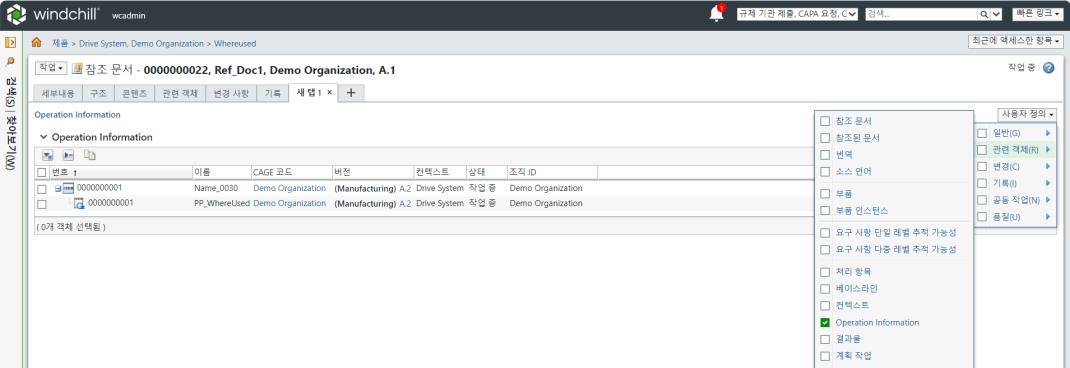
이 경우 문서는 한 공정 계획 아래에만 존재합니다. 따라서 공정 계획의 한 엔트리만 나타납니다. 버전 열에서 사용 가능한 하이퍼링크를 클릭하여 연관된 공정 계획 및 작업의 정보 페이지를 열 수 있습니다.
사용 사례 2 - 여러 공정 계획과 연관된 객체
공정 계획 브라우저의 공정 계획 트리 구조에 있는 구조는 다음과 같습니다.
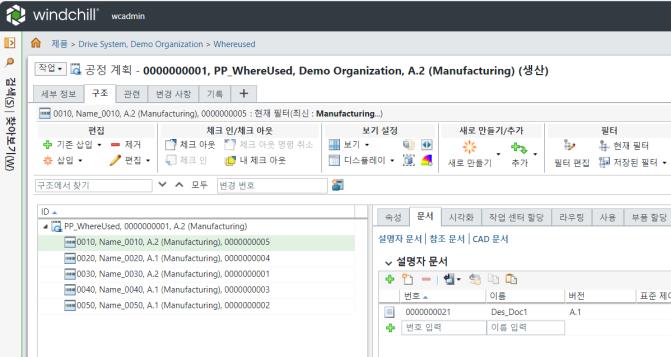
• 0020 작업이 공정 계획 0000000022에 추가됩니다.
• CAD 문서 0000000041이 공정 계획 0000000022의 0020 작업과 연관됩니다.
동일한 CAD 문서 0000000041은 공정 계획 0000000023의 0010 및 0040 작업과도 연관됩니다.
1. 문서 탭의 설명자 문서에서 0000000041 문서를 선택합니다.
2. 테이블 행의 마우스 오른쪽 단추 클릭 작업 메뉴에서 정보 보기를 선택하여 문서 정보 페이지로 이동합니다.
3. > > 를 클릭하여 작업 정보 테이블을 표시합니다.
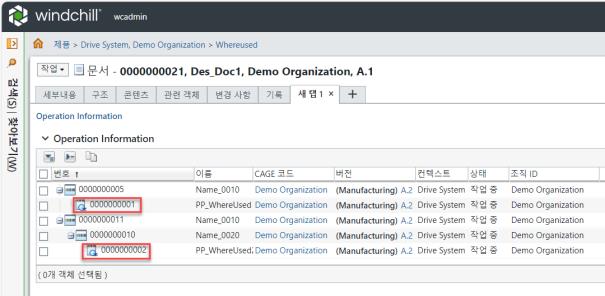
이 경우 문서는 두 공정 계획 아래에만 존재합니다. 따라서 공정 계획의 두 엔트리가 나타납니다. 버전 열에서 사용 가능한 하이퍼링크를 클릭하여 연관된 공정 계획 및 작업의 정보 페이지를 열 수 있습니다.