NC-XML 파일을 사용하여 제조 정보 생성
공정 계획 브라우저에서  작업을 사용하여 NC-XML 파일에서 제조 정보를 생성합니다. 공정 계획 브라우저의 구조 탭에 있는 작업을 하나 이상 선택하고 이 작업을 시작할 수 있습니다. 하위 작업을 선택할 수도 있습니다. 유효한 NC-XML 파일이 보조 콘텐츠 파일로 첨부된 CAD 문서 또는 주요 콘텐츠 파일로 첨부된 유효한 NC-XML 파일이 있는 Windchill 문서에서 제조 정보를 생성할 수 있습니다. 따라서 전제 조건으로 기존 CAD 문서를 보조 콘텐츠 파일로 첨부하거나 기존 Windchill 설명자 문서를 주요 콘텐츠 파일로 첨부해야 합니다. 자세한 내용은 객체에 문서 연관을 참조하십시오. 또한 NC-XML 파일에 언급된 엔티티가 Windchill 데이터베이스에 있어야 합니다. 예를 들어, NC-XML 파일에 언급된 공구가 Windchill 데이터베이스에 있어야 합니다.
작업을 사용하여 NC-XML 파일에서 제조 정보를 생성합니다. 공정 계획 브라우저의 구조 탭에 있는 작업을 하나 이상 선택하고 이 작업을 시작할 수 있습니다. 하위 작업을 선택할 수도 있습니다. 유효한 NC-XML 파일이 보조 콘텐츠 파일로 첨부된 CAD 문서 또는 주요 콘텐츠 파일로 첨부된 유효한 NC-XML 파일이 있는 Windchill 문서에서 제조 정보를 생성할 수 있습니다. 따라서 전제 조건으로 기존 CAD 문서를 보조 콘텐츠 파일로 첨부하거나 기존 Windchill 설명자 문서를 주요 콘텐츠 파일로 첨부해야 합니다. 자세한 내용은 객체에 문서 연관을 참조하십시오. 또한 NC-XML 파일에 언급된 엔티티가 Windchill 데이터베이스에 있어야 합니다. 예를 들어, NC-XML 파일에 언급된 공구가 Windchill 데이터베이스에 있어야 합니다.NC-XML 파일을 사용하여 정보 생성 작업을 시작하면 시스템에서는 먼저 작업에 첨부된 CAD 문서를 검색합니다. 시스템에서 유효한 CAD 문서를 찾을 수 없는 경우 해당 문서는 유효한 설명자 문서를 검색합니다. 이 작업의 경우 기본 설정은 항상 작업에 첨부된 CAD 문서의 보조 콘텐츠 파일에 지정됩니다. 즉, 유효한 CAD 문서와 설명자 문서가 있으면 CAD 문서의 유효한 보조 콘텐츠가 로드됩니다.이러한 링크의 속성에 대한 정보도 추가, 업데이트 또는 제거됩니다.
작업에 첨부된 CAD 문서의 기록은 공정 계획 브라우저의 문서 탭에 있는 CAD 문서 섹션에 표시됩니다. CAD 문서의 보조 콘텐츠 파일 기록은 공정 계획 브라우저의 문서 탭에 있는 참조 문서 섹션에 표시됩니다. 설명자 문서의 주요 콘텐츠 파일 기록은 공정 계획 브라우저의 문서 탭에 있는 설명자 문서 섹션에 표시됩니다.
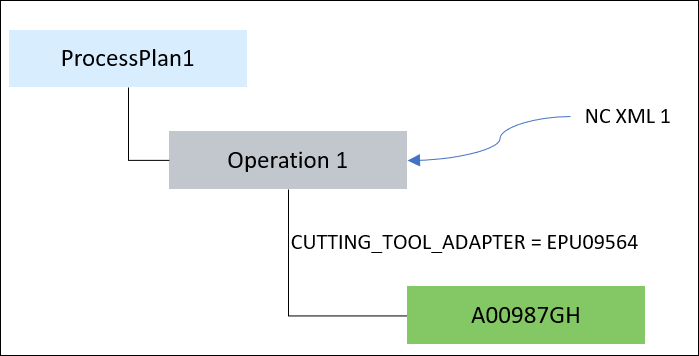
Manufacturing Operation to Consumable Link는 다음 엔티티 사이에 존재합니다.
• 작업 및 공구
• 작업 및 고정장치
• 작업 및 작업 셀
작업을 시작하면 시스템에서 NC-XML 파일에서 해당 속성 및 속성 값을 찾습니다. 시스템에서 필요한 정보를 찾은 후 이러한 링크의 속성이 추가, 업데이트 또는 제거됩니다.
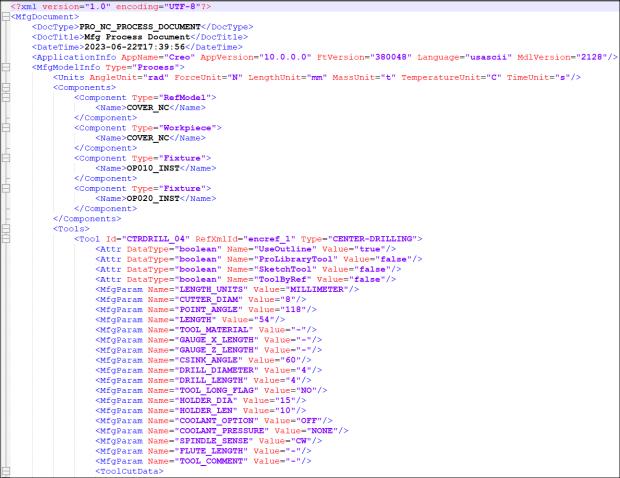
다음 이미지는 유효한 NC-XML 파일의 예를 표시합니다.
다음 단계를 수행하여 NC-XML 파일을 사용하여 제조 정보를 생성합니다.
1. 공정 계획 브라우저의 구조 탭으로 이동합니다. 공정 계획 트리 구조에서 작업을 하나 이상 선택합니다. 하위 작업을 선택할 수도 있습니다.
2. 편집 섹션에서  삽입 > NC-XML 파일을 사용하여 정보 생성을 클릭합니다. NC-XML 파일을 사용하여 정보 생성 대화 상자가 열립니다.
삽입 > NC-XML 파일을 사용하여 정보 생성을 클릭합니다. NC-XML 파일을 사용하여 정보 생성 대화 상자가 열립니다.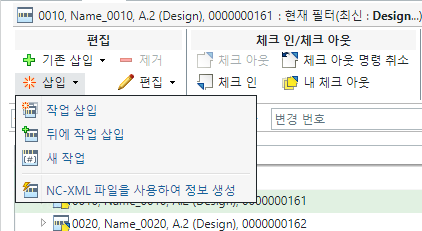
또는 마우스 오른쪽 버튼을 클릭하고 > 을 선택하여 NC-XML 파일을 사용하여 정보 생성 대화 상자를 열 수 있습니다.
여기에는 가져오기 옵션 및 가져오기 미리 보기 단계가 포함됩니다.
3. 가져오기 옵션 단계에서 다음과 같이 중요한 옵션을 선택합니다.
◦ 공구 가져오기: NC-XML 파일에 포함된 공구 설비 정보를 가져옵니다.
◦ 고정 장치 가져오기: NC-XML 파일에 포함된 고정 장치 정보를 가져옵니다.
◦ 작업 셀 가져오기: NC-XML 파일에 포함된 작업 셀 정보를 가져옵니다.
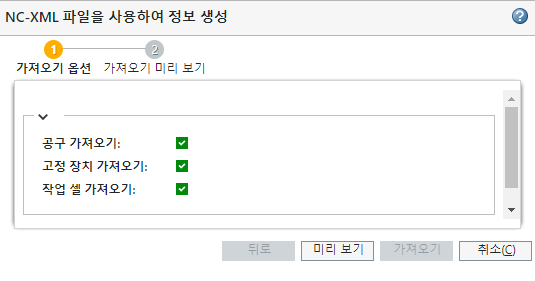
 | • 기본적으로 확인란 세 개가 모두 선택됩니다. 비즈니스 요구 사항에 따라 변경할 수 있습니다. • 하나 이상의 확인란을 선택해야 합니다. • NC-XML 파일에 언급된 엔티티가 Windchill 데이터베이스에 있어야 합니다. • 공구 및 고정 장치는 Windchill에서 두 개의 개별 범주로 간주됩니다. |
4. 미리 보기를 클릭하여 가져오기 미리 보기 단계로 이동합니다. 이 단계에서는 가져올 엔티티의 정보가 표시됩니다. 다음 이미지는 가져오기 미리 보기 단계의 정보 예입니다.
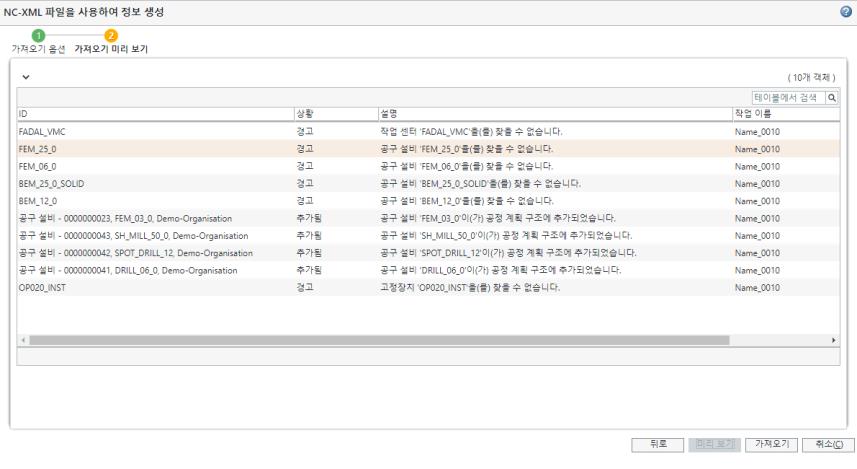
Manufacturing Operation to Consumable Link는 다음 엔티티 사이에 존재합니다.
◦ 작업 및 공구
◦ 작업 및 고정장치
◦ 작업 및 작업 셀
시스템에서 객체 및 Manufacturing Operation to Consumable Link에 대한 제조 정보를 가져옵니다.
가져오기 미리 보기 단계에는 다음과 같은 열이 표시됩니다.
◦ ID - 객체의 ID 정보를 제공합니다.
◦ 상태 - 객체의 상태 정보를 제공합니다.
◦ 설명 - 객체에 대한 세부 정보를 제공합니다.
◦ 작업 이름 - 작업의 이름에 대한 정보를 제공합니다. 공구, 고정 장치 또는 작업 셀이 작업 이름 열에 표시된 작업에 할당됩니다. 이 열의 정보는 여러 작업에 대해 NC-XML 파일을 사용하여 정보 생성을 시작할 때 유용합니다.
가져오기 미리 보기 단계의 상태 열에 다음 상태가 표시됩니다.
상황 | 설명 |
추가됨 | 새 공구, 고정장치 또는 작업 셀이 작업에 할당됩니다. |
업데이트됨 | 작업에 할당된 기존 공구, 고정장치 또는 작업 셀이 업데이트됩니다. |
경고 | 할당된 공구, 고정장치 또는 작업 셀을 찾을 수 없습니다. |
제거됨 | 작업에 할당된 기존 공구, 고정장치 또는 작업 셀이 제거됩니다. |
5. 가져오기를 클릭하여 제조 정보를 가져옵니다. 작업이 완료되었다는 확인 메시지가 나타납니다. 시스템에서 NC-XML 파일에 지정된 대로 엔티티를 추가, 업데이트 또는 제거합니다.
| | Manufacturing Operation to Consumable Link는 다음 엔티티 사이에 존재합니다. • 작업 및 공구 • 작업 및 고정장치 • 작업 및 작업 셀 이러한 링크의 속성에 대한 정보도 추가, 업데이트 또는 제거됩니다. 또한 공구 설비 속성 및 링크에 대한 정보를 볼 수 있습니다. 테이블 보기를 사용하여 유효한 열을 추가합니다. 자세한 내용은 테이블 보기 사용자 정의 및 새 테이블 보기 작성 및 편집을 참조하십시오. |
필요하다면 뒤로를 클릭하여 가져오기 옵션 단계로 돌아갈 수 있습니다.
| | 작업을 중단하려면 취소를 클릭합니다. 이 경우에는 작업에 할당된 공구가 없습니다. |
키 포인트
• NC-XML 파일을 사용하여 정보 생성 작업을 실행하는 경우를 가정해 보겠습니다. 구현 후 동일한 보조 콘텐츠 파일 또는 주요 콘텐츠 파일을 변경했습니다. 이러한 경우 첨부된 NC-XML 파일의 정보가 변경되면 NC-XML 파일을 사용하여 정보 생성 작업을 다시 사용하여 Windchill에서 제조 정보를 업데이트할 수 있습니다. 위에서 설명한 프로세스는 동일하게 유지됩니다. 그에 따라 시스템에서 NC-XML 파일에 지정된 대로 변경합니다.
NC-XML 파일을 사용하여 정보 생성 작업을 실행하는 경우를 가정해 보겠습니다. 구현 후 동일한 보조 콘텐츠 파일 또는 주요 콘텐츠 파일을 변경했습니다. 이러한 경우 첨부된 NC-XML 파일의 정보가 변경되면 NC-XML 파일을 사용하여 정보 생성 작업을 다시 사용하여 Windchill에서 제조 정보를 업데이트할 수 있습니다. 위에서 설명한 프로세스는 동일하게 유지됩니다. 그에 따라 시스템에서 NC-XML 파일에 지정된 대로 변경합니다.업데이트를 위해 NC-XML 파일을 사용하여 정보 생성 작업을 구현한 후 작업이 체크 아웃된 상태로 유지됩니다.
NC-XML 파일을 사용하여 정보 생성 작업을 구현한 후 작업이 체크 아웃된 상태로 유지됩니다.• 여러 개의 유효한 NC-XML 파일이 있는 경우 다음과 같은 사용자 메시지가 표시됩니다: 보조 콘텐츠 파일로 첨부된 유효한 NC-XML 파일이 있는 CAD 문서 한 개에서만 제조 정보를 생성할 수 있습니다.
• 선택한 작업이 다른 사용자에 의해 체크 아웃된 경우 NC-XML 파일을 사용하여 정보 생성 작업을 시작할 수 없습니다.
NC-XML 파일을 사용하여 정보 생성 작업을 시작할 수 없습니다.기본 설정
다음 기본 설정은 NC-XML 파일을 사용하여 정보 생성 작업과 관련이 있습니다.
NC-XML 파일을 사용하여 정보 생성 작업과 관련이 있습니다.• 공구 설비를 NC 생성 작업에 할당하기 위한 검색 조건 기본 설정을 사용하여 Windchill 데이터베이스에서 기존 공구 설비 및 작업 센터 정보를 검색하고 NC 생성 작업에 할당하는 데 사용할 검색 조건을 지정합니다. OOTB 검색은 번호 속성을 기반으로 합니다.
• NC-XML 파일을 사용하여 정보 생성 작업을 실행하면 시스템에서 Windchill 데이터베이스 내에서 공구 설비 및 작업 센터 정보를 검색합니다. 그런 다음 적용되는 객체 매핑 기본 설정에서 선택한 옵션에 따라 공구 또는 작업 센터를 작업에 할당합니다. 적용되는 객체 매핑 기본 설정을 사용하여 NC-XML 파일을 사용하여 정보 생성 작업 중 사용되는 조건 유형을 정의합니다. 이 기본 설정의 동작은 공구 설비를 NC 생성 작업에 할당하기 위한 검색 조건 기본 설정에 설정된 값에 따라 달라집니다. 시스템은 공구 설비를 NC 생성 작업에 할당하기 위한 검색 조건 기본 설정의 값에 따라 엔티티를 검색합니다. 공구 설비를 NC 생성 작업에 할당하기 위한 검색 조건 기본 설정에서 가능한 값은 이름과 번호입니다. 적용되는 객체 매핑 기본 설정에서 가능한 값은 다음과 같습니다.
NC-XML 파일을 사용하여 정보 생성 작업 중 사용되는 조건 유형을 정의합니다. 이 기본 설정의 동작은 공구 설비를 NC 생성 작업에 할당하기 위한 검색 조건 기본 설정에 설정된 값에 따라 달라집니다. 시스템은 공구 설비를 NC 생성 작업에 할당하기 위한 검색 조건 기본 설정의 값에 따라 엔티티를 검색합니다. 공구 설비를 NC 생성 작업에 할당하기 위한 검색 조건 기본 설정에서 가능한 값은 이름과 번호입니다. 적용되는 객체 매핑 기본 설정에서 가능한 값은 다음과 같습니다.◦ Tooling - 시스템은 공구 설비를 NC 생성 작업에 할당하기 위한 검색 조건 기본 설정의 값에 따라 공구 설비 또는 부품 객체를 검색합니다. 공구 설비 또는 부품 객체를 찾은 경우 작업에 동일한 객체를 할당합니다.
◦ CAD Document - 시스템은 공구 설비를 NC 생성 작업에 할당하기 위한 검색 조건 기본 설정의 값에 따라 CAD 문서를 먼저 검색합니다. CAD 문서를 찾으면 연관된 리소스를 작업에 할당합니다.
◦ CAD Document/Tooling - 시스템은 공구 설비를 NC 생성 작업에 할당하기 위한 검색 조건 기본 설정의 값에 따라 CAD 문서를 먼저 검색합니다. CAD 문서를 찾으면 연관된 리소스를 작업에 할당합니다. CAD 문서를 찾지 못하면 시스템은 Windchill 데이터베이스에서 공구 설비 또는 부품 객체를 검색하고 동일한 객체를 작업에 할당합니다.
• 공구 설비를 NC 생성 작업에 할당하기 위한 검색 조건 기본 설정을 사용하여 Windchill 데이터베이스에서 기존 공구 설비 및 작업 센터 정보를 검색하고 NC 생성 작업에 할당하는 데 사용할 검색 조건을 지정합니다. OOTB 검색은 번호 속성을 기반으로 합니다.
• 리소스 할당을 위한 NC-XML 파일의 매핑 속성 기본 설정을 사용하여 리소스 할당을 위해 NC-XML 파일의 검색 속성을 작업에 매핑하는 조건을 정의합니다. 가능한 값은 Id(기본값) 및 InstanceName입니다. 시스템은 이러한 값을 사용하여 NC-XML 파일에서 공구 설비 정보를 식별합니다. 이 기본 설정의 동작은 공구 설비를 NC 생성 작업에 할당하기 위한 검색 조건 기본 설정에 설정된 값에 따라 달라집니다. Id로 설정된 경우 시스템은 NC-XML 파일에서 Id 값을 검색합니다. Id 값을 찾으면 공구 설비를 NC 생성 작업에 할당하기 위한 검색 조건 기본 설정에 설정된 속성을 기반으로 공구 설비 정보를 작업에 할당합니다. InstanceName로 설정된 경우 시스템은 NC-XML 파일에서 InstanceName 값을 검색합니다. InstanceName 값을 찾으면 공구 설비를 NC 생성 작업에 할당하기 위한 검색 조건 기본 설정에 설정된 속성을 기반으로 공구 설비 정보를 작업에 할당합니다.
사용 사례
공구 설비를 NC 생성 작업에 할당하기 위한 검색 조건 기본 설정에 사용할 수 있는 값은 번호 및 이름입니다. 리소스 할당을 위한 NC-XML 파일의 매핑 속성 기본 설정의 가능한 값은 InstanceName 및 Id입니다. 다음 시나리오를 고려하십시오.
공구 설비를 NC 생성 작업에 할당하기 위한 검색 조건 기본 설정에 설정된 값 | 리소스 할당을 위한 NC-XML 파일의 매핑 속성 기본 설정에 설정된 값 | 설명 |
|---|---|---|
번호 | Id | NC-XML 파일에서 Id 값이 검색됩니다. 또한 번호를 검색합니다. 결과에 따라 시스템은 공구를 작업에 할당합니다. |
번호 | InstanceName | NC-XML 파일에서 공구 InstanceName가 검색됩니다. 또한 번호를 검색합니다. 결과에 따라 시스템은 공구를 작업에 할당합니다. |
등록 정보
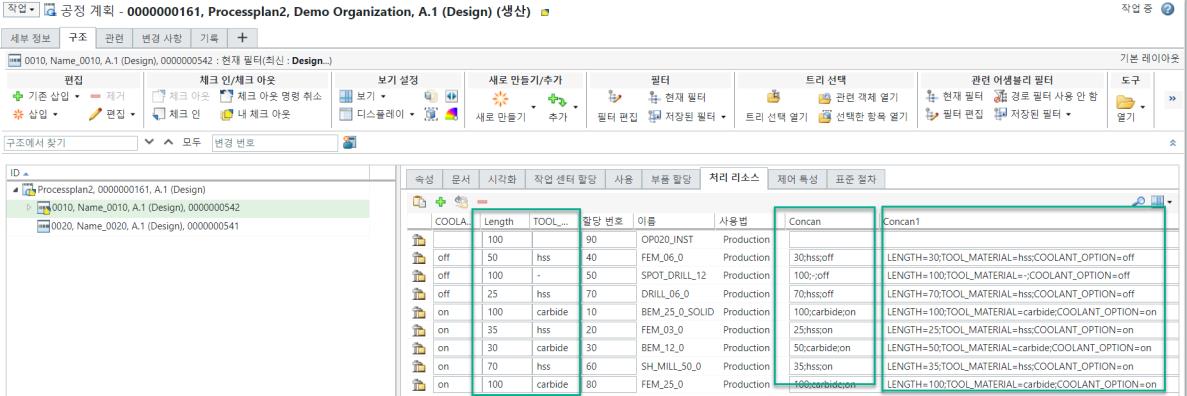
아래에 언급된 등록 정보를 추가하거나 업데이트하여 NC-XML 파일을 사용하여 정보 생성 작업의 구현을 사용자 정의할 수 있습니다. 이러한 등록 정보는 <Windchill>/codebase/com/ptc/windchill/mpml에 있는 mpmlink.properties.xconf 파일에 있습니다. 변경 사항을 적용하려면 Windchill 파일에 등록 정보를 추가하거나 업데이트한 후 mpmlink.properties.xconf 서버를 다시 시작해야 합니다. 다음 등록 정보에 언급된 로컬 또는 글로벌 속성이 Windchill 시스템에 이미 있어야 합니다. 유형 및 속성 관리 유틸리티를 사용하여 속성을 작성할 수 있습니다. 다음 등록 정보와 관련된 모든 정보가 공정 계획 브라우저의 처리 리소스 탭에 표시됩니다. 다음 등록 정보로 인해 처리 리소스에 표시되는 모든 열은 OOTB에서 사용할 수 없습니다. 테이블 보기를 사용하여 추가해야 합니다. 자세한 내용은 테이블 보기 사용자 정의 및 새 테이블 보기 작성 및 편집을 참조하십시오.
등록 정보 이름 | 설명 |
|---|---|
com.ptc.windchill.mpml.nc.ImportSpecificResourceAttribute | 이 등록 정보를 사용하여 NC-XML 파일의 속성 값을 사용하여 선택한 작업에 공구를 할당합니다. 다음 형식으로 등록 정보를 구성합니다. <Property name="com.ptc.windchill.mpml.nc.ImportSpecificResourceAttribute" default=""/> 예: <Property name="com.ptc.windchill.mpml.nc.ImportSpecificResourceAttribute" default="CUTTING_TOOL_ADAPTER"/>. CUTTING_TOOL_ADAPTER의 값을 사용하여 공구가 Windchill에 생성됩니다. NC-XML 파일의 CUTTING_TOOL_ADAPTER 속성 값을 사용하여 선택한 작업에 공구를 할당할 수 있습니다. |
com.ptc.windchill.mpml.nc.ImportAttributesFromXML | 특정 링크 속성은 Manufacturing Operation to Consumable Link에 있습니다. 이 등록 정보를 사용하여 이러한 링크 속성을 저장합니다. 다음 형식으로 등록 정보를 구성합니다. <Property name="com.ptc.windchill.mpml.nc.ImportAttributesFromXML" default=""/> 예: <Property name="com.ptc.windchill.mpml.nc.ImportAttributesFromXML" default="LENGTH,SPINDLE_SPEED,TOLERANCE,COOLANT_OPTION,TOOL_LONG_FLAG"/>. 공정 계획 브라우저의 처리 리소스 탭에 LENGTH, SPINDLE_SPEED, TOLERANCE 및 TOOL_LONG_FLAG 열이 나타납니다. 이미지에서 LENGTH 및 TOOL_MATERIAL 열이 강조표시됩니다. 할당된 공구의 속성 값이 열에 표시됩니다. 이 등록 정보와 관련하여 다음 사항을 고려하십시오. • NC-XML 파일에서 공구 링크 정보를 업데이트할 수 있습니다. • 작업과 공구 설비 간의 링크에 있는 속성 값을 업데이트할 수 있습니다. • 이 등록 정보를 사용하면 NC-XML 파일의 속성을 Windchill에 매핑할 수 있습니다. • TOOL_MATERIAL 및 LENGTH 같은 속성은 등록 정보를 사용하기 전에 Windchill 데이터베이스에 있어야 합니다. |
com.ptc.windchill.mpml.nc.ImportAttributesFromXMLForCombinedValues | 이 등록 정보를 사용하여 할당된 공구에 대해 연결된 속성 값을 표시합니다. 다음 형식으로 등록 정보를 구성합니다. • 일대일 매핑의 경우: <Property name="com.ptc.windchill.mpml.nc.ImportAttributesFromXMLForCombinedValues" default="TOOL_MATERIAL_Mfg=TOOL_MATERIAL"/> NC-XML 파일의 속성과 Windchill 데이터베이스에 있는 속성이 다른 경우 일대일 매핑을 사용할 수 있습니다. 예를 들어, 속성 TOOL_MATERIAL_Mfg은 Windchill 데이터베이스에 있고 속성 TOOL_MATERIAL은 NC-XML 파일에 있습니다. 이러한 속성을 매핑하도록 등록 정보를 구성할 수 있습니다. • 일대다 매핑의 경우: <Property name="com.ptc.windchill.mpml.nc.ImportAttributesFromXMLForCombinedValues" default="Concan=TOOL_MATERIAL,LENGTH,TOOL_LONG_FLAG;Concan1=UseOutline,SPINDLE_SPEED,TOLERANCE,COOLANT_OPTION,TOOL_LONG_FLAG"/> 공정 계획 브라우저의 처리 리소스 탭에 Concan 열이 나타납니다. 이미지에서 강조표시됩니다. 할당된 공구의 속성 값이 열에 표시됩니다. 이 등록 정보와 관련하여 다음 사항을 고려하십시오. • 이 등록 정보를 사용하여 NC-XML 파일과 Windchill 시스템에 있는 태그와 속성을 매핑할 수 있습니다. • 이 등록 정보를 사용하여 여러 속성을 연결할 수도 있습니다. • 등록 정보에서 쉼표로 구분하여 여러 속성 값을 지정할 수 있습니다. 열에 표시되는 값은 세미콜론으로 구분됩니다. |
com.ptc.windchill.mpml.nc.ShowAttributeValuesAndName | 이 등록 정보를 사용하여 할당된 공구에 대해 연결된 속성 이름 및 값을 표시합니다. 다음 형식으로 등록 정보를 구성합니다. <Property name="com.ptc.windchill.mpml.nc.ShowAttributeValuesAndName" default=""/> 예를 들면 다음과 같습니다. <Property name="com.ptc.windchill.mpml.nc.ImportAttributesFromXMLForCombinedValuesAndNames" default="Concan_A=TOOL_MATERIAL,LENGTH,UseOutline,SPINDLE_SPEED,TOLERANCE,COOLANT_OPTION,TOOL_LONG_FLAG"/> 공정 계획 브라우저의 처리 리소스 탭에 Concan_A 열이 나타납니다. 이미지에서 강조표시됩니다. • 이 등록 정보와 관련하여 다음 사항을 고려하십시오. ◦ 이 등록 정보를 사용하여 여러 속성을 연결할 수도 있습니다. ◦ 등록 정보에서 쉼표로 구분하여 여러 속성 값을 지정할 수 있습니다. 열에 표시되는 값은 세미콜론으로 구분됩니다. 열에는 다음 형식으로 정보가 표시됩니다. Attribute Name = Attribute Value 예: Attribute1 = Attribute1 Value; Attribute2 = Attribute2 Value. • Attribute1=Attribute1 Value;Attribute2 = Attribute2 Value • Attribute1=Attribute1 Value;Attribute2 = Attribute2 Value |