자습서 3: 대량 mBOM 선택적 생성
특정 파생 eBOM에서 파생 mBOM을 선택적으로 생성할 수 있습니다. BOM 변환기에서 다음 엔티티를 선택한 다음 중간 창 도구 모음에서 사용할 수 있는  다운스트림 BOM 생성 작업을 클릭합니다.
다운스트림 BOM 생성 작업을 클릭합니다.• 업스트림 보기의 파생 eBOM
• 다운스트림 보기의 관련 일반 mBOM
다운스트림 BOM 생성 작업이 완료된 후 선택한 파생 eBOM과 관련된 파생 mBOM이 생성됩니다.사용 사례
BOM 변환기에 다음 구조가 존재한다고 가정해 보십시오.
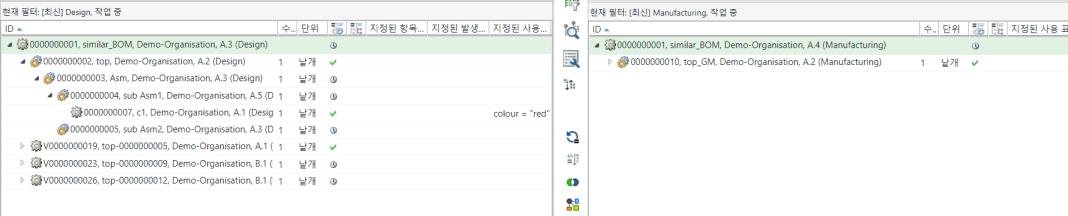
• 파생 eBOM 두 개 V0000000009 및 V0000000010이 업스트림 보기에 있습니다. 이러한 두 파생은 Similar 부품 아래에 있습니다.
• 일반 mBOM 00000000002가 다운스트림 보기에 있습니다. 요구 사항은 특정 파생 eBOM에서 파생 mBOM을 생성하는 것입니다. 즉, 특정 파생 eBOM에 대한 파생 mBOM을 선택적으로 생성할 수 있습니다. 다음 단계를 수행하십시오.
1. 업스트림 보기에서 파생 eBOM V0000000010을 선택합니다.
2. 다운스트림 보기에서 일반 mBOM 00000000002를 선택합니다.
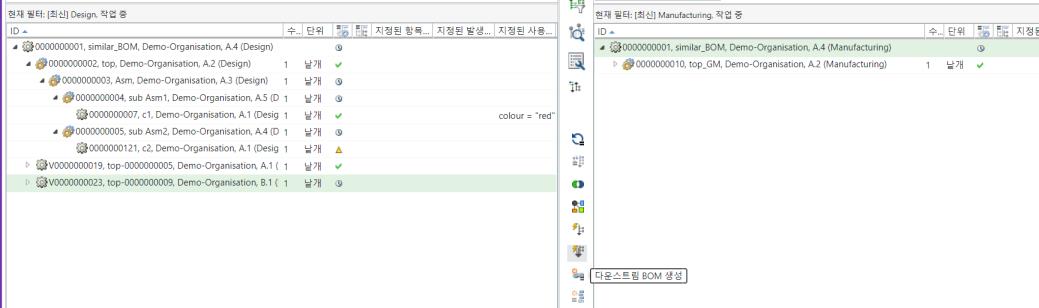
3. BOM 변환기의 중간 창 도구 모음에서 다운스트림 BOM 생성 작업을 클릭합니다. 대량 다운스트림 BOM 생성 대화 상자가 열립니다.
다운스트림 BOM 생성 작업을 클릭합니다. 대량 다운스트림 BOM 생성 대화 상자가 열립니다. | 대량 다운스트림 BOM 생성 대화 상자에는 선택한 파생 eBOM V0000000010만 표시됩니다. |
4. 업스트림 매개 변수 보기 단계에서 선택한 파생 eBOM V0000000010의 기록이 나타납니다.
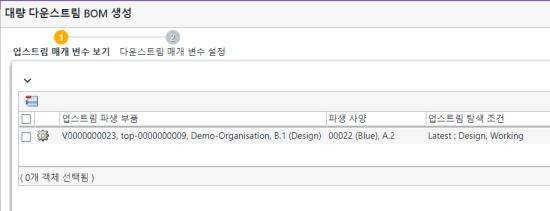
5. 다음을 클릭합니다. 다운스트림 매개 변수 설정 단계가 나타납니다.
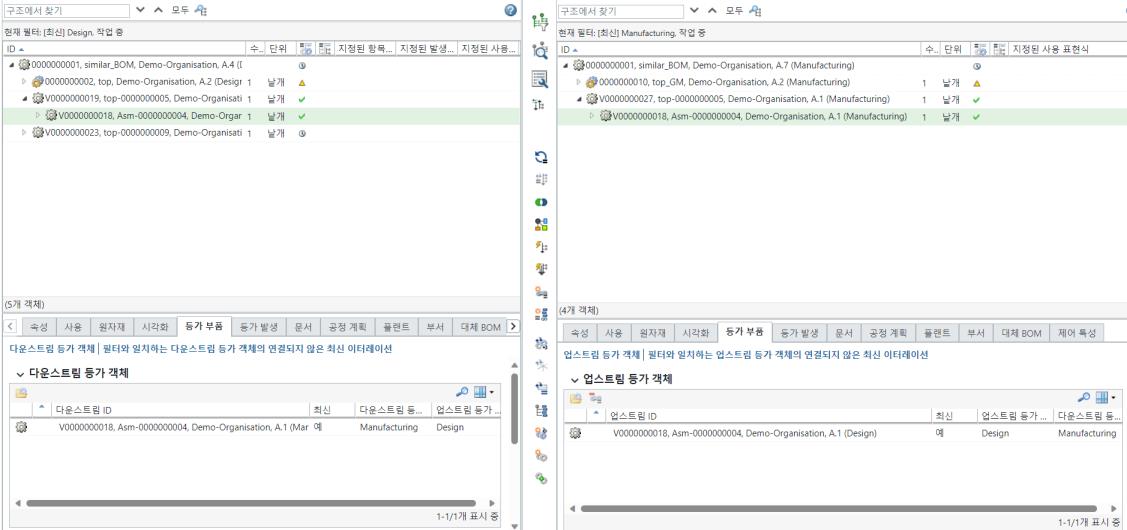
6. 마침을 클릭합니다. 대량 다운스트림 BOM 생성 대화 상자가 닫힙니다. 관련 파생 mBOM V0000000010이 다운스트림 보기에 나타납니다.
추가 정보
• BOM 변환기의 업스트림 보기에서 여러 파생 eBOM을 선택하고 다운스트림 BOM 생성 작업을 시작할 수도 있습니다. 이 경우 업스트림 보기에서는 파생 eBOM을 여러 개 선택하고 다운스트림 보기에서는 관련 일반 mBOM을 선택하여 다운스트림 BOM 생성 작업을 시작할 수 있습니다. 다운스트림 보기에 선택한 파생 eBOM에 대한 파생 mBOM이 여러 개 작성됩니다.
다운스트림 BOM 생성 작업을 시작할 수도 있습니다. 이 경우 업스트림 보기에서는 파생 eBOM을 여러 개 선택하고 다운스트림 보기에서는 관련 일반 mBOM을 선택하여 다운스트림 BOM 생성 작업을 시작할 수 있습니다. 다운스트림 보기에 선택한 파생 eBOM에 대한 파생 mBOM이 여러 개 작성됩니다.