사용 사례 1: 표현식을 기반으로 생성된 공정 계획 작성
이 사용 사례에서는 지정된 표현식을 기반으로 파생 mBOM 및 일반 공정 계획 구조에 있는 일부 연관 및 할당을 필터링하여 생성된 공정 계획을 작성하는 방법을 알아봅니다.
표현식에 대한 자세한 내용은 표현식 지정을 참조하십시오.
기존 일반 mBOM, 파생 mBOM 및 일반 공정 계획 구조
다음과 같은 일반 및 파생 mBOM 구조는 BOM 변환기에 있고 일반 공정 계획은 PPB에 있습니다.
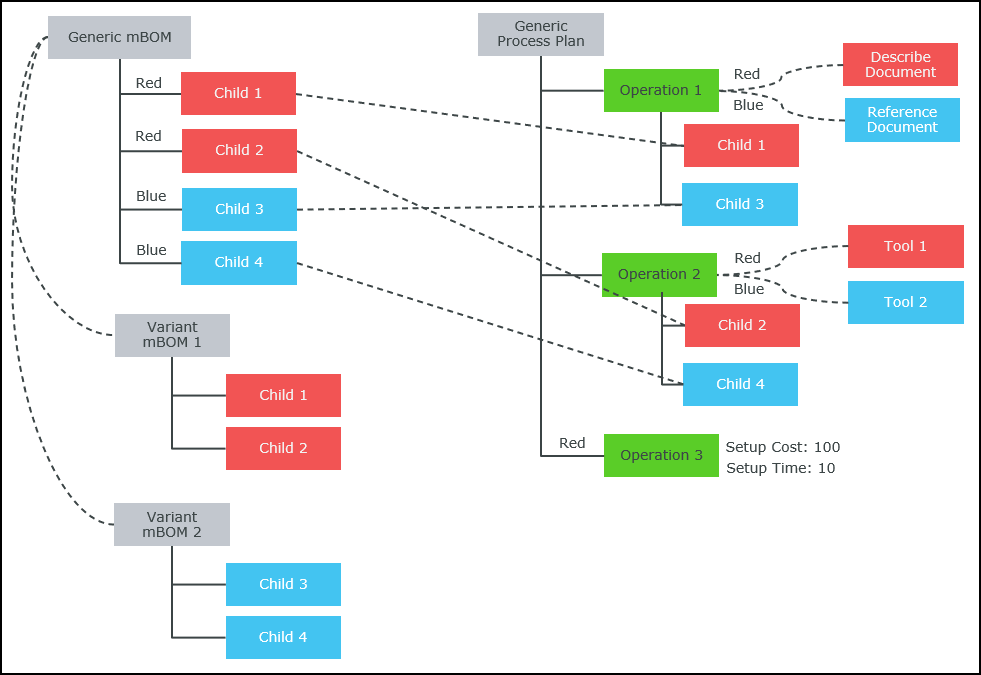
• Generic mBOM은 구성 가능 모듈의 상위 부품입니다.
• 표현식 Red가 Child 2 및 Child 1에 지정됩니다.
• 표현식 Blue가 Child 4 및 Child 3에 지정됩니다.
• Variant mBOM 1 및 Variant mBOM 2는 구성 가능 모듈에서 파생된 파생입니다.
• 표현식 Red를 기반으로 Child 1 및 Child 2가 Variant mBOM 1 아래에 추가됩니다.
• 표현식 Blue를 기반으로 Child 3 및 Child 4가 Variant mBOM 2 아래에 추가됩니다.
• Generic Process Plan은 구성 가능 모듈과 연관된 공정 계획입니다.
• Child 1 및 Child 3은 Describe Document 및 Reference Document와 연관된 Operation 1에 할당됩니다.
• Child 2 및 Child 4은 Tool 1 및 Tool 2와 연관된 Operation 2에 할당됩니다.
• Setup Cost 및 Setup Time은 표현식 Red와 함께 Operation 3에 지정되는 속성입니다.
표현식 Red에 대해 주어진 구조에서 생성된 공정 계획 작성
1. PPB의 트리 선택에서 관련 객체 열기 작업을 사용하여 Generic Process Plan 및 Variant mBOM 1을 엽니다.
2. Variant mBOM 1을 선택하고 Generic Process Plan을 마우스 오른쪽 버튼으로 클릭한 다음 공정 계획 생성을 선택합니다.
3. 확인을 클릭합니다.
표현식 Red에 대해 생성된 공정 계획
생성된 공정 계획이 표현식 Red에 대해 작성됩니다. Generated Process Plan 1은 PPB의 생성된 공정 계획 탭에 표시됩니다.
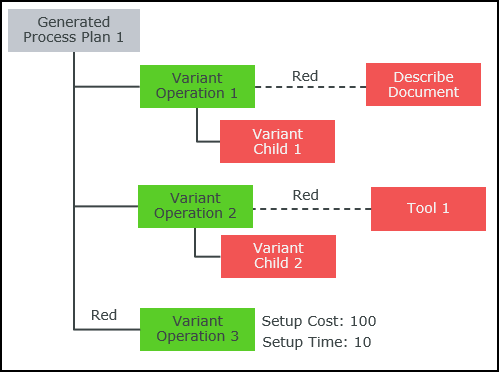
• 표현식 Blue와 관련된 모든 할당 및 연관이 Generated Process Plan 1의 Variant Operation 1 및 Variant Operation 2에서 필터링됩니다.
• 표현식 Red가 Variant Operation 3에 지정되었으므로 속성 Setup Cost 및 Setup Time이 Generic Process Plan에서 전달됩니다.
표현식 Blue에 대해 주어진 구조에서 생성된 공정 계획 작성
1. PPB의 트리 선택에서 관련 객체 열기 작업을 사용하여 Generic Process Plan 및 Variant mBOM 2을 엽니다.
2. Variant mBOM 2를 선택하고 Generic Process Plan을 마우스 오른쪽 버튼으로 클릭한 다음 공정 계획 생성을 선택합니다.
3. 확인을 클릭합니다.
Blue 표현식에 대해 생성된 공정 계획
생성된 공정 계획이 표현식 Red에 대해 작성됩니다. Generated Process Plan 2은 PPB의 생성된 공정 계획 탭에 표시됩니다.
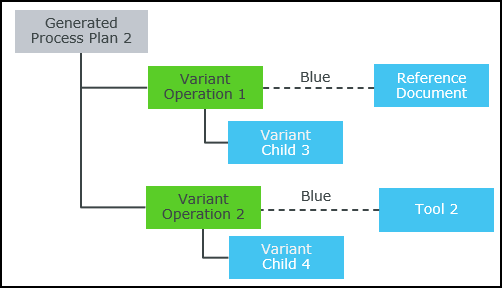
• 표현식 Red와 관련된 모든 할당 및 연관이 Generated Process Plan 2의 Variant Operation 1 및 Variant Operation 2에서 필터링됩니다.
• 표현식 Red가 지정되어 있기 때문에 Variant Operation 3은 Generic Process Plan에서 전달되지 않습니다.
 | 표현식 Red 및 Blue에 대해 생성된 공정 계획을 동시에 작성하려면 1단계의 트리 선택에서 Variant mBOM 1 및 Variant mBOM 2의 공통 상위를 엽니다. 2단계에서 Generic Process Plan과 함께 Variant mBOM 1 및 Variant mBOM 2를 선택합니다. |