사용 표준 제어 특성 및 링크 수집
사용 표준 제어 특성 및 링크 수집 및 사용 표준 제어 특성 수집 작업은 고급 추가 대화 상자에서 사용할 수 있습니다. 컬렉터 위치에서  고급 추가 컬렉션 작업을 클릭하면 고급 추가 대화 상자가 열립니다.
고급 추가 컬렉션 작업을 클릭하면 고급 추가 대화 상자가 열립니다.사용 표준 제어 특성 및 링크 수집 작업을 사용하여 선택한 문서 또는 리소스에 대한 표준 제어 특성 및 링크를 수집합니다. 이 작업은 대량 업데이트 기능에 대해서만 사용할 수 있습니다. 자세한 내용은 제조 객체 대량 업데이트를 참조하십시오. 이 경우 컬렉션 규칙 열에 사용 표준 제어 특성 및 링크 수집 텍스트가 표시됩니다.
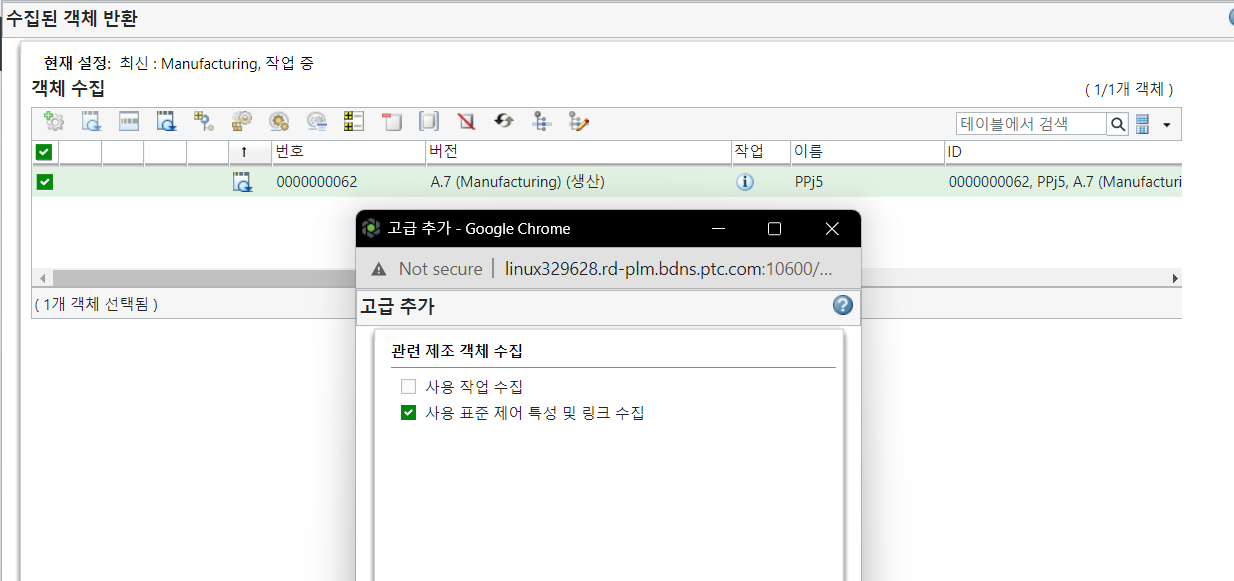
사용 표준 제어 특성 수집 작업을 사용하여 선택한 문서 또는 리소스에 대한 표준 제어 특성 및 링크를 수집합니다. 이 경우 컬렉션 규칙 열에 사용 표준 제어 특성 수집 텍스트가 표시됩니다. 고급 추가 컬렉션 작업의 사용 표준 제어 특성 수집 작업은 다음 컬렉터 위치에서 사용할 수 있습니다.
고급 추가 컬렉션 작업의 사용 표준 제어 특성 수집 작업은 다음 컬렉터 위치에서 사용할 수 있습니다.• 개정
• 새 문제 보고서
• 새 수준 올리기 요청
• 상태 설정
• 이동
• 변경 공지
• 베이스라인에 추가
• 관련 제조 객체 표시
키 포인트
• 리소스, 문서 또는 표준 절차를 선택하고 사용 표준 제어 특성 및 링크 수집 작업을 클릭하면 리소스, 문서 또는 표준 절차가 사용되는 모든 표준 제어 특성 및 링크가 수집됩니다.
• 링크 정보가 ID 열에 표시됩니다. 수집한 링크는 다음 형식으로 표시됩니다.
Parent Operation name (version), Operation Number to Child SCC number, name (version)
예: Parent Operation1 A.1 (Manufacturing), XXXXXXX to Child XXXXXX, SCC1 B.1 (Manufacturing)
모든 표준 제어 특성이나 링크에서 기존 엔티티를 유형이 같은 다른 엔티티로 바꾸려는 경우 한 가지 시나리오가 발생할 수 있습니다. 예를 들어, 다른 리소스를 갖는 리소스입니다. 이러한 시나리오에서는 다음 두 가지 사용 사례를 사용할 수 있습니다.
사용 사례 1 - 사용 표준 제어 특성 및 링크 수집
모든 표준 제어 특성이나 링크에서 기존 엔티티를 유형이 같은 다른 엔티티로 바꾸려는 경우 한 가지 시나리오가 발생할 수 있습니다. 예를 들어, 다른 리소스를 갖는 리소스입니다. 이러한 시나리오에서는 다음 프로세스를 사용할 수 있습니다.
공정 계획 브라우저에 다음 엔티티가 있는 경우를 가정해 보겠습니다.
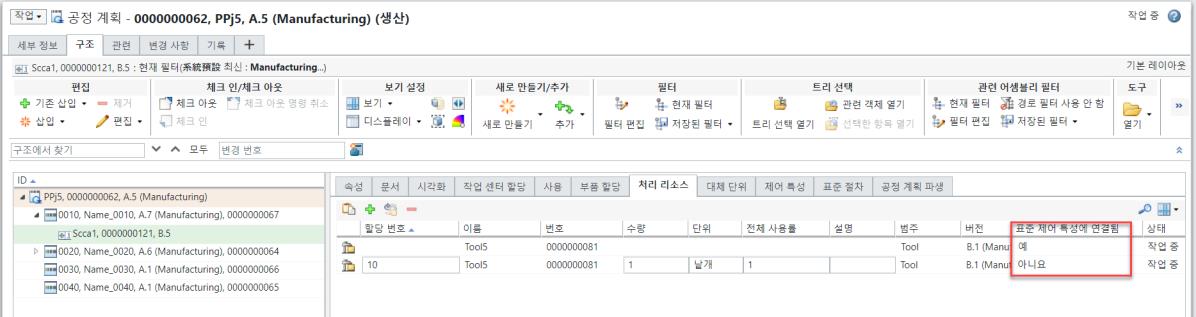
이미지에서 작업 0010 아래에 있는 표준 제어 특성 Scca1이 선택됩니다.
처리 리소스 탭의 첫 번째 도구 엔티티에 대해 표준 제어 특성에 연결됨 열의 값이 Yes로 설정됩니다. 즉, 엔티티는 표준 제어 특성에만 연결됩니다.
처리 리소스 탭의 두 번째 도구 엔티티에 대해 표준 제어 특성에 연결됨 열의 값이 No로 설정됩니다. 즉, 엔티티는 사용 링크에만 연결됩니다.
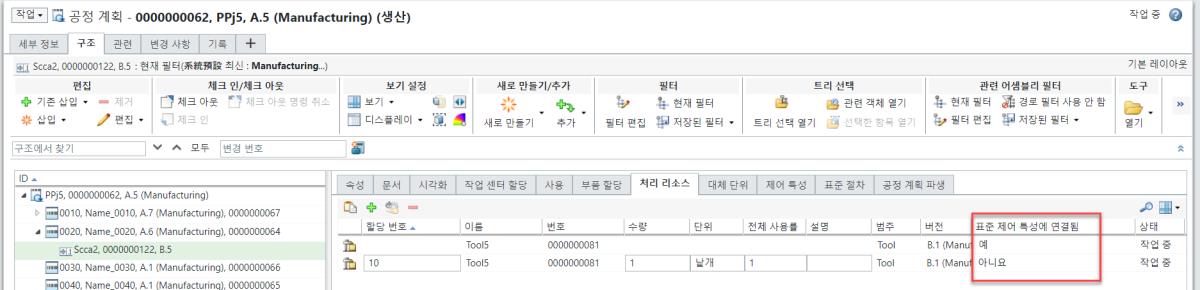
이미지에서 작업 0020 아래에 있는 표준 제어 특성 Scca2이 선택됩니다.
처리 리소스 탭의 첫 번째 도구 엔티티에 대해 표준 제어 특성에 연결됨 열의 값이 Yes로 설정됩니다. 즉, 엔티티는 표준 제어 특성에만 연결됩니다.
처리 리소스 탭의 두 번째 도구 엔티티에 대해 표준 제어 특성에 연결됨 열의 값이 No로 설정됩니다. 즉, 엔티티는 사용 링크에만 연결됩니다.
다음 단계를 수행하십시오.
1. 처리 리소스 탭에서 도구를 선택하고  정보 보기 작업을 사용하여 도구의 정보 페이지를 엽니다.
정보 보기 작업을 사용하여 도구의 정보 페이지를 엽니다.2. 도구의 정보 페이지에서 작업 메뉴에서 제조 객체 대량 업데이트를 선택합니다. 제조 객체 대량 업데이트 도우미 대화 상자가 열립니다. 자세한 내용은 제조 객체 대량 업데이트를 참조하십시오.
3. 선택한 부품과 연관된 객체를 수집하려면  객체 수집을 클릭합니다.
객체 수집을 클릭합니다.수집된 객체 반환 대화 상자가 열리고 선택한 객체가 표시됩니다.
4. 수집된 객체 반환 대화 상자에서 객체를 선택합니다.
5. 도구 모음에서 고급 추가를 선택합니다. 고급 추가 대화 상자가 열립니다.
고급 추가를 선택합니다. 고급 추가 대화 상자가 열립니다.6. 사용 표준 제어 특성 및 링크 수집 확인란을 선택합니다.
7. 확인을 클릭합니다. 시스템에서 모든 관련 객체를 수집합니다.

이 경우 엔티티 네 개가 시스템에서 수집됩니다. 처음 두 엔티티는 연결된 사용 링크입니다. 세 번째 엔티티와 네 번째 엔티티는 표준 제어 특성에만 관련됩니다.
링크에는 연결된 번호가 없습니다. 링크 정보가 ID 열에 표시됩니다. 수집한 링크는 다음 형식으로 표시됩니다.
Parent Operation name (version), Operation Number to Child SCC number, name (version)
사용 사례 2 - 사용 표준 제어 특성 수집
공정 계획 브라우저의 표준 제어 특성 편집 대화 상자에 다음 엔티티가 있는 경우를 가정해 보겠습니다.

리소스 Tool5는 두 표준 제어 특성 Scca1 및 Scca2와 연관됩니다.
공정 계획 브라우저에 다음 엔티티가 있는 경우를 가정해 보겠습니다.
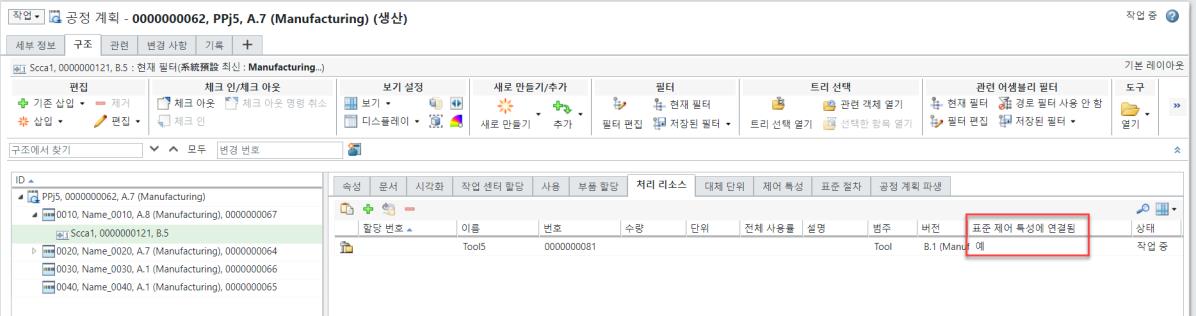
이미지에서 작업 0010 아래에 있는 표준 제어 특성이 선택됩니다.
처리 리소스 탭의 도구 엔티티에 대해 표준 제어 특성에 연결됨 열의 값이 Yes로 설정됩니다. 즉, 엔티티는 표준 제어 특성에 연결됩니다.
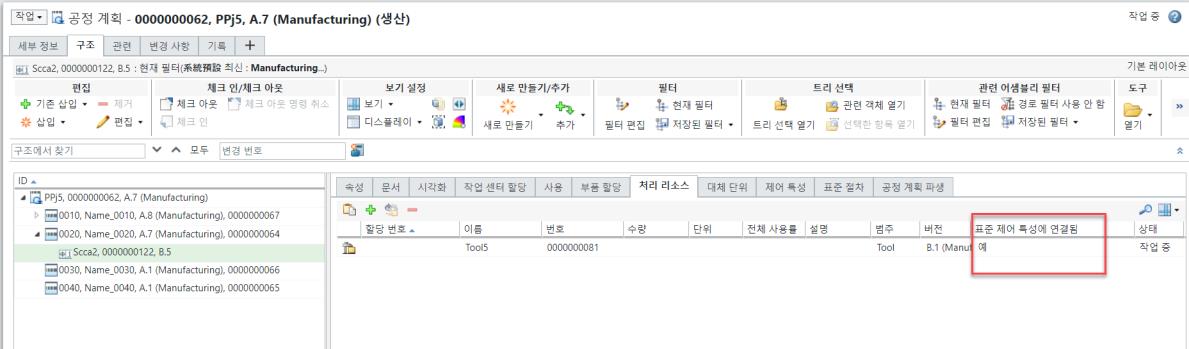
이미지에서 작업 0020 아래에 있는 표준 제어 특성이 선택됩니다.
처리 리소스 탭의 도구 엔티티에 대해 표준 제어 특성에 연결됨 열의 값이 Yes로 설정됩니다. 즉, 엔티티는 표준 제어 특성에 연결됩니다.
다음 단계를 수행하십시오.
1. 처리 리소스 탭에서 엔트리를 선택하고 도구의 정보 페이지를 엽니다.
2. 도구의 정보 페이지에 있는 작업 메뉴에서 개정을 선택합니다. 개정 대화 상자가 열립니다.
3. 개정 대화 상자에서 객체를 선택합니다.
4. 도구 모음에서 고급 추가를 선택합니다. 고급 추가 대화 상자가 열립니다.
고급 추가를 선택합니다. 고급 추가 대화 상자가 열립니다.5. 사용 표준 제어 특성 수집 확인란을 선택합니다.
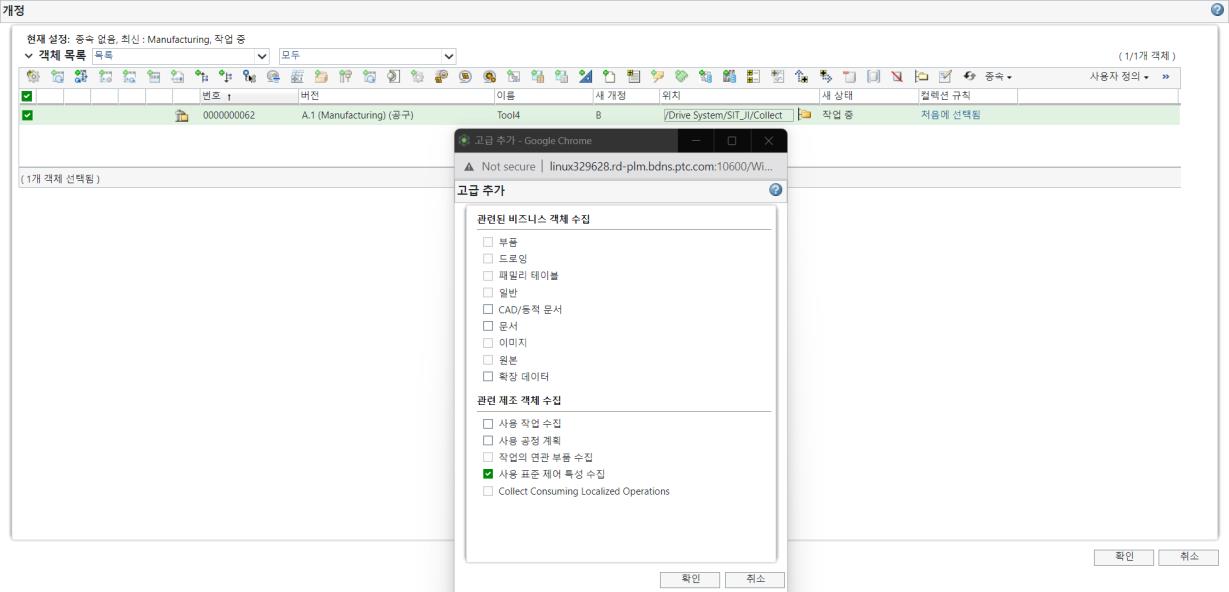
6. 확인을 클릭합니다. 시스템에서 모든 관련 객체를 수집합니다.
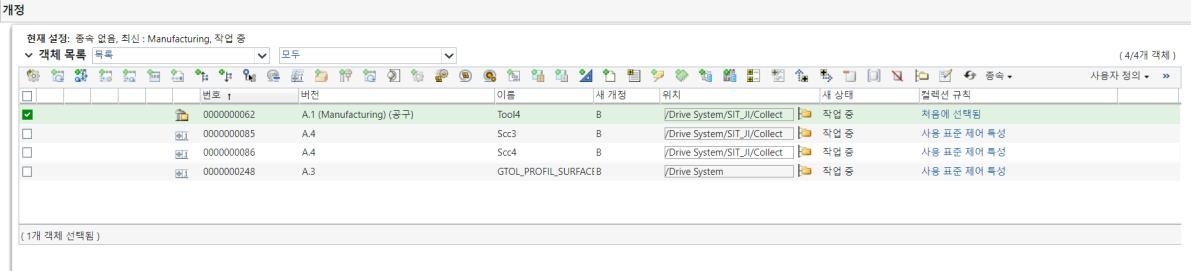
이 경우 엔티티 두 개가 시스템에서 수집됩니다. 두 엔티티 모두 표준 제어 특성과 연관되어 있으므로 둘 다 나타납니다.
관련 항목