MPMLink에서 공통 분류 바인딩 속성 매핑
객체를 분류하려면 관리자가 먼저 분류 바인딩 속성을 정의해야 합니다. 이 속성은 분류 가능한 객체 유형 또는 하위 유형에서 분류 제약 조건이 있는 문자열 속성으로 정의된 재사용 가능 속성입니다. 자세한 내용은 분류 바인딩 속성을 참조하십시오.
eBOM(업스트림 보기에 표시됨) 및 mBOM(다운스트림 보기에 표시됨)의 일부 분류 바인딩 속성이 동일하지 않은 경우가 있습니다. 일부 분류 바인딩 속성은 eBOM에만 해당되며 일부 분류 바인딩 속성은 mBOM에만 적용됩니다. 하지만 특정 분류 바인딩 속성은 eBOM과 mBOM 간에 공통적으로 있습니다. 시스템에서는 공통 분류 속성을 eBOM에서 mBOM으로 매핑(이전)할 수 있습니다. eBOM의 공통 분류 속성을 mBOM에 매핑하면 다양한 보기와 부품 유형 간에 일관된 값을 유지할 수 있습니다.
업스트림 및 다운스트림 보기에 부품 유형이 다른 부품이 있는 경우 com.ptc.windchill.associativity.classification.mapping 등록 정보를 사용하여 공통 분류 바인딩 속성을 매핑합니다. 이 등록 정보는 Windchill/codebase/com/ptc/windchill/mpml/xconfs에 있는 mpmlink.properties.xconf 파일에 적절한 부품 유형 및 값과 함께 추가해야 합니다.
예를 들어, 다음 형식으로 등록 정보를 구성하고 추가할 수 있습니다.
<AddToProperty name="com.ptc.windchill.associativity.classification.mapping" value="org.rnd.DesignPart:Binding1::org.rnd.ManufacturingPart:Binding2"/>
이 경우 org.rnd.DesignPart 및 org.rnd.ManufacturingPart는 부품 유형의 내부 이름입니다. Binding1 및 Binding2는 각각 부품 유형 org.rnd.DesignPart 및 org.rnd.ManufacturingPart에 지정된 분류 바인딩 속성의 내부 이름입니다. 분류 바인딩 속성은 업스트림 및 다운스트림 분류 노드가 바인딩되도록 합니다.
키 포인트
• 등가 링크를 작성할 때 "com.ptc.windchill.mpml.copyOver.create.wt.part.WTPart" value="WCTYPE|wt.part.WTPart~SCA|ALL_CLASSIFICATION_IBAS"/> 등록 정보가 mpmlink.properties.xconf 파일에 이미 있어야 매핑을 성공적으로 수행할 수 있습니다.
등가 링크를 업데이트할 때 "com.ptc.windchill.mpml.copyOver.update.wt.part.WTPart" value="WCTYPE|wt.part.WTPart~SCA|ALL_CLASSIFICATION_IBAS"/> 등록 정보가 mpmlink.properties.xconf 파일에 이미 있어야 매핑을 성공적으로 수행할 수 있습니다.
마찬가지로, 매핑을 성공적으로 수행하려면 다른 BOM 프로세스 및 작업에 대해 ALL_CLASSIFICATION_IBAS 값이 있는 등록 정보가 mpmlink.properties.xconf 파일에 이미 있어야 합니다.
• 업스트림 및 다운스트림 보기에 있는 부품의 부품 유형이 동일한 경우 시스템은 등록 정보 com.ptc.windchill.associativity.classification.mapping의 지정 여부에 관계없이 업스트림의 공통 분류 바인딩 속성을 다운스트림으로 매핑합니다.
예 1 - 네임스페이스 세부 정보 지정
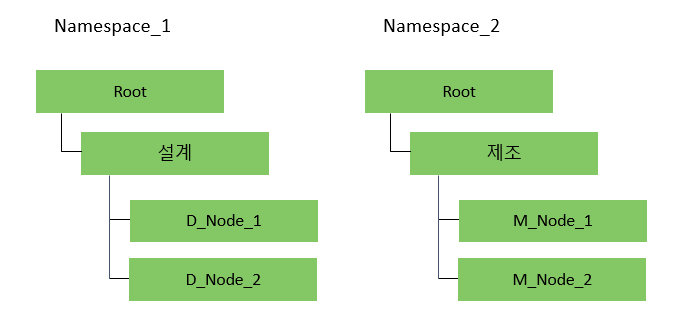
NameSpace_1 및 NameSpace_2가 있다고 가정해 보겠습니다. 다음 분류 노드는 각각 NameSpace_1 및 NameSpace_2에 있습니다.
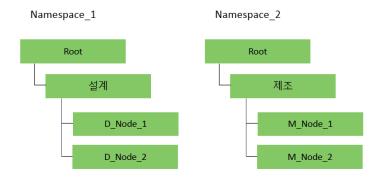
1. DesignPart 부품 유형은 유형 및 속성 관리 유틸리티에서 부품 유형 아래에 추가됩니다. 분류 바인딩 속성 Binding_1은 DesignPart 부품 유형에 추가됩니다. 분류 제약 조건은 Binding_1 속성에 추가됩니다.
 | 네임스페이스 입력 필드에 선택한 분류 가능한 유형에 대해 작성한 네임스페이스를 입력할 수 있습니다. 선택적으로 노드 이름 입력 필드를 사용하여 분기 노드의 내부 이름을 입력할 수 있습니다. 그러면 노드 선택이 해당 분기의 하위 노드로 제한됩니다. 자세한 내용은 분류 바인딩 속성의 바인딩 속성을 사용하여 노드 선택 제한 섹션을 참조하십시오. 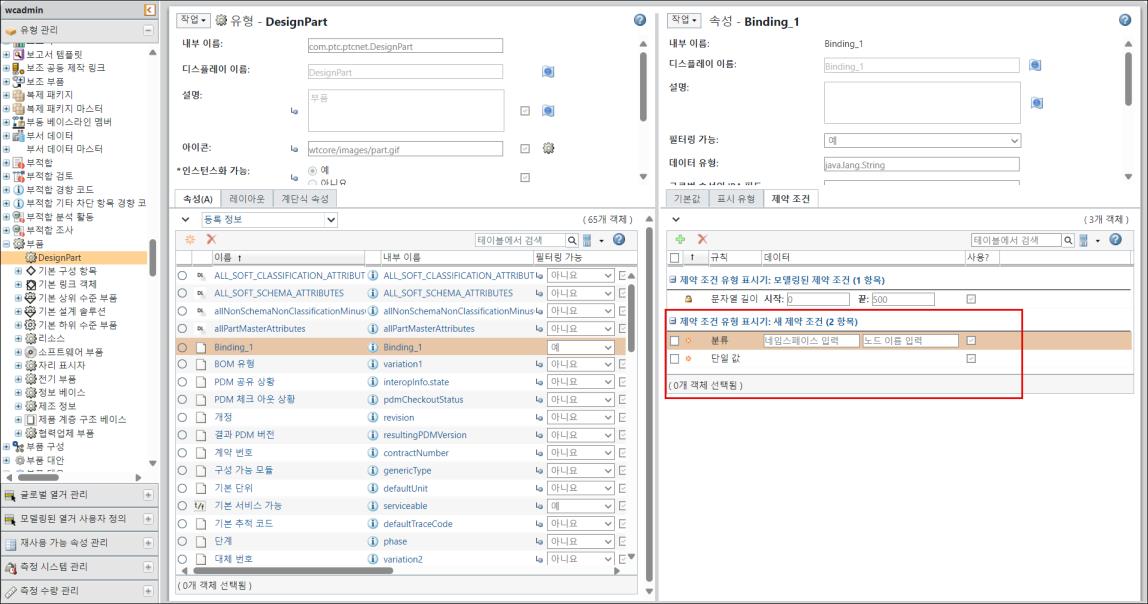 |
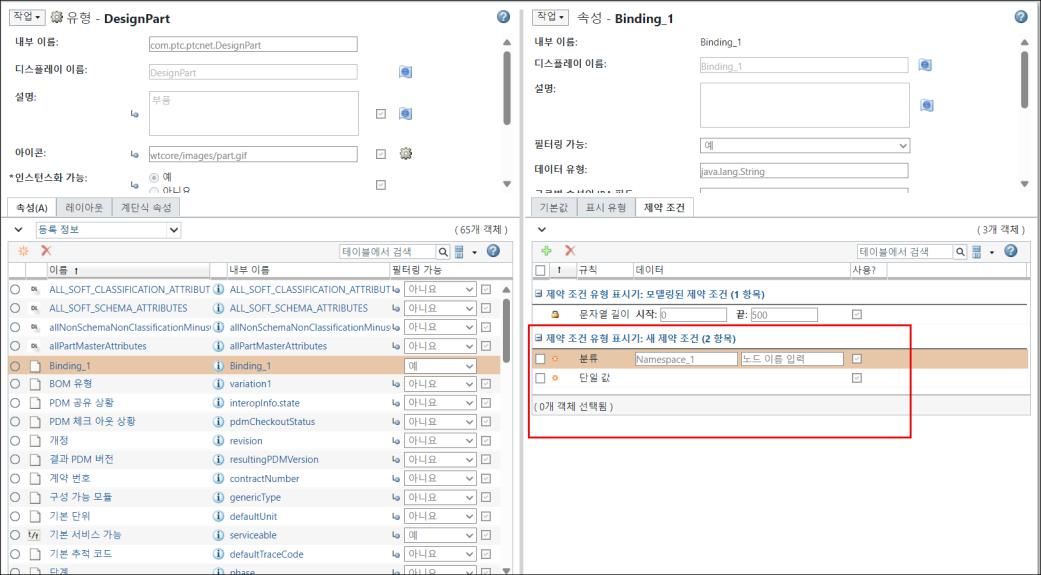
2. 네임스페이스 입력 필드에서 바인딩 속성 Binding_1에 대해 값 NameSpace_1을 추가합니다.
3. ManufacturingPart 부품 유형을 유형 및 속성 관리 유틸리티에서 부품 유형 아래에 추가합니다.
4. 바인딩 속성 Binding_2가 부품 유형 ManufacturingPart에 추가됩니다. 분류 제약 조건은 Binding_2 속성에 추가됩니다.
5. 네임스페이스 입력 필드에서 바인딩 속성 Binding_2에 대해 값 Namespace_2을 추가합니다.
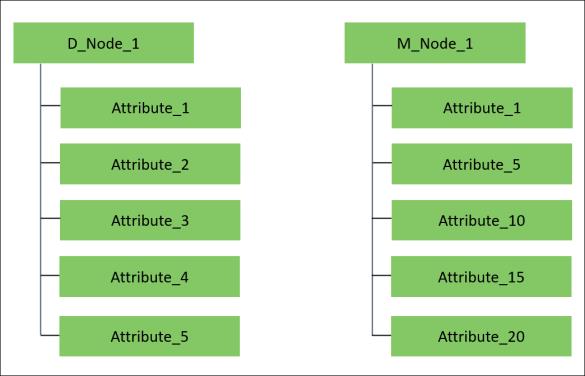
6. M_Node_1 및 D_Node_1 노드 아래에는 다음과 같은 속성이 있습니다.
7. mpmlink.properties.xconf 파일에서 다음 등록 정보를 지정합니다.
<AddToProperty name="com.ptc.windchill.associativity.classification.mapping" value="org.rnd.DesignPart:Binding_1::org.rnd.ManufacturingPart:Binding_2"/>
8. 부품 유형이 DesignPart인 새 부품 Part_1을 생성합니다. 이 부품을 생성할 때 바인딩 속성 Binding_1 값을 D_Node_1로 입력합니다.
9. BOM 변환기에서 열기 작업을 사용하여 BOM 변환기에서 Part_1을 엽니다.
| | Part_1을 선택하면 속성 탭에서 바인딩 속성을 볼 수 있습니다. |
10. Part 1을 선택하고 새 다운스트림 부품 작업을 시작합니다. 새 다운스트림 부품 대화 상자가 열립니다.
11. 새 다운스트림 부품 대화 상자에서 이름을 Part 2로 추가하고 유형은 ManufacturingPart로 선택합니다. 또한 바인딩 속성 Binding_1의 값을 M_Node_1로 설정합니다.
12. Part_2가 작성되면 D_Node_1과 M_Node_1 간의 공통 속성이 매핑됩니다. 매핑되거나 전달된 속성은 Attribute_1 및 Attribute_5입니다.
예 2 - 네임스페이스 및 노드 세부 정보 지정
NameSpace_1 및 NameSpace_2가 있다고 가정해 보겠습니다. 다음 분류 노드는 각각 NameSpace_1 및 NameSpace_2에 있습니다.
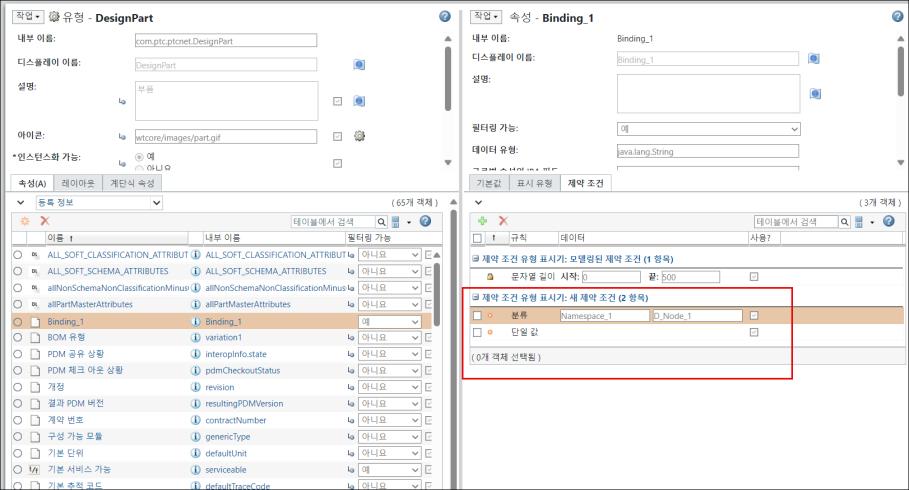
1. DesignPart 부품 유형은 유형 및 속성 관리 유틸리티에서 부품 유형 아래에 추가됩니다. 바인딩 속성 Binding_1가 부품 유형 DesignPart에 추가됩니다. 분류 제약 조건은 Binding_1 속성에 추가됩니다.
2. 네임스페이스 입력 필드에서 바인딩 속성 Binding_1에 대해 값 Namespace_1을 추가합니다.
3. 노드 이름 입력 필드에서 바인딩 속성 Binding_1에 대한 값 D_Node_1을 추가합니다.
5. ManufacturingPart 부품 유형을 유형 및 속성 관리 유틸리티에서 부품 유형 아래에 추가합니다.
6. 바인딩 속성 Binding_2가 부품 유형 ManufacturingPart에 추가됩니다. 분류 제약 조건은 Binding_2 속성에 추가됩니다.
7. 네임스페이스 입력 필드에서 바인딩 속성 Binding_2에 대해 값 Namespace_2을 추가합니다.
8. 노드 이름 입력 필드에서 바인딩 속성 Binding_2에 대한 값 M_Node_1을 추가합니다.
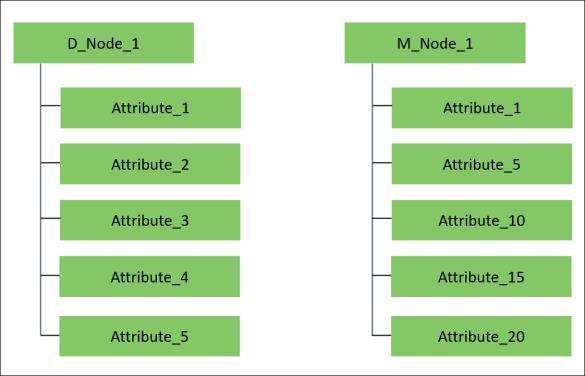
9. M Node 1 및 D_Node_1 노드 아래에는 다음과 같은 속성이 있습니다.
10. mpmlink.properties.xconf 파일에서 다음 등록 정보를 지정합니다.
<AddToProperty name="com.ptc.windchill.associativity.classification.mapping" value="org.rnd.DesignPart:Binding_1::org.rnd.ManufacturingPart:Binding_2"/>
11. 부품 유형이 DesignPart인 새 부품 Part_1을 생성합니다. 이 부품을 생성할 때 바인딩 속성 Binding_1의 값이 이미 D_Node_1로 설정되어 있는 것을 알 수 있습니다.
12. BOM 변환기에서 열기 작업을 사용하여 BOM 변환기에서 Part_1을 엽니다.
| | Part_1을 선택하면 속성 탭에서 바인딩 속성을 볼 수 있습니다. |
13. Part_1을 선택하고 새 다운스트림 부품 작업을 시작합니다. 새 다운스트림 부품 대화 상자가 열립니다.
14. 새 다운스트림 부품 대화 상자에서 이름을 Part_2로 추가하고 유형은 ManufacturingPart로 선택합니다. 이 부품을 생성할 때 바인딩 속성 Binding_2의 값이 이미 M_Node_1로 설정되어 있는 것을 알 수 있습니다.
15. Part_2가 작성되면 D_Node_1과 M_Node_1 간의 공통 속성이 매핑됩니다. 매핑되거나 전달된 속성은 Attribute_1 및 Attribute_5입니다.
예 3 - 네임스페이스 1개와 노드 여러 개
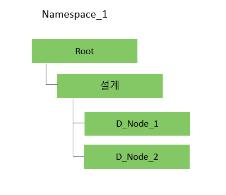
NameSpace_1이 있다고 생각해 보겠습니다. 다음 분류 노드는 NameSpace_1에 있습니다.
1. DesignPart1 부품 유형은 유형 및 속성 관리 유틸리티에서 부품 유형 아래에 추가됩니다. 바인딩 속성 Binding_1가 부품 유형 DesignPart에 추가됩니다. 분류 제약 조건은 Binding_1 속성에 추가됩니다.
2. 네임스페이스 입력 필드에서 바인딩 속성 Binding_1에 대해 값 Namespace_1을 추가합니다.
3. 노드 이름 입력 필드에서 바인딩 속성 Binding_1에 대한 값 D_Node_1을 추가합니다.
4. DesignPart2 부품 유형을 유형 및 속성 관리 유틸리티에서 부품 유형 아래에 추가합니다.
5. 바인딩 속성 Binding_2가 부품 유형 DesignPart2에 추가됩니다. 분류 제약 조건은 Binding_2 속성에 추가됩니다.
6. 네임스페이스 입력 필드에서 바인딩 속성 Binding_2에 대해 값 Namespace_1을 추가합니다.
7. 노드 이름 입력 필드에서 바인딩 속성 Binding_2에 대한 값 D_Node_2을 추가합니다.
8. D_Node_2 및 D_Node_1 노드 아래에는 다음과 같은 속성이 있습니다.
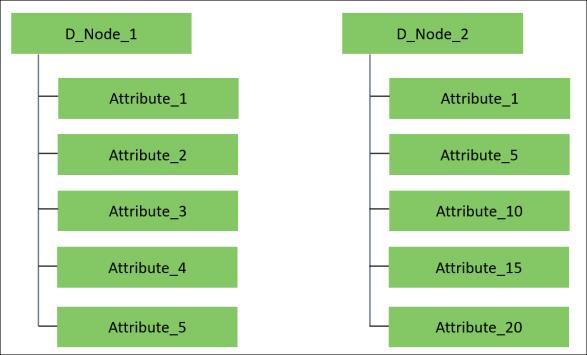
9. mpmlink.properties.xconf 파일에서 다음 등록 정보를 지정합니다.
<AddToProperty name="com.ptc.windchill.associativity.classification.mapping" value="org.rnd.DesignPart1:Binding_1::org.rnd.DesignPart2:Binding_2"/>
10. 부품 유형이 DesignPart1인 새 부품 Part_1을 생성합니다. 이 부품을 생성할 때 바인딩 속성 Binding_1의 값이 이미 D_Node_1로 설정되어 있는 것을 알 수 있습니다.
11. BOM 변환기에서 열기 작업을 사용하여 BOM 변환기에서 Part_1을 엽니다.
| | Part_1을 선택하면 속성 탭에서 바인딩 속성을 볼 수 있습니다. |
12. Part_1을 선택하고 새 다운스트림 부품 작업을 시작합니다. 새 다운스트림 부품 대화 상자가 열립니다.
13. 새 다운스트림 부품 대화 상자에서 이름을 Part_2로 추가하고 유형은 DesignPart2로 선택합니다. 이 부품을 생성할 때 바인딩 속성 Binding_2의 값이 이미 D_Node_2로 설정되어 있는 것을 알 수 있습니다.
14. Part_2가 작성되면 D_Node_1과 D_Node_2 간의 공통 속성이 매핑됩니다. 매핑되거나 전달된 속성은 Attribute_1 및 Attribute_5입니다.
추가 정보
• 모든 작업에 대해 com.ptc.windchill.associativity.classification.mapping 등록 정보를 추가할 필요는 없습니다. 한 번 추가하면 모든 시나리오에서 작동합니다. 예를 들어, mpmlink.properties.xconf 파일에서 다음 등록 정보를 추가합니다.
◦ <AddToProperty name="com.ptc.windchill.associativity.classification.mapping" value="org.rnd.DesignPart:Binding1::org.rnd.ManufacturingPart:Binding2"/>
◦ <AddToProperty name="com.ptc.windchill.associativity.classification.mapping" value="org.rnd.DesignPart:Binding3::org.rnd.ManufacturingPart:Binding4"/>
시스템은 새 다운스트림 부품,  불일치 검사,
  구조 동기화 등과 같은 모든 작업에 대해 이러한 등록 정보를 고려합니다.
불일치 검사, 구조 동기화 등과 같은 모든 작업에 대해 이러한 등록 정보를 고려합니다.• 매핑 등록 정보를 지정하면 공통 분류 바인딩 속성만 매핑됩니다. 공통이 아닌 다른 분류 바인딩 속성은 수정되지 않습니다.
• 매핑 등록 정보는 기본적으로 mpmlink.properties.xconf 파일에서 확인할 수 있습니다. 이 등록 정보는 주석 처리됩니다. 등록 정보를 사용하고 비즈니스 요구 사항에 따라 바인딩 속성 값 및 부품 유형을 지정하려면 주석을 제거합니다.
• 다음과 같은 시나리오를 생각해 보겠습니다.
mpmlink.properties.xconf 파일에서 com.ptc.windchill.associativity.classification.mapping 등록 정보를 값 및 부품 유형과 함께 추가했습니다. 공통 분류 바인딩 속성 및 공통이 아닌 분류 바인딩 속성의 값을 편집했습니다. 불일치 검사 또는 구조 동기화 작업을 사용했습니다. 이러한 시나리오에서는 해당 대화 상자에 불일치하는 공통 분류 바인딩 속성이 표시됩니다. 공통 분류 바인딩 속성의 상태는 자동입니다.
불일치 검사 또는 구조 동기화 작업을 사용했습니다. 이러한 시나리오에서는 해당 대화 상자에 불일치하는 공통 분류 바인딩 속성이 표시됩니다. 공통 분류 바인딩 속성의 상태는 자동입니다.관련 항목