BOM 테이블이 있는 가져올 수 있는 스프레드시트에 액세스
PTC에서 디지털 서명한, BOM 테이블이 있는 가져올 수 있는 스프레드시트에 액세스하려면 시스템 관리 정책에서 허용하는 다음 단계를 수행해야 합니다.
 |
Microsoft 365 Excel 최신 버전에는 다음 정보가 적용됩니다. 이전 버전의 MS Office에 대한 지침은 다를 수 있으므로 Microsoft에서 제공하는 해당 Excel 버전 설명서를 참조하십시오.
|
1. 다음과 같이 Excel 파일의 등록 정보를 수정합니다.
a. Windows 파일 탐색기를 열고 Excel 파일이 저장된 위치로 이동합니다.
b. 파일을 마우스 오른쪽 버튼으로 클릭하고 마우스 오른쪽 버튼 클릭 메뉴에서 등록 정보를 선택합니다.
등록 정보 대화 상자가 표시됩니다.
c. 일반 탭에서 대화 상자 하단의 차단 해제 확인란을 선택하고 확인을 클릭합니다.
2. Excel 파일을 엽니다.
다음 이미지와 같이 경고 메시지가 표시됩니다.
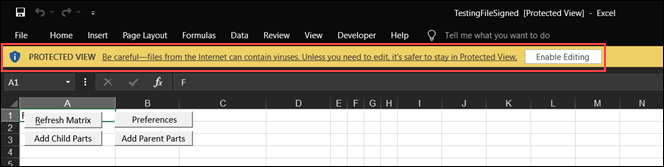
3. 편집 사용을 클릭합니다.
4. Excel 파일의 옵션을 다음과 같이 수정합니다.
a. > 을 선택합니다.
b. Excel 옵션 창에서 보안 센터를 선택하고 보안 센터 설정을 클릭합니다.
c. 보안 센터 창에서 매크로 설정을 선택합니다.
d. 오른쪽 창에서 VBA 프로젝트 개체 모델에 안전하게 액세스할 수 있음 확인란을 선택합니다.
e. 디지털 서명된 매크로를 제외하고 VBA 매크로 사용 안 함 옵션을 선택하고 확인을 클릭합니다.
| | BOM 테이블이 있는 가져올 수 있는 스프레드시트를 사용하려면 시스템에 VBA(Visual Basic for Applications)를 설치해야 합니다. |
다음 확인 절차에 따라 BOM 테이블이 있는 가져올 수 있는 스프레드시트를 사용할 준비가 되었는지 확인할 수 있습니다.
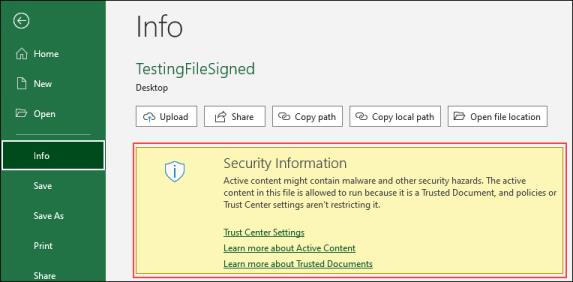
1. Excel 파일이 신뢰할 수 있는 문서인지 확인하려면 > 를 선택합니다.
오른쪽 창에 다음 이미지와 같이 보안 정보 경고 메시지가 표시됩니다.
2. Excel 파일이 PTC에서 디지털 서명한 파일이며 인증서 정보를 포함하고 있는지 확인하려면 다음 단계를 수행합니다.
a. Excel 파일을 열고 개발자 탭을 클릭합니다.
b. Visual Basic을 클릭합니다.
Microsoft Visual Basic for Applications 창이 표시됩니다.
c. > 을 클릭합니다.
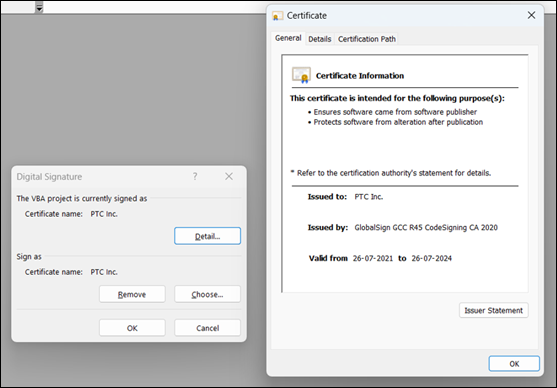
VBA 프로젝트가 "PTC Inc"로 서명되었음을 보여주는 디지털 서명 대화 상자가 표시됩니다.
d. 세부 정보를 클릭합니다.
인증서 대화 상자에는 PTC 인증서 정보, 발급한 사람, 타임스탬프, 즉 인증서 유효성 세부내용이 표시됩니다.
 | 이러한 구성 설정에 대한 시스템 관리 정책을 참조하는 것이 좋습니다. VBA 매크로 사용(권장 안 함, 위험한 코드가 시행될 수 있음) 매크로 설정은 사용하지 않는 것이 좋습니다. |