여러 문서 편집
여러 문서를 한 번에 편집하려면 여러 객체 편집 작업을 사용합니다. 여러 객체 편집 작업을 사용하여 여러 문서 또는 부품을 편집할 수 있습니다. 문서의 경우 폴더 컨텐트 테이블에서 작업을 수행할 수 있습니다. 편집할 문서만 선택한 경우 여러 문서 편집 창이 표시됩니다. 부품과 문서를 모두 선택한 경우에는 이 작업을 적용할 수 없습니다.
여러 문서를 편집하려면 다음 절차를 따르십시오.
1. 폴더 컨텐트 테이블로 이동하고 편집하려는 문서의 확인란을 선택합니다.
2. 작업 메뉴에서 여러 객체 편집을 선택합니다.
선택한 문서가 자동으로 체크 아웃되고 선택한 문서가 테이블에 표시된 상태로 여러 문서 편집 창이 표시됩니다.
 |
선택한 모든 유형의 문서에 필요한 속성만 별표(*)로 표시됩니다. 계단식 속성 규칙으로 인해 일부 문서 유형 또는 문서의 인스턴스에 필요한 속성은 별표(*)로 표시되지 않습니다.
|
3. 여러 문서 편집 창에서 각 문서의 행에 있는 속성 필드를 개별적으로 직접 편집할 수 있습니다.
추가 속성 값을 포함하려면 테이블 보기를 사용자 정의하여 속성 열을 추가합니다. 테이블 보기를 사용자 정의하는 방법에 대한 자세한 내용은 테이블 보기 사용자 정의를 참조하십시오.
4. 선택한 문서가 특정 속성에 대해 동일한 값을 갖도록 하려면 여러 문서 편집 창에서 여러 문서의 속성을 편집할 수 있습니다.
a. 문서 테이블에서 문서를 하나 이상 선택합니다.
b. "속성 값 편집" 아이콘  을 클릭합니다.
을 클릭합니다.c. 속성 값 편집 창의 설정 메뉴에서 속성을 선택합니다. 속성이 테이블 보기에 포함되어 있는지 여부와 문서 유형에 적용 가능한지 여부에 따라 사용 가능한 속성이 결정됩니다.
d. 값을 제공하고 적용 또는 확인을 클릭합니다.
속성 값 편집 창에서 계단식 속성 값 설정에 대한 자세한 내용은 여러 새 부품 작성 항목의 "계단식 속성 값 설정" 단원을 참조하십시오.
5. 문서에 주요 컨텐트 파일이 포함되어 있는 경우 다음 옵션 중 하나를 선택합니다.
◦ 파일을 업로드하지 않음 - 주요 컨텐트를 교체하지 않고 문서를 체크 인합니다.
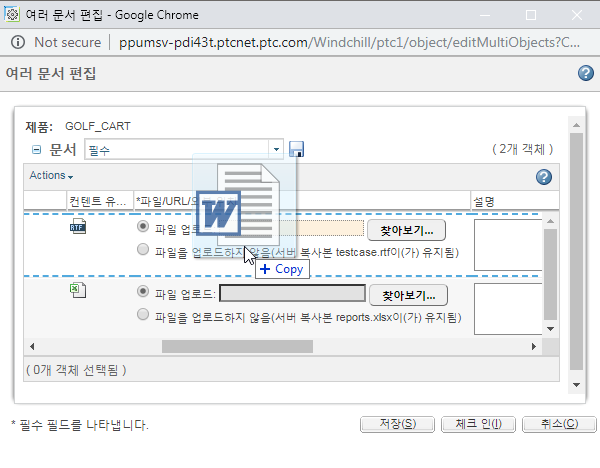
◦ 파일 업로드 - Windchill에서 주요 컨텐트를 바꿀 파일을 찾아봅니다. 새 파일을 작업 창으로 끌어서 놓아 업로드할 수도 있습니다.
 | 체크 인 시 주요 파일 업로드 기본 설정을 사용하여 기본적으로 파일 업로드를 선택할지 또는 파일을 업로드하지 않음을 선택할지 제어할 수 있습니다. 자세한 내용은 컨텐트 관리 기본 설정의 "첨부 기본 설정" 섹션을 참조하십시오. |
6. 체크 인 또는 저장을 클릭하여 변경 내용을 문서에 저장합니다. 필요한 값을 생략한 경우 누락된 정보를 알려주는 오류 메시지가 표시됩니다.
| |
a. 체크 인을 클릭하여 변경 내용을 적용하고 문서를 다시 체크 인합니다.
| | 문서를 체크 인하지 말고 저장하도록 선택하고 나중에 작업 메뉴에서 체크 아웃 명령 취소를 선택하면 변경한 속성이 모두 원래의 값으로 돌아갑니다. |
b. 저장을 클릭하여 문서를 체크 인하지 않고 변경 내용을 적용합니다. 저장 단추가 나타나는지 여부는 > 기본 설정으로 제어됩니다. 이 기본 설정은 컨텍스트 레벨에서 설정됩니다. 자세한 내용은 기본 설정 관리 유틸리티 정보를 참조하십시오.