보조 콘텐츠로 인해 발생하는 충돌 무시
오래된 파일로 인해 발생하는 충돌은 수동으로 무시할 수 있습니다. 체크 인하는 중에 발생하는 충돌을 해결하는 몇 가지 예를 살펴보겠습니다. 여기서는 CATIA V5의 스크린샷을 사용합니다. NX, SOLIDWORKS, PTC Mathcad, Autodesk Inventor, AutoCAD, Creo Elements/Direct Modeling(CEDM) 및 Creo Elements/Direct Drafting(CEDD)을 포함한 다른 CAD 도구에 대해서도 동일한 방법을 따를 수 있습니다.
체크 인 종료 및 수동으로 첨부 업데이트
오래된 파일로 인한 충돌을 무시하려면 체크 인을 종료하고 수동으로 첨부 파일을 업데이트하여 오래됨 플래그를 제거합니다.
1. 작업공간에서 체크 인하지 못한 CAD 문서를 선택하고 작업 메뉴에서 첨부 파일 편집을 선택합니다. 첨부 파일 편집 창에서 상태가 오래됨으로 표시된 첨부 파일을 볼 수 있습니다.

2. 찾아보기를 클릭하고 로컬 디렉터리의 파일을 첨부 파일로 선택합니다.
3. 오래됨 상태가 제거되고 수정된  이 표시됩니다. 저장을 클릭합니다.
이 표시됩니다. 저장을 클릭합니다.4. 체크 인을 클릭하여 CAD 문서를 다시 체크 인합니다.
CAD 문서에서 첨부 파일 제거
체크 인 실패 오류가 발생하는 경우 다음과 같이 CAD 문서에서 첨부 파일을 제거하여 해결할 수 있습니다.
1. 링크를 클릭하여 이벤트 관리 콘솔을 표시합니다.
2. 작업 열에서 충돌 해결  아이콘을 클릭합니다.
아이콘을 클릭합니다.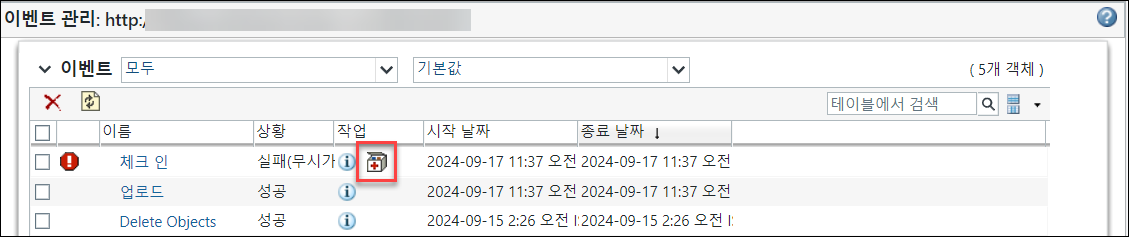
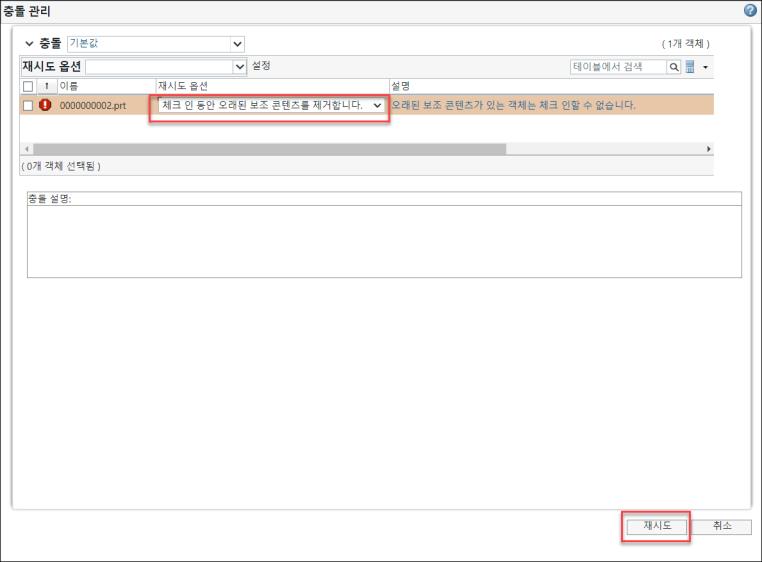
3. > 아래에서 체크 인 동안 오래된 보조 콘텐츠를 제거합니다를 선택하고 재시도를 클릭합니다. 그러면 CAD 문서에서 오래된 첨부 파일이 제거됩니다.
상태 재설정 및 '오래됨' 플래그 제거
다음과 같이 상태를 재설정하고 '오래됨' 플래그를 제거하여 충돌을 무시할 수 있습니다.
1. 체크 인 실패 메시지의 경우 링크를 클릭하여 이벤트 관리 콘솔을 표시합니다.
2. 체크 인 충돌 행의 작업 열에서 충돌 해결 아이콘을 클릭합니다.
아이콘을 클릭합니다.3. > 에서 보조 콘텐츠의 오래된 상태를 재설정합니다를 선택하고 재시도를 클릭합니다.
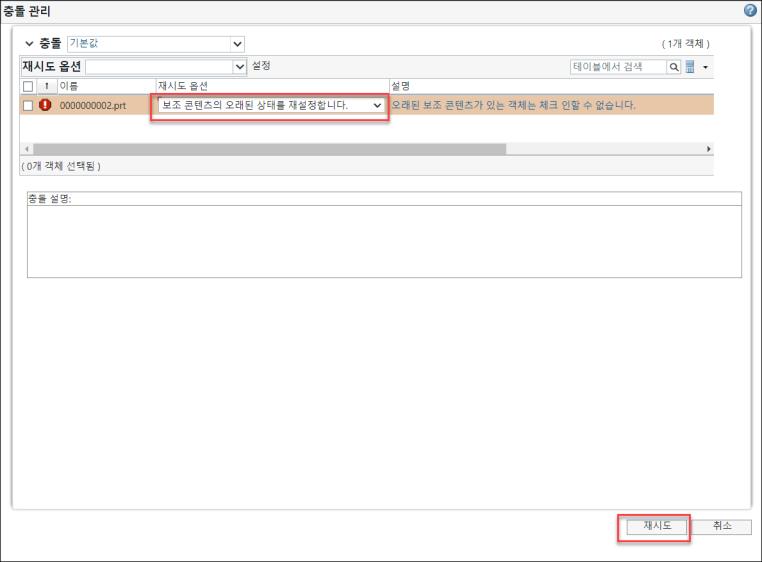
이 작업은 상태를 재설정하고 보조 콘텐츠에 대한 '오래됨' 플래그를 제거합니다.
오래됨 상태 있는 그대로 CAD 문서를 체크 인하는 경우
다음과 같이 체크 인 시 발생하는 충돌을 무시하고 '오래됨' 상태의 문서를 체크 인할 수 있습니다.
1. 체크 인 실패 메시지의 경우 링크를 클릭하여 이벤트 관리 콘솔을 표시합니다.
2. 체크 인 충돌 행의 작업 열에서 충돌 해결 아이콘을 클릭합니다.
아이콘을 클릭합니다.3. > 에서 체크 인 동안 오래된 보조 콘텐츠를 무시합니다를 선택하고 재시도를 클릭합니다.
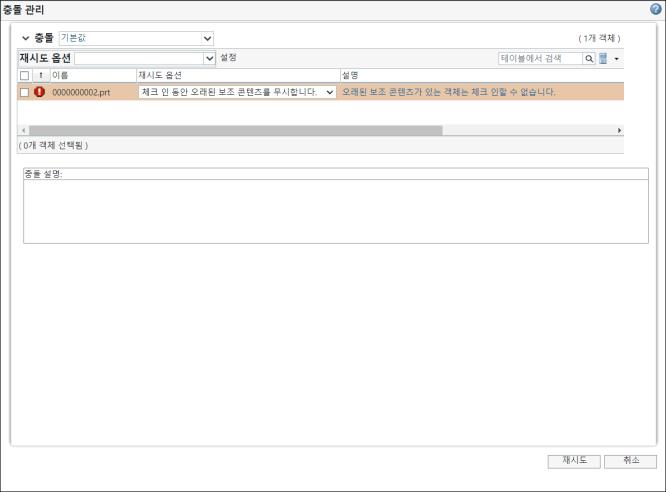
이제 CAD 문서가 오래됨 상태 그대로입니다.