속성 및 매개변수 매핑(SOLIDWORKS)
다음은 Windchill에서 인식해야 하는 SOLIDWORKS 매개변수를 설정할 때의 대소문자 구분에 대한 자세한 정보입니다.
• Windchill은 속성을 처리할 때 대소문자를 구분하지만, 모든 저작 응용 프로그램이 대소문자를 구분하는 것은 아닙니다.
• SOLIDWORKS가 대소문자 구분 속성 이름을 지원하지 않는 경우 SOLIDWORKS에 표시되는 방법에 관계없이 속성 이름 값이 모두 대문자로 처리됩니다.
• Windchill 소프트 속성 이름은 대소문자를 구분하므로, 대소문자 구분 속성을 지원하지 않는 SOLIDWORKS 매개변수에 매핑할 소프트 속성을 작성할 경우 이름이 모두 대문자로 표시되어야 합니다. 그렇지 않으면 관리자가 소프트 속성 이름을 CAD 매개변수 이름으로 명시적으로 매핑해야 합니다.
• 저작 응용 프로그램이 대소문자 구분 매개변수를 지원하지 않지만, 대소문자 혼합 매개변수는 지원하는 경우도 있습니다. 즉, 사용자가 Cost 또는 COST라는 이름으로 매개변수를 작성할 수는 없지만, COST, Cost 또는 cost 중 하나를 입력할 수 있습니다.
관리자는 등록 정보 창의 SOLIDWORKS 측에서 속성을 설정합니다. 그런 다음 Windchill의 > > 에서 관리자가 이 속성을 매핑합니다. 다음 프로세스를 사용하여 속성 및 매개변수를 매핑합니다.
1. 다음 단계를 수행하여 CAD 문서 소프트 유형을 체크 아웃합니다.
a. 유형 관리에서 EPM 문서 소프트 유형을 확장합니다.
b. CAD 문서를 선택합니다.
c. 작업 드롭다운 목록에서 편집 아이콘을 선택합니다. 다음 그림과 같이 CAD 문서 소프트 유형을 수정할 수 있는 준비가 됩니다.
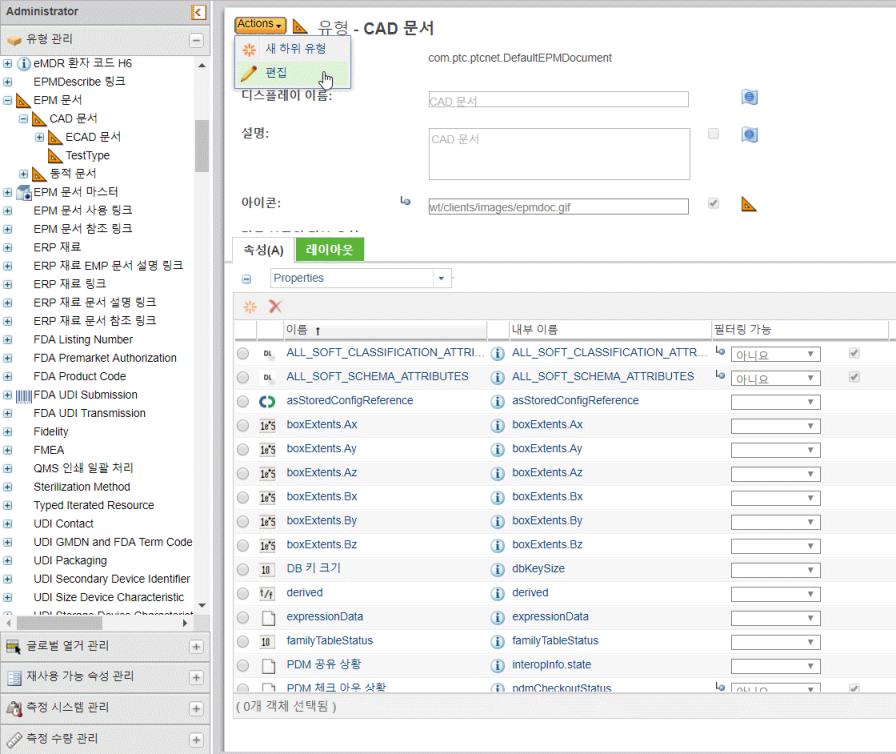
2. 여기서 새 속성을 작성하도록 선택할 수 있습니다. 새 속성을 작성하려면 다음 단계를 수행합니다.
3. 속성 탭에서 새 속성 아이콘  을 클릭합니다.
을 클릭합니다.4. 새 속성 창은 다음 세 단계로 구성됩니다.
a. 속성 정의
b. 글로벌 속성 선택
c. 등록 정보 설정
각 단계에 대한 정보를 입력하고 다음을 클릭합니다. 작업을 마쳤으면 확인을 클릭하여 새 속성을 작성합니다. 유형 관리 창으로 돌아가고 오른쪽 창에 속성의 정보 페이지가 표시됩니다.
속성 정의
1. 객체의 내부 이름을 지정합니다. 이 필드는 필수 필드입니다.
2. 속성 유형을 선택합니다. 각 유형에서 모든 속성의 유형을 작성할 수 있는 것은 아닙니다. 유형에서 작성할 수 있는 속성 유형만 표시됩니다.
◦ 글로벌 - 글로벌 속성은 0개 이상의 속성 값만 가질 수 있습니다. 이전 릴리즈에서는 글로벌 속성을 인스턴스 기반 속성이라고 했습니다. 글로벌 속성 세트는 글로벌 속성 관리 창을 사용하여 작성됩니다.
◦ 별칭 - 별칭 속성은 관련 객체의 속성에 대한 별칭입니다. 이 속성은 0개 이상의 값을 가질 수 있습니다.
◦ 계산됨 -- 계산된 속성은 수식을 사용하여 다른 속성 값에서 파생됩니다. 이 속성은 0개 이상의 값을 가질 수 있습니다.
글로벌 속성 선택
글로벌 속성 유형의 경우 글로벌 속성 테이블에서 새 속성의 기반이 될 글로벌 속성을 선택합니다. 글로벌 속성 세트는 글로벌 속성 관리 창에서 정의된 속성으로 구성됩니다. 글로벌 속성 유형의 데이터 유형은 선택한 글로벌 속성의 데이터 유형으로 결정됩니다.
등록 정보 설정
속성의 등록 정보 값을 입력합니다. 사용 가능한 등록 정보는 속성 유형과 데이터 유형의 결합이나 글로벌 속성 정의에 따라 달라질 수 있습니다. 특정 등록 정보는 필수이며 먼저 지정해야 속성을 작성할 수 있습니다. 속성의 등록 정보는 대부분 속성이 작성된 후 속성 정보 페이지에서 지정하거나 편집할 수 있습니다.
Windchill에서 속성 설정
Windchill에서 속성을 매핑하려면 다음을 완료합니다.
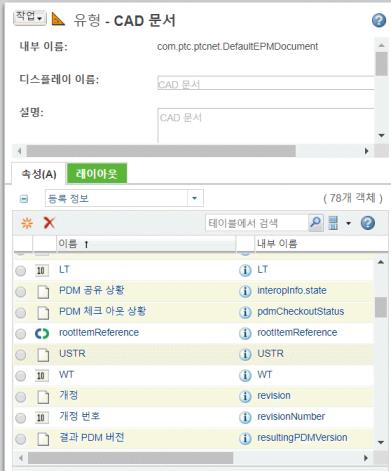
1. 매핑할 속성 옆의 정보 아이콘을 클릭합니다.
2. 속성을 매핑할 대상 저작 응용 프로그램 옆에 원하는 값을 입력합니다.
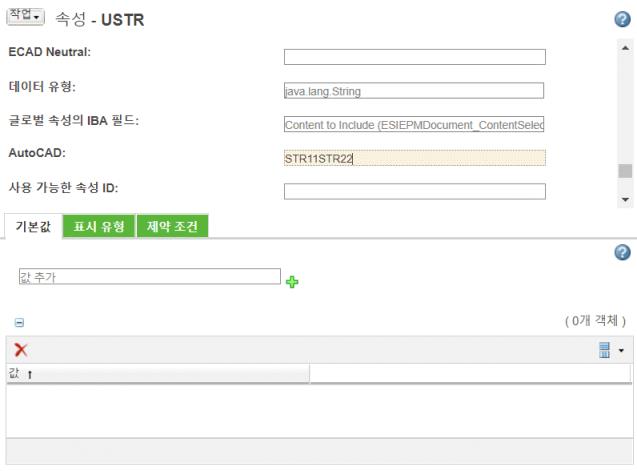
 | 매핑 사이를 파이프(|) 키로 구분하여 여러 매핑을 설정할 수 있습니다. |
3. 업데이트를 저장합니다.
SOLIDWORKS에서 속성 설정
이 매개변수의 매핑을 완료하려면 다음 절차를 따릅니다.
1. SOLIDWORKS를 열고 > > 로 이동합니다.
2. Windchill에서 작성한 것과 동일한 이름으로 매개변수를 작성합니다.
3. Add를 선택합니다. Add Custom Property 창이 열립니다.
4. Windchill에 입력한 것과 동일한 이름을 입력하고 동일한 값을 제공합니다.
5. 확인을 선택합니다.
6. 매개변수와 해당 값이 추가됩니다.
이제 CAD 부품 또는 드로잉을 업로드하거나 체크 인할 때 이 속성이 Windchill에서 Windchill 속성 이름으로 인식됩니다.
Windchill 속성에 SOLIDWORKS 구성별 등록 정보 매핑
Windchill Workgroup Manager 13.0.2.1 버전부터 SOLIDWORKS의 모든 구성 관련 등록 정보를 Windchill 속성에 매핑할 수 있습니다. 이는 SOLIDWORKS의 사용자 정의 및 구성 탭 모두에 있는 등록 정보에 적용됩니다.
매핑을 활성화하려면 wgmclient.ini 파일에서 propagate.swx.standard.configs 기본 설정을 Default, Standard 또는 사용자 정의 값(One/Two/Three/Four)으로 설정합니다.
• 구성 지원 - propagate.swx.standard.configs 기본 설정이 Windchill의 CAD 문서에 적용됩니다. CAD 문서에 관리되지 않는 단일 기본 구성이 있는 경우에만 적용됩니다.
| | Windchill에서 CAD 문서에 관리되는 Family 구성이 있는 경우에는 이 기능이 지원되지 않습니다. |
• 속성 업데이트 - Windchill에서 CAD 문서를 열면 CAD 응용 프로그램이 등록 정보가 포함된 탭에서 Windchill 속성을 업데이트합니다.
• 속성 우선 순위 - 등록 정보가 사용자 정의 탭과 구성 탭 둘 다에 존재하는 경우 구성 탭의 등록 정보가 Windchill에 매핑됩니다.
• 시스템 속성 - Windchill 시스템 속성은 SOLIDWORKS의 구성 탭에 저장됩니다.
• 구성 이름 목록 - 구성 이름이 순서대로 나열됩니다. 나열된 구성 이름이 지정된, 관리되지 않는 인스턴스가 SOLIDWORKS 파일에 여러 개 포함되어 있으면 목록에서 가장 오래된 이름이 Windchill에서 업데이트됩니다.