Panoramica dei link rapidi
Il menu Link rapidi, situato nell'angolo superiore destro della pagina di Windchill, consente di accedere agli strumenti di uso comune, alle preferenze e alle informazioni. Vedere l'elenco riportato di seguito per le descrizioni di ogni opzione di menu.
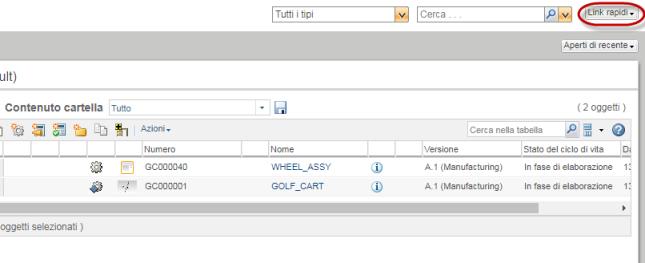
• Guida
◦ Windchill Help Center: apre Windchill Help Center
◦ Informazioni su Windchill: visualizza le informazioni sulla versione di Windchill
◦ Sito Web del centro di assistenza per Windchill: apre il sito Web dell'assistenza tecnica per Windchill
◦ Per contattare il team pubblicazioni di Windchill: invia un'e-mail al team pubblicazioni di Windchill
◦ Benvenuti in Windchill: visualizza una panoramica delle informazioni per la navigazione di Windchill
◦ Guida introduttiva: apre un PDF con una panoramica di alcune delle funzionalità principali di Windchill e suggerimenti su come utilizzare al meglio la nuova interfaccia utente
◦ Novità di Windchill: apre un PDF con una panoramica funzionale generale delle nuove funzionalità
• Appunti: taglia, copia e incolla gli oggetti e gli URL nel sistema Windchill. Per ulteriori informazioni, vedere Appunti.
• Monitor operazioni di Windchill Visualization Services: visualizza lo stato delle pubblicazioniin Windchill Visualization Services
• Le mie impostazioni
◦ Preferenze: consente di visualizzare e impostare le preferenze, ad esempio le opzioni di visualizzazione e ricerca. Per ulteriori informazioni, vedere Utilità Gestione preferenze.
◦ Profilo utente: visualizza l'immagine e le informazioni del profilo. Per ulteriori informazioni, vedere Modifica del profilo.
◦ Calendario: consente di visualizzare e cambiare le programmazioni di calendario, nonché delegare gli incarichi. Per ulteriori informazioni, vedere Calendari.
• Gestore eventi: (per gli utenti del workspace di Windchill) consente di esaminare i messaggi di log generati nell'applicazione di creazione o nelle sessioni di Windchill e di eseguire determinate azioni in base a tali messaggi. Per ulteriori informazioni, vedere Gestore eventi.
• Il mio blocco note: consente di creare i link e caricare i file. Per ulteriori informazioni, vedere Blocchi note.
• Software scaricabile: apre la pagina Software scaricabile
• Invia pagina: consente di inviare tramite e-mail un link alla pagina attualmente visualizzata. Per ulteriori informazioni, vedere Invio tramite e-mail di una pagina.
• Copia pagina: aggiunge la pagina corrente agli Appunti
• Copia link: copia il link alla pagina corrente di Windchill. In un ambiente protetto il link viene copiato negli Appunti del sistema, mentre in un ambiente non protetto viene visualizzato in una finestra di dialogo. In questi casi è possibile selezionare e copiare manualmente il link generato.
 | Si consiglia di utilizzare l'azione Copia link per copiare i link alle pagine di Windchill anziché copiarli dalla barra di navigazione del browser. L'azione Copia link crea un URL di reindirizzamento che consente l'accesso alla pagina di Windchill senza reindirizzamento alla pagina di benvenuto. |
• Disconnetti: (disponibile se l'autenticazione basata sul modulo è stata attivata nel sito). Le azioni eseguite a seguito della selezione di Disconnetti sono determinate dalla soluzione di autenticazione basata sul modulo esistente. L'implementazione della soluzione include in genere il termine della sessione di Windchill e l'acquisizione dell'evento di disconnessione nel log di verifica di Windchill. Quando la sessione termina, si perde l'accesso ai dati presenti nella finestra e non è possibile completare le attività avviate per le quali è necessario l'input aggiuntivo, ad esempio ricerca o Check-In. Per default, dopo la disconnessione, viene visualizzato un modulo di accesso che consente un nuovo accesso.
Per ulteriori informazioni sull'attivazione e sulla configurazione della soluzione di autenticazione basata sul modulo, vedere Configuring an Alternative Authentication in Windchill.