Salva nel workspace (Creo Elements/Direct Modeling)
L'azione Salva nel workspace salva gli oggetti selezionati e carica i dati nel workspace sul lato server.
Quando si fa clic su > , tutti gli oggetti modificati vengono salvati nel workspace Windchill.
Per eseguire l'azione Salva nel workspace, procedere nel modo di seguito indicato.
1. In una sessione Creo Elements/Direct Modeling selezionare uno o più oggetti che si desidera salvare da Elenco Struttura.
2. Per accedere alla finestra Salva nel workspace, utilizzare uno dei metodi indicati di seguito.
a. Fare clic su > .
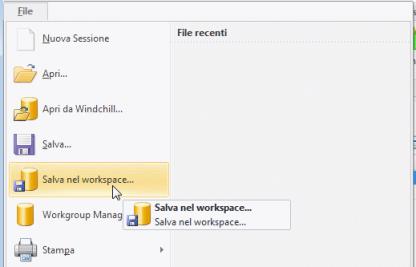
- oppure -
b. Fare clic con il pulsante destro del mouse sull'oggetto selezionato e scegliere > dal menu delle azioni.
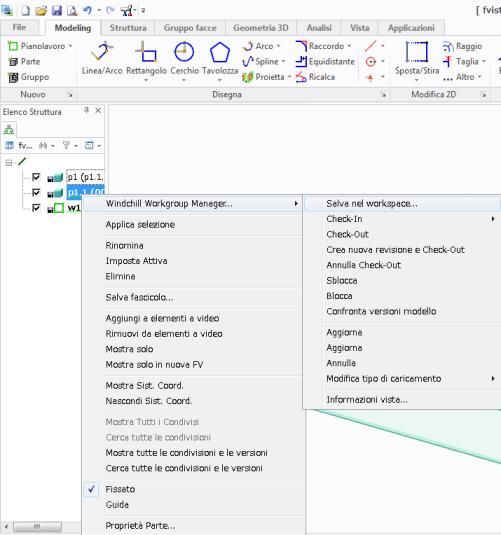
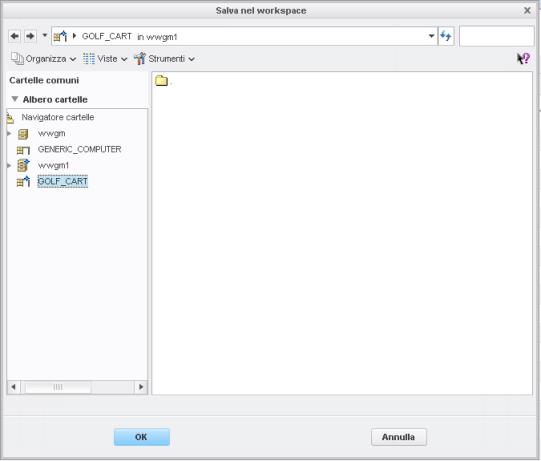
Viene visualizzata la finestra Salva nel workspace.
 | Quando si salva un disegno di Annotation, il disegno 2D e la relativa parte 3D devono essere aperti in sessione, in modo da mantenere i link tra il disegno e la parte. |
3. Fare clic su OK per salvare i dati dell'oggetto nell'ultima posizione di salvataggio nel workspace.
- oppure -
Selezionare una posizione alternativa utilizzando il Navigatore cartelle nella finestra, quindi fare clic su OK.
A partire da Creo Elements/Direct Modeling 20.6.2.0, un documento CAD viene salvato in Windchill con la stessa versione di release. Ad esempio, un file creato in Creo Elements/Direct Modeling 20.6.2.0 viene salvato in Windchill come file Creo Elements/Direct Modeling 20.6.
I file salvati in Creo Elements/Direct Modeling 20.6.2.0 non possono essere aperti in alcuna release precedente di Creo Elements/Direct Modeling. Tuttavia, i file sono compatibili con le release successive, ovvero i file salvati nelle release precedenti possono essere aperti nelle release più recenti di Creo Elements/Direct Modeling.
Questo comportamento si applica a Creo Elements/Direct Modeling 20.6.2.0 o versione successiva nell'utilizzo con Windchill Workgroup Manager 13.0.0.0 o versione successiva.
 | • In Windchill la lunghezza di default per i nomi delle parti e degli oggetti di libreria viene impostata su un massimo di duecento (200) caratteri. Si consiglia di aumentare la lunghezza di caratteri consentita per evitare errori durante l'importazione di oggetti nel workspace o il salvataggio (aggiornamento) delle parti e degli oggetti di libreria nel server Windchill. • Durante l'importazione o il salvataggio di documenti CAD nel workspace l'univocità di SysID e nome file viene applicata da Windchill. Se uno dei vincoli di univocità è violato, si verifica un conflitto e le opzioni di risoluzione appropriate vengono visualizzate in una finestra di Conflitti. Per ulteriori informazioni, vedere Modellazione degli identificatori e salvataggio dei conflitti. |
Argomenti correlati