Onglet Documents
Lorsque vous ouvrez un surlignage, vous pouvez afficher l'onglet Documents dans le volet de structure de surlignage. L'onglet Documents est visible pour l'article de surlignage de nomenclature, qui est un article racine, ainsi que pour l'article enfant sélectionné qui possède un surlignage de nomenclature.
Dans l'onglet Documents, vous ne pouvez afficher que les documents associés à un article. Les types de tableau d'association de documents suivants sont affichés :
• Documents descripteurs : affiche les vues des documents propres à la version de l'article sélectionné. Vous pouvez ajouter ou supprimer un document selon vos besoins.
• Documents de référence : affiche la vue en lecture seule des documents associés qui contiennent des informations essentielles sur l'article sélectionné.
• Documents CAO/dynamiques : affiche la vue en lecture seule des documents représentant des éléments d'une structure d'assemblage CAO pour l'article sélectionné.
 |
Vous ne pouvez pas effectuer d'actions telles qu'ajouter ou supprimer des entrées dans les tableaux d'association de documents des Documents de référence et Documents CAO/dynamiques.
|
Le tableau et les sections suivants décrivent les Documents descripteurs dans le surlignage
Un document descripteur dans Windchill est un type de document qui reste inchangé dans la structure d'article Windchill, même après la révision de l'article.
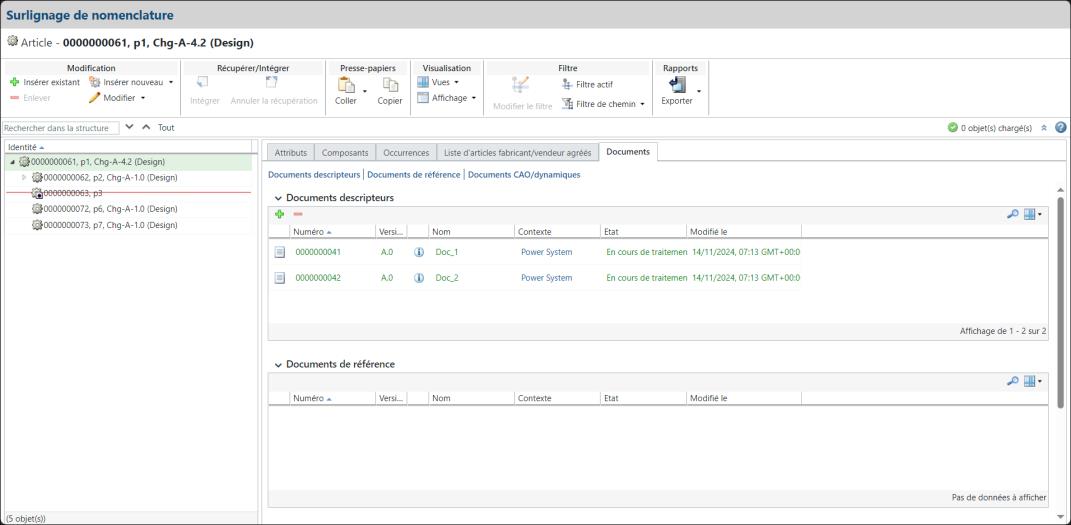
L'onglet Documents fournit des informations telles que le nom, le numéro, la version, le contexte, l'état et la date de dernière modification d'un document lorsque vous sélectionnez un surlignage. Utilisez ce tableau pour effectuer les actions suivantes :
• Afficher les informations d'attribut du document associé.
• Ajouter des Documents descripteurs existants ou nouveaux à un surlignage de nomenclature ou à l'article enfant sélectionné qui possède un surlignage de nomenclature.
• Supprimer des Documents descripteurs d'un surlignage de nomenclature ou de l'article enfant sélectionné qui possède un surlignage de nomenclature.
Le tableau suivant décrit les actions que vous pouvez effectuer dans l'onglet Documents pour les Documents descripteurs.
Action | Icône | Description | ||
|---|---|---|---|---|
Insérer existant |  | Associe un document existant à l'article de surlignage de nomenclature et à l'article enfant sélectionné qui possède un surlignage de nomenclature. Pour plus d'informations, reportez-vous à la rubrique Insertion d'un document. | ||
Enlever la sélection |  | Supprime les Documents descripteurs sélectionnés d'un article de surlignage de nomenclature ou de l'article enfant sélectionné qui possède un surlignage de nomenclature.
|
Description des attributs
Le tableau suivant décrit les attributs de document s'affichant dans le tableau par défaut de l'onglet Documents :
Attribut | Description | ||
|---|---|---|---|
Indicateur de modification | Type de modification par rapport à l'objet de base. La colonne Indicateur de modification n'est pas disponible en standard.
| ||
Numéro | Identificateur numérique unique pour le document. | ||
Version | Révision et itération du document. | ||
Nom | Identificateur de texte pour le document. | ||
Contexte | Contexte dans lequel l'objet est stocké, tel que Produit, Bibliothèque ou Projet. | ||
Modifié le | Date et heure de la dernière intégration de l'objet. |
Cas d'utilisation des actions de suppression, de rétablissement et de remplacement
Cette rubrique décrit les actions de suppression, de rétablissement et de remplacement des articles associés aux Documents descripteurs, et à la suppression de ces documents dans une arborescence de structure de surlignage.
Prenons l'arborescence de structure de surlignage suivante pour un surlignage parent Part, Chg-A-1.1 avec des articles enfants dans l'organisation :
• Part, Chg-A-1.1
◦ Part1
◦ Part2, Chg-A-2.1 (associé à un document Doc_1)
◦ Part3
◦ Part4, Chg-A-2.5 (associé à un document Doc_3)
◦ Part5, Chg-A-2.8
Les articles enfants Part2, Chg-A-2.1, Part4, Chg-A-2.5 et Part5, Chg-A-2.8 sont également des surlignages. Les articles enfants Part2 et Part4 sont respectivement associés aux Documents descripteurs Doc_1 et Doc_3.
Action Enlever
Ce cas d'utilisation explique les modifications de surlignage lorsque vous supprimez un document ou un article associé à un document.
• Lorsque vous supprimez l'article enfant Part2, Chg-A-2.1 de l'arborescence de la structure de surlignage, le document Doc_1 associé est également supprimé. Dans ce cas, l'onglet Documents n'est pas visible pour ce contexte de surlignage.
| | Si vous ouvrez le surlignage Part2, Chg-A-2.1, vous pouvez toujours observer l'onglet Documents et le document Doc_1 qu'il contient. |
• Lorsque vous supprimez le document Doc_3 associé de Part4, Chg-A-2.5, le document Doc_3 est supprimé. L'onglet Documents est toujours visible car l'article est un surlignage.
Action Rétablir
L'action Rétablir ne rétablit pas les modifications associées aux documents.
Si vous apportez des modifications à l'article enfant Part5, Chg-A-2.8, telles que la modification des composants d'article, des attributs et des occurrences, ainsi que l'ajout du document Doc_5 à l'article enfant, et que vous exécutez l'action Rétablir, vous pouvez observer ce qui suit :
• Les modifications apportées aux composants d'article, aux attributs et aux occurrences retrouvent leur état d'origine.
• L'onglet Documents affiche toujours Doc_5 car les modifications ne sont pas rétablies.
La mise en surbrillance visuelle résultante de Part5, Chg-A-2.8 dans l'arborescence de la structure de surlignage reste rouge. Dans le tableau Documents, le Doc_5 reste vert même après l'action Rétablir, car le Doc_5 n'est pas rétabli.
Action Remplacer
Si vous remplacez Part4, Chg-A-2.5 (associé au document Doc_3) par Part 8, Chg-A-2.7 (associé au document Doc_11), vous pouvez observer ce qui suit :
• Dans l'arborescence de la structure de surlignage, les composants d'article, les attributs, les occurrences et le document associé sont remplacés par ceux de Part 8, Chg-A-2.7.
• Après l'action Remplacer, le tableau Documents affiche Doc_11.
Si vous remplacez Part4, Chg-A-2.5 (associé à Doc_3) par Part 9, qui est un article principal, vous pouvez observer ce qui suit :
• Dans l'arborescence de la structure de surlignage, les composants d'article, les attributs, les occurrences et les documents sont remplacés par ceux de Part 9.
• Après l'action Remplacer, l'onglet Documents n'est plus visible pour l'article remplacé, car ce dernier est un article principal.
Rubriques connexes