Résolution des conflits causés par le contenu secondaire
Vous pouvez résoudre manuellement les conflits causés par des fichiers obsolètes. Voyons quelques exemples de résolution des conflits survenant lors de l'intégration. Ici, nous avons pris les captures d'écran pour CATIA V5. La même méthode peut être suivie pour d'autres outils CAO, notamment NX, SOLIDWORKS, PTC Mathcad, Autodesk Inventor, AutoCAD, Creo Elements/Direct Modeling (CEDM) et Creo Elements/Direct Drafting (CEDD).
Arrêt de l'intégration et mise à jour manuelle de la pièce jointe
Vous pouvez résoudre les conflits causés par les fichiers obsolètes en mettant fin à l'opération d'intégration et en mettant à jour la pièce jointe manuellement, ce qui supprime l'indicateur Périmé.
1. Dans l'espace de travail, sélectionnez le document CAO dont l'intégration a échoué, puis dans le menu Actions, sélectionnez Modifier les pièces jointes. Dans la fenêtre Modifier les pièces jointes, vous pouvez visualiser la pièce jointe dont le Statut présente la valeur Périmé.

2. Cliquez sur Parcourir et sélectionnez un fichier du répertoire local comme pièce jointe.
3. Le statut Périmé est supprimé, et l'icône  s'affiche. Cliquez sur Enregistrer.
s'affiche. Cliquez sur Enregistrer.4. Cliquez sur Intégrer pour réintégrer le document CAO.
Suppression de la pièce jointe du document CAO
Si vous rencontrez une erreur d'échec d'intégration, vous pouvez la résoudre en supprimant la pièce jointe du document CAO comme suit :
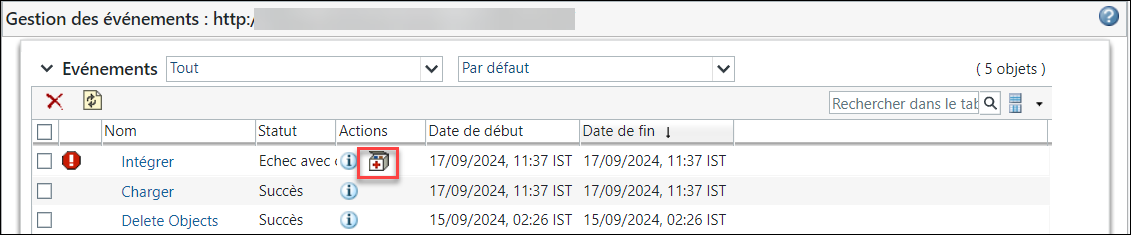
1. Cliquez sur le lien pour afficher la console Gestion des événements.
2. Dans la colonne Actions, cliquez sur l'icône Résoudre les conflits  .
.
.
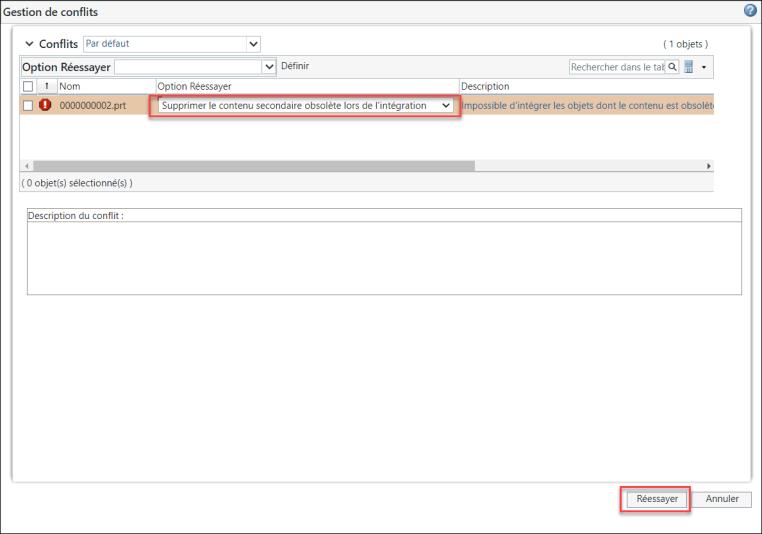
3. Sous > , sélectionnez Supprimer le contenu secondaire obsolète lors de l'intégration, puis cliquez sur Réessayer. Cette opération supprime la pièce jointe obsolète du document CAO.
Réinitialisation du statut et suppression de l'indicateur d'obsolescence
Vous pouvez résoudre le conflit en réinitialisant le statut et en supprimant l'indicateur d'obsolescence comme suit :
1. Dans le message d'échec de l'intégration, cliquez sur le lien pour afficher la console Gestion des événements.
2. Dans la colonne Actions de la ligne du conflit d'intégration, cliquez sur l'icône Résoudre les conflits .
.3. Sous > , sélectionnez Réinitialiser le statut obsolète du contenu secondaire, puis cliquez sur Réessayer.
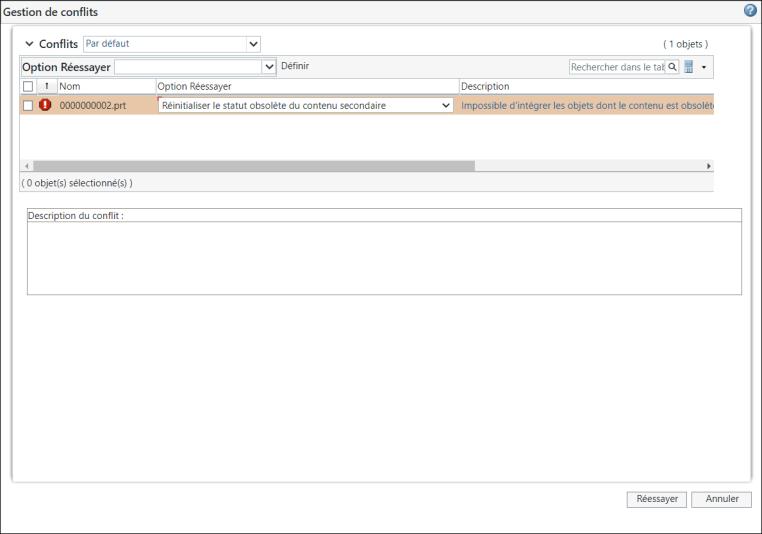
Cette action réinitialise le statut et supprime l'indicateur d'obsolescence du contenu secondaire.
Intégration du document CAO en l'état avec un statut Périmé
Vous pouvez ignorer le conflit qui survient en cas d'intégration, puis intégrer le document présentant le statut Périmé comme suit :
1. Dans le message d'échec de l'intégration, cliquez sur le lien pour afficher la console Gestionnaire d'événements.
2. Dans la colonne Actions de la ligne du conflit d'intégration, cliquez sur l'icône Résoudre les conflits .
.3. Sous > , sélectionnez Ignorer le contenu secondaire obsolète lors de l'intégration, puis cliquez sur Réessayer.
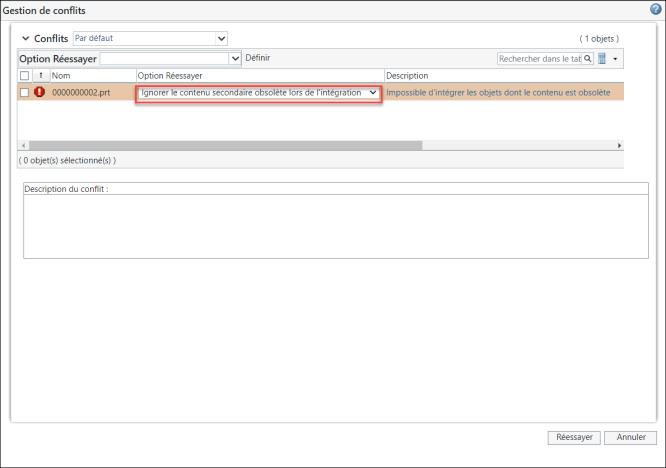
Le document CAO apparaît désormais en l'état avec le statut Périmé.