访问包含 BOM 表的可导入电子表格
要访问包含由 PTC 进行数字签名的 BOM 表格的可导入电子表格,需要执行系统管理策略所允许的以下步骤:
 |
以下信息适用于最新版本的 Microsoft 365 Excel。由于旧版 MS Office 对应的说明可能会有所不同,请参阅 Microsoft 提供的相应 Excel 版本文档。
|
1. 修改 Excel 文件的特性,如下所示:
a. 打开 Windows 文件资源管理器,转至 Excel 文件的保存位置。
b. 右键单击该文件,然后从右键单击菜单中选择“属性”。
随即显示“属性”对话框。
c. 在“常规”选项卡中,选中对话框底部的“取消阻止”复选框,然后单击“确定”。
2. 打开 Excel 文件。
如下图所示,系统显示一条警告消息:
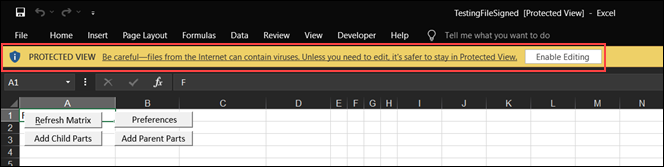
3. 单击“启用编辑”。
4. 修改 Excel 文件的选项,如下所示:
a. 选择 > 。
b. 在“Excel 选项”窗口中,选择“信任中心”,然后单击“信任中心设置”。
c. 在“信任中心”窗口中,选择“宏设置”。
d. 在右侧窗格中,选中“信任对 VBA 工程对象模型的访问”复选框。
e. 选择“禁用无数字签署的 VBA 宏”选项,然后单击“确定”。
| | 要使用包含 BOM 表的可导入电子表格,必须在计算机上安装 Visual Basic for Applications (VBA)。 |
可执行以下检查来验证包含 BOM 表格的可导入电子表格是否可随时使用:
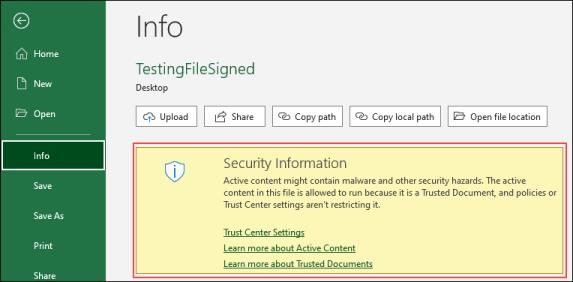
1. 要验证 Excel 文件是否为受信任的文档,选择 > 。
右侧窗格显示安全信息警告消息,如下图所示:
2. 要验证 Excel 文件是否由 PTC 进行数字签名,以及其中是否包含证书信息,请执行以下步骤:
a. 打开 Excel 文件,然后单击“开发人员”选项卡。
b. 单击 Visual Basic。
随即显示 Microsoft Visual Basic for Applications 窗口。
c. 单击 > 。
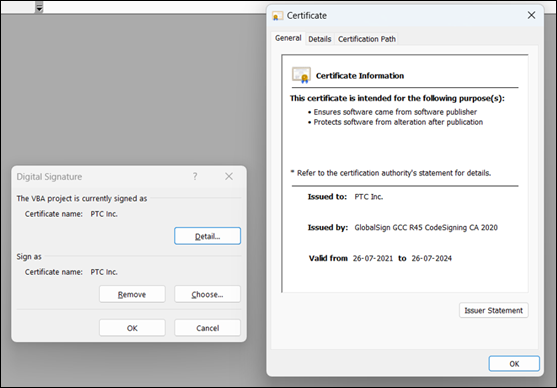
随即显示“数字签名”对话框,其中显示 VBA 项目的签名为 "PTC Inc"。
d. 单击“详情”。
随即显示“证书”对话框,其中包括证书有效性详情 - PTC 证书信息、颁发对象、颁发者以及时间戳。
 | PTC 建议您参考系统管理策略来进行这些配置设置。PTC 建议不要使用“启用 VBA 宏(不推荐;可能运行危险代码)”宏设置。 |