보기 작업 세트 - 공정 계획 브라우저
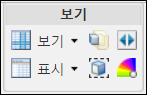
보기 작업 세트는 공정 계획 정보 페이지의 구조 탭 도구 모음에 있습니다. 보기 작업은 공정 계획 트리 구조 창의 정보 표시를 변경하는 데 사용됩니다. 다음 작업이 제공됩니다.
|
작업
|
설명
|
||
|---|---|---|---|
보기  |
보기 목록을 사용하면 구조 창에 표시되는 정보를 변경하는 테이블 보기를 작성할 수 있습니다. 드롭다운 목록에서 이전에 정의된 보기를 선택하거나 구조 보기 관리를 사용하여 새 보기를 작성합니다. 자세한 내용은 테이블 보기 사용자 정의를 참조하십시오.
|
||
표시  |
표시 작업은 공정 계획 트리 구조 창 내에서 부품이 표시되는 방식과 구조 탭에 표시되는 창 수를 변경합니다.
드롭다운 메뉴에서 다음 작업을 사용할 수 있습니다.
• 2개 창 디스플레이 - 구조의 오른쪽에 있는 단일 창에 모든 탭을 표시합니다. • 3개 창 디스플레이 - 구조의 오른쪽과 아래쪽에 있는 두 개의 창에 탭이 표시됩니다. 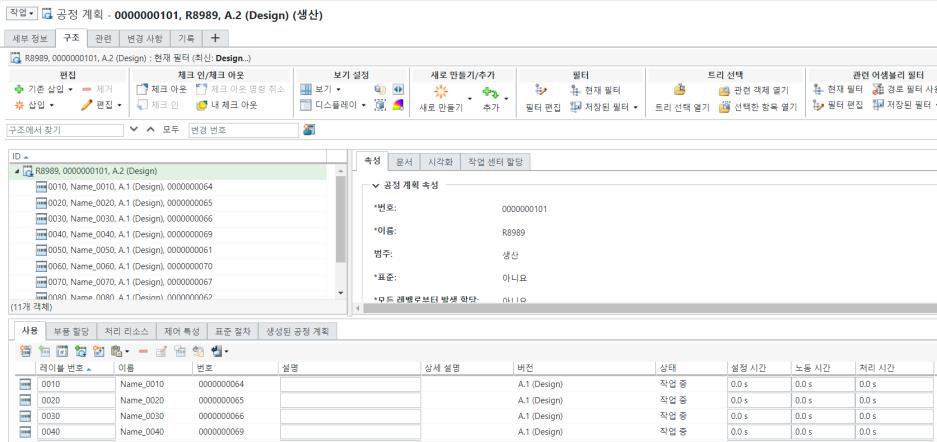
•  모든 레벨 확장 - 구조 창에서 축소된 엔티티를 선택하고 클릭하여 모든 레벨을 반복적으로 확장합니다. 모든 레벨 확장 - 구조 창에서 축소된 엔티티를 선택하고 클릭하여 모든 레벨을 반복적으로 확장합니다.• 선택 영역 확장 레벨 - 부품 구조 창에서 어셈블리를 한 개 이상 선택하고 다음 메뉴 선택 항목에서 선택합니다. ◦ 1 레벨부터 5 레벨에 대한 선택 항목 - 선택하여 지정한 레벨 수를 확장합니다. ◦ 모든 레벨 - 모든 레벨을 확장합니다. ◦ n 레벨 - 레벨로 확장 창에서 확장할 레벨 수를 입력하고 확인을 클릭합니다. 선택한 엔티티가 선택한 레벨 수에 따라 반복적으로 확장됩니다. •  모든 레벨 축소 - 구조 창에서 한 개 이상의 반복 확장된 어셈블리 부품을 선택하고 클릭하여 모든 레벨을 축소합니다. 모든 레벨 축소 - 구조 창에서 한 개 이상의 반복 확장된 어셈블리 부품을 선택하고 클릭하여 모든 레벨을 축소합니다.•  새로 고침 - 확장 상태를 유지하여 부품 구조를 다시 표시합니다. 새로 고침 - 확장 상태를 유지하여 부품 구조를 다시 표시합니다. |
||
 작업 재생 작업 재생 |
공정 계획에서 제조된 순서대로 작업과 시퀀스에 할당된 부품 및 리소스를 표시합니다. 이러한 객체는 공정 계획 구조 탭의 시각화 임무 탭에 표시됩니다. 자세한 내용은 공정 계획 재생 보기를 참조하십시오.
|
||
 최신 이터레이션이 아닌 부품 강조 최신 이터레이션이 아닌 부품 강조 |
최신 이터레이션으로 업데이트되지 않은 부품을 강조 표시합니다.
|
||
 할당된 부품 분리 할당된 부품 분리 |
할당된 부품에 디스플레이 초점을 맞춥니다.
|
||
 부품이 사용되는 첫 번째 레벨 작업에 따라 3D로 부품에 색 코드 지정 부품이 사용되는 첫 번째 레벨 작업에 따라 3D로 부품에 색 코드 지정 |
시각화 탭의 작업 아래에 있는 엔티티에 색 코드를 적용합니다. 자세한 내용은 공정 계획 브라우저의 색 코드를 참조하십시오.
|

관련 항목