Windchill에서 열기(NX)
이 단원에서는 NX에서 사용할 수 있는 Windchill에서 열기 작업에 대해 설명합니다.
NX에서 Windchill에서 열기는 PTC Windchill 탭에서 사용할 수 있습니다.
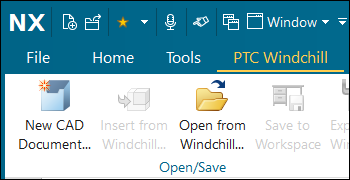
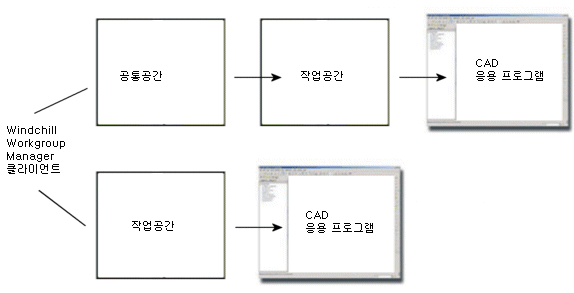
Windchill에서 열기 작업을 사용하면 등록된 Windchill 서버의 작업공간에 액세스하여 Windchill에 저장된 CAD 문서를 열 수 있습니다. 이 작업을 사용하면 먼저 등록된 서버에서 작업공간을 열지만 서버의 공통공간으로 이동할 수도 있습니다.
다음 그림은 Windchill에서 열기를 사용할 때 정보가 흐르는 방식을 보여줍니다.
Windchill에서 열기를 클릭하면 NX에서 열려는 파일을 찾을 수 있습니다.
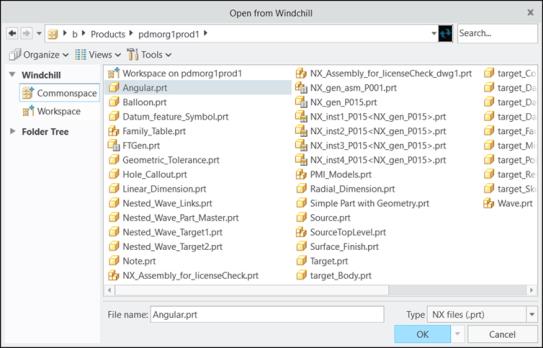
파일을 선택하거나 파일 이름: 텍스트 상자에 열려는 파일의 이름을 입력합니다. 파일에 시스템에서 생성된 보기 가능한 표현(축소판)이 있는 경우 보기를 축소판으로 설정하여 파일의 미리 보기를 볼 수 있습니다. Search... 유틸리티에서 부분 이름 또는 와일드카드(*)를 사용하여 CAD 문서를 검색합니다.
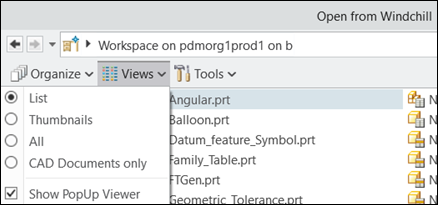
다음과 같이 Windchill에서 열기 창의 보기를 사용자 정의하는 데 사용할 수 있는 세 가지 메뉴가 있습니다.
• 보기
보기 메뉴에서 다음 그림과 같이 보기 유형을 목록, 축소판, 모두 또는 CAD 문서만 중 선택할 수 있습니다.
• 정리
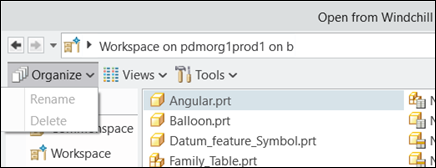
정리 메뉴에서 로컬 작업공간에 디렉토리를 작성하거나, 목록에서 객체를 잘라내거나, 객체를 다른 디렉토리에 복사하거나, 객체를 다른 디렉토리에 붙여넣거나, 목록에서 객체를 삭제할 수 있습니다.
> 옵션은 Windchill 서버가 오프라인인 경우에만 사용할 수 있습니다. 이 옵션은 작업공간에서 객체를 제거합니다. 객체를 삭제하려면 NX를 종료하고 > > > 를 사용하여 캐시를 지웁니다. 캐시 관리에 대한 자세한 내용은 캐시 관리를 참조하십시오.
다음 그림에서는 정리 메뉴를 보여줍니다.
• 도구
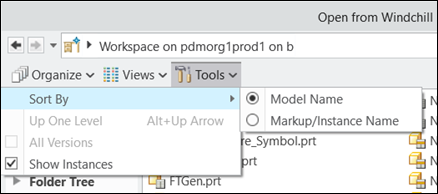
다음 그림에 나타난 것과 같이 도구 메뉴에서 모든 객체 옆에 인스턴스를 표시할지 여부를 결정하고 정렬 순서(모델 이름 또는 마크업/인스턴스 이름)를 정의할 수 있습니다.
자세한 내용은 모범 사례: Windchill에서 NX CAD 데이터 열기를 참조하십시오.
 | 주 서버 및 주요 활성 작업공간이 없는 경우 Windchill에서 열기 옵션이 표시되어 사용 가능하지만 Windchill에서 파일을 열 수 없다는 경고 메시지가 표시됩니다. |