Einstellungen für Creo View WebGL Viewer
Sie können die Einstellungen für Creo View WebGL Viewer im Dialogfenster mit den Einstellungen festlegen, das über die Registerkarte Visualisierung gestartet wird. Administratoren können die Eigenschaften mit der Datei wvs.properties konfigurieren. Die Standard-Viewer-Einstellungen werden per der ursprünglichen Konfiguration der Datei wvs.properties angewendet.
Einstellungen mithilfe des Dialogfensters festlegen
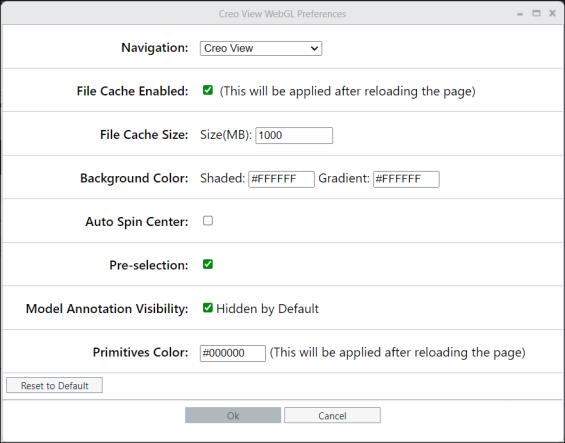
Navigieren Sie zur Registerkarte Visualisierung, und drücken Sie Umschalt+P auf der Tastatur, um das Dialogfenster mit den Einstellungen zu öffnen. Das Dialogfenster mit den Einstellungen für Creo View WebGL wird wie folgt angezeigt:
Eigenschaften | Wert | ||
|---|---|---|---|
Navigation | Wählen Sie einen der Modi für Navigation aus dem Dropdown-Menü im Dialogfenster mit den Einstellungen aus. Es können die folgenden Navigationsmodi ausgewählt werden: • Creo View • Creo • CATIA V5 Compatible • Explore | ||
File Cache Enabled | Der WebGL Viewer unterstützt das Zwischenspeichern von Teilegeometrie lokal im Browser, um Modelle beim nächsten Ladevorgang schneller zu laden. Die Einstellung File Cache Enabled ist standardmäßig ausgewählt. | ||
File Cache Size | Mit der Einstellung File Cache Size wird die maximale Größe des Datei-Cache festgelegt. Überschreitet die Größe des Cache den festgelegten Grenzwert, so werden die Dateien, auf die lange Zeit nicht zugegriffen wurde, zuerst aus dem Cache entfernt. Die Größe des Datei-Cache ist standardmäßig auf 1GB (1000 MB) festgelegt.
| ||
Background Color | Sie können die Hintergrundfarbe auf der Registerkarte Visualisierung ändern, indem Sie die Hexadezimalwerte für Schattiert und Gradient festlegen. Schattierte Farbe kann als primäre Hintergrundfarbe verwendet werden, und Gradient kann verwendet werden, um einen Gradienten zu erzielen, indem die Farbe am unteren Rand des Hintergrunds festgelegt wird. Beide Werte müssen auf die gleiche Farbe festgelegt sein, damit ein einfarbiger Hintergrund erzielt wird. | ||
Auto Spin Center | Das Kontrollkästchen für Auto Spin Center wird verwendet, um das Drehzentrum beim Rotieren der Teilegeometrie als Mittelpunkt des WebGL-Bereichs festzulegen. Wenn dieses Kontrollkästchen aktiviert ist, ist das Drehzentrum die Mausposition, an der Sie beim Rotieren der Teilegeometrie für die Rotation im WebGL-Bereich geklickt haben.
| ||
Pre-selection | Das Kontrollkästchen für Pre-selection ist standardmäßig aktiviert. Wenn Sie den Mauszeiger über eine Teilegeometrie auf der Registerkarte Visualisierung bewegen, wird sie also hervorgehoben. | ||
Model Annotation Visibility | Modellanmerkungen sind standardmäßig ausgeblendet. Sie können Modellanmerkungen aktivieren, indem Sie das Kontrollkästchen für Model Annotation Visibility deaktivieren. | ||
Primitives Color | Sie können die Farbe der Grundkörper für WebGL über den Hexadezimalwert festlegen. Der Standardwert ist #FF0000. Wenn Sie den Farbwert der Grundkörper für WebGL ändern, wird die neue Grundkörperfarbe auf den CAD-Geometrien nach dem Aktualisieren der Seite wiedergegeben. Die Farbe wird dabei nicht durch das CAD-Tool festgelegt. |

Einstellungen zurücksetzen
Die vorhandenen Einstellungen können auf die aktuellen Windchill Standardwerte zurückgesetzt werden, indem die Schaltfläche Reset to Default im Dialogfenster "Creo View WebGL Einstellungen" ausgewählt wird. Dadurch werden die Einstellungswerte entweder auf die WVS-Standardwerte zurückgesetzt oder auf die Werte, die unter Verwendung der WVS-Eigenschaften in der Datei wvs.properties definiert wurden.