Редактирование нескольких документов
Чтобы за один раз отредактировать несколько документов, используйте действие Править несколько объектов, доступное из таблицы Содержимое папки.
 |
Эти шаги применимы и для деталей, однако выбрать можно одновременно либо только детали, либо только документы. Это действие неприменимо, если выбрано несколько типов объектов.
|
1. Перейдите в таблицу Содержимое папки и установите флажки рядом с документами, которые требуется править.
2. Выберите > .
 |
Действие Править несколько объектов также доступно на панели инструментов редактора матриц.
|
Выбранные документы автоматически берутся на изменение, и открывается окно Править множество документов.
3. В окне Править множество документов можно изменить поля атрибутов, которые отображаются в строках таблицы для каждого документа.
Чтобы включать дополнительные значения атрибутов, можно настроить табличное представление, чтобы добавить столбцы атрибутов. Сведения о настройке табличных представлений см. в разделе Настройка табличных представлений.
4. Используя строки таблицы, можно отдельно править атрибуты для каждого документа. Чтобы выполнить правку атрибутов для нескольких документов одновременно, сделайте следующее.
a. Выберите один или несколько документов в таблице Документы.
b. Щелкните значок правки атрибута  .
.
.c. В окне Править значение атрибута выберите атрибут в меню Задать. Доступность атрибутов зависит от того, включены ли они в табличное представление и применимы ли для типа документа.
d. Укажите значение и нажмите кнопку Применить или ОК.
Дополнительные сведения о задании значений вложенных атрибутов из окна Править значение атрибута см. в разделе "Задание значений вложенных атрибутов" в теме Создание нескольких новых деталей.
5. Если в документ включен файл основного содержимого, выберите одну из следующих опций.
◦ Не выгружать файл - сдача документа на хранение без замены основного содержимого.
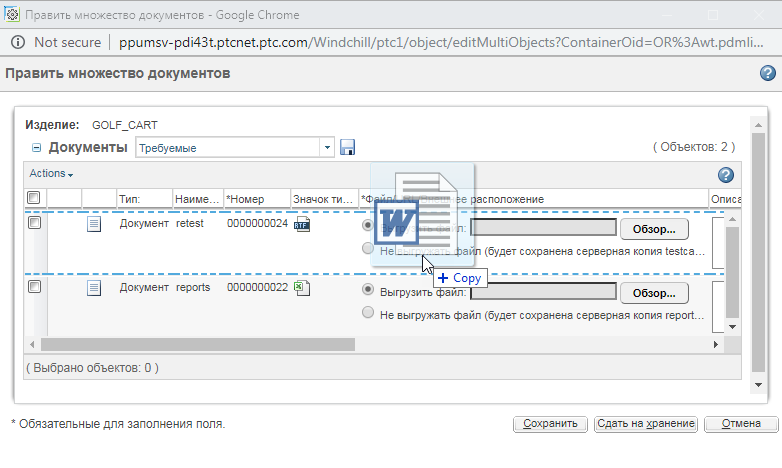
◦ Выгрузить файл - путем обзора указать файл для замены основного содержимого в Windchill. Можно также перетащить новый файл в окно действия, чтобы выгрузить его:
| | Можно также использовать настройку Выгрузить основной файл при сдаче на хранение , чтобы указать, нужно ли по умолчанию выбрать опцию Выгрузить файл или Не выгружать файл. |
6. Щелкните Сохранить, чтобы применить изменения, не сдавая документ на хранение.
| | Если пропущены значения для какого-либо из следующих атрибутов, появится сообщение об ошибке, показывающее, что отсутствует допустимая информация для одного или нескольких обязательных атрибутов вместе со списком документов и их отсутствующих атрибутов. • Моделируемые атрибуты с заданным значением true для опции Обязательные. Эти атрибуты обозначаются звездочкой (*). • Атрибуты с включенным правилом ограничения Обязательные. Эти атрибуты обозначаются звездочкой (*). • Управляемые атрибуты с ограничением Является обязательным, определенным в правилах вложенных атрибутов. Однако эти атрибуты не обозначаются звездочкой (*). Сообщение об ошибке показывает отсутствующие управляемые атрибуты для выбранных значений управляющих атрибутов, для которых управляемые атрибуты определены как Является обязательным. |
Щелкните Сдать на хранение, чтобы применить изменения и сдать документы на хранение.
| | Отображением кнопки Сохранить управляет настройка > . Эта настройка устанавливается на уровне контекста. Дополнительные сведения см. в разделе Сведения об утилите "Управление настройками". |