選択または制約 (照会ビルダー)
「選択または制約」タブでは、レポートを表示するときに、このレポートテンプレートの「レポートビルダー」の基準枠に表示するアイテムを、その並び順、表示、および動作を含めて指定します。これらのアイテムには、「テーブルおよび結合」タブのテーブルに含まれる列またはオブジェクト、定数またはキーワード、データベース関数、Java メソッド、およびレポートを実行しているユーザーからレポートの基準として使用可能な情報を収集するためのパラメータ値などが含まれます。アイテムを「レポートビルダー」の基準枠には表示せず、レポート結果に常に含めることもできます。
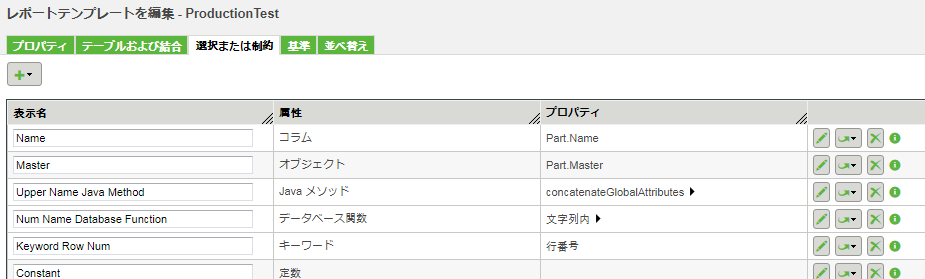
アイテムを「選択または制約」タブに追加するには、「追加」  ドロップダウンリストでアイテムを選択します。
ドロップダウンリストでアイテムを選択します。アイテム | 説明 |
|---|---|
レポート可能アイテム | |
定数 | 文字列や数値などの定数値を追加します。 |
キーワード | データベースからキーワードを追加します。 |
データベース関数 | データベース関数を追加します。「データベース関数」に引数を追加するには、「展開」アイコン  をクリックし、「データベース関数」レポートアイテムの下の「追加」 をクリックし、「データベース関数」レポートアイテムの下の「追加」  ドロップダウンリストからレポートアイテムを選択します。これらの定義式は関数の引数を表します。 ドロップダウンリストからレポートアイテムを選択します。これらの定義式は関数の引数を表します。 |
Java メソッド | Java クラスとメソッドを追加します。「Java メソッド」に引数を追加するには、「展開」アイコン をクリックし、「Java メソッド」レポートアイテムの下の ドロップダウンリストからレポートアイテムを選択します。これらの定義式は Java メソッドに渡される引数を表します。Java メソッドは出力結果の各行で呼び出されます。 |
パラメータ値 | パラメータ値を追加します。パラメータ値は照会の実行時にユーザーから取得され、通常は「基準」タブで指定した基準を生成する際に使用されます。 |
セクション見出し | 「選択または制約」テーブルにセクション見出しを追加して、見出しのテキストを入力します。セクションは属性をグループ化し、「レポートビルダー」の基準枠でグループのまわりに境界線を配置します。セクションには、存在する場合次のセクションの上までのすべての属性が含まれます。 セクションは「レポートビルダー」の基準枠で、セクションラベルの隣にある「+」および「-」のアイコンを使用して折りたたんだり展開したりできます。セクション境界内で「すべて選択」操作および「すべて選択解除」操作も生成できます。操作はセクション内のすべての属性に適用されます。「レポートビルダー」の基準枠の上部にあるショートカットリンクにセクション名が表示され、簡単にナビゲーションできるようになっています。セクション見出しのテキストが入力されていない場合は、「レポートビルダー」の基準枠に「セクション名が指定されていません」と表示されます。 |
区切り線 | 「選択または制約」テーブルに区切り線を追加します。区切り線を使用すると、属性をさらにグループ化または整理できます。 |
ページのテキスト | ページのテキストを追加します。ページのテキストは「レポートビルダー」の基準枠に表示され、レポートを実行するユーザーに追加情報、指示、または補足情報を示すことができます。 |
「選択または制約」タブに追加したアイテムでは、次の情報を使用できるようになります。
• 「表示名」 - アイテムの表示名。この値は、「レポートビルダー」の基準枠でアイテムのラベルとして使用されます。また、レポートの結果テーブルでは列の見出しとして使用されます。この値は「選択または制約」テーブルで直接修正するか、アイテムを編集する際に修正できます。
• 「属性」 - アイテムのタイプ。「コラム」、「オブジェクト」、「定数」、「キーワード」、「データベース関数」、「Java メソッド」、または「パラメータ値」を選択できます。
• 「プロパティ」 - アイテムのタイプに応じて表示される値。
◦ 「コラム」 - <テーブルエイリアス>.<属性名>
<テーブルエイリアス> は属性を選択したテーブルのエイリアスで、「テーブルおよび結合」タブで指定します。<属性名> は、「追加する属性を選択」ウィンドウに表示される属性の表示名です。
たとえば、「Part」テーブルで「Name」属性を選択している場合、「プロパティ」の値は「Part.Name」になります。
◦ 「オブジェクト」 - 「列」と同じですが、「追加する属性を選択」ウィンドウではテーブルの属性ではなく、テーブル全体 (ツリーの最上位ノード) が選択されます。この場合は、<テーブルエイリアス> のみが表示されます。
◦ 「定数」 - 定数の値。
◦ 「関数」 - 関数の名前と、その後に「展開」アイコン が表示されます。関数の引数を表示または追加するには、「展開」アイコン をクリックします。
が表示されます。関数の引数を表示または追加するには、「展開」アイコン をクリックします。◦ 「キーワード」 - キーワードの名前。
◦ 「Java メソッド」 - Java メソッドの名前と、その後に「展開」アイコン が表示されます。Java メソッドに渡す引数を表示または追加するには、「展開」アイコン をクリックします。
が表示されます。Java メソッドに渡す引数を表示または追加するには、「展開」アイコン をクリックします。アイテムに応じて、次の操作を使用できます。
• ドラッグアンドドロップを使用して、テーブル内のアイテムを並べ替えます。「選択または制約」テーブルで設定したアイテムの並び順により、「レポートビルダー」の基準枠に表示されるアイテムの順序が決まります。
 をクリックして、
• 「次で置換」  アイコンをクリックしてドロップダウンリストから新しいアイテムを選択し、現在のアイテムを置換します。
アイコンをクリックしてドロップダウンリストから新しいアイテムを選択し、現在のアイテムを置換します。• 「削除」アイコン  をクリックして、「選択または制約」タブからアイテムを除去します。
をクリックして、「選択または制約」タブからアイテムを除去します。• 「情報」アイコン  の上にマウスポインタを置くと、レポートアイテムに現在設定されているプロパティが表示されます (編集ウィンドウを開く必要がありません)。
の上にマウスポインタを置くと、レポートアイテムに現在設定されているプロパティが表示されます (編集ウィンドウを開く必要がありません)。• 「追加」ドロップダウンリスト からアイテムを選択して、「データベース関数」および「Java メソッド」アイテムに引数を追加します。
からアイテムを選択して、「データベース関数」および「Java メソッド」アイテムに引数を追加します。• フィールドに新しい値を入力して、アイテムの「表示名」の値を修正します。
• 「セクション見出し」または「ページのテキスト」の値を入力または修正します。