사용 사례 12: 범위를 정의하여 다운스트림 구조 생성
범위를 정의하여 다운스트림 구조를 생성할 수 있습니다. 속성을 생성하여 범위를 정의하는 데 사용할 수 있습니다.
BOM 변환기에 다음 구조가 존재한다고 가정해 보십시오.
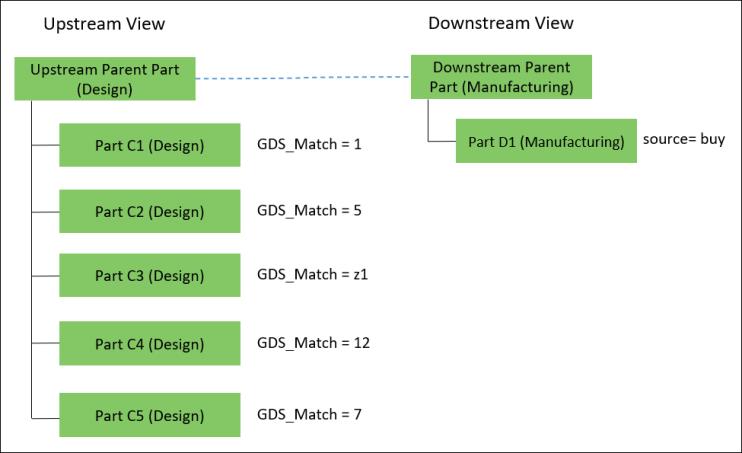
• Upstream Parent Part (Design) 및 Downstream Parent Part (Manufacturing) 사이에 등가 링크가 존재합니다.
• 구조의 모든 부품에는 wt.part.WTPart와 같은 부품 유형이 있습니다.
• 기본 설정 범위를 정의하는 구분 기호 값이 >으로 설정됩니다. 기본값입니다.
• 속성 GDS_Match가 WTPart에서 작성됩니다. 이 속성을 사용하여 범위를 정의합니다.
• Part D1 (Manufacturing)에 대한 속성 source 값이 buy로 설정됩니다.
1. Windchill/codebase/com/ptc/core/foundation/associativity에 있는 associativity.properties.xconf 파일에 액세스합니다.
2. 다음 재구성 규칙을 추가합니다.
<Property name="com.ptc.windchill.associativity.reconciliation.addusage.wt.part.WTPart" multivalued="," default=""/>
<AddToProperty name="com.ptc.windchill.associativity.reconciliation.addusage.wt.part.WTPart" value="transformoption=newBranch"/>
<AddToProperty name="com.ptc.windchill.associativity.reconciliation.addusage.wt.part.WTPart" value="targetType=wt.part.WTPart"/>
<AddToProperty name="com.ptc.windchill.associativity.reconciliation.addusage.wt.part.WTPart" value="attributeMapping.rule1=GDS_Match:1>9:source:buy"/>
위 등록 정보에서 1>9는 범위를 나타냅니다. 기본 설정 범위를 정의하는 구분 기호 값이 >으로 설정됩니다. 1>9는 범위가 1에서 9까지임을 의미합니다. 이 경우, 시스템은 비교를 위해 1, 2, 3, 4, 5, 6, 7, 8 및 9 값을 고려합니다.
 | 업스트림에서 선택한 부품에 대한  작업을 시작하면 Windchill 시스템이 선택한 부품 아래의 구조를 트래버스합니다. 이 구성에서는 업스트림 부품의 GDS_Match 속성 값이 1에서 9까지인 경우 업스트림 부품이 대상과 일치하는 다운스트림 부품 아래에 새 분기로 추가됩니다. 작업을 시작하면 Windchill 시스템이 선택한 부품 아래의 구조를 트래버스합니다. 이 구성에서는 업스트림 부품의 GDS_Match 속성 값이 1에서 9까지인 경우 업스트림 부품이 대상과 일치하는 다운스트림 부품 아래에 새 분기로 추가됩니다. |
3. 가운데 창 도구 모음에서 Upstream Parent Part (Design)을 선택하고 을 클릭합니다.
을 클릭합니다.4. BOM 변환기에서 다음 구조가 나타납니다.
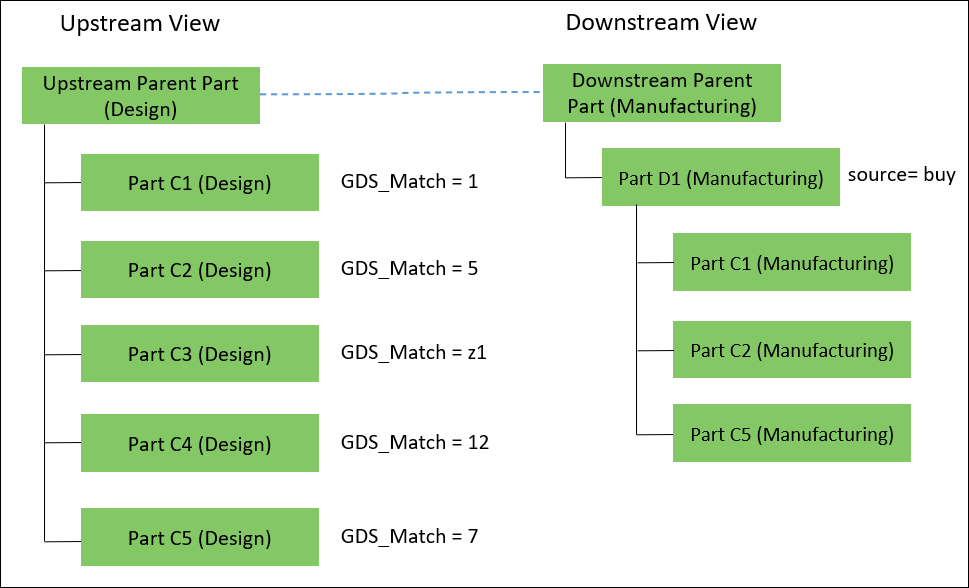
| | 등록 정보에 지정된 조건에 따라, Part C1 (Manufacturing), Part C2 (Manufacturing) 및 Part C5 (Manufacturing)가 Part D1 (Manufacturing)에 새 부품으로 추가됩니다. Part C3 및 Part C4는 GDS_Match 속성 값이 등록 정보의 지정된 범위 내에 있지 않기 때문에 다운스트림 보기로 전송되지 않습니다. |