從 Windchill 啟動 Creo View
概觀
在整個 Windchill 的已安裝 Creo View 桌上型電腦的一些位置中,都可使用「在 Creo View 中開啟」動作啟動 Creo View desktop。當從 Windchill 啟動 Creo View desktop 時,用戶端會通知 Windchill 擷取要顯示給使用者的資料。先前已將 Windchill 配置為使用瀏覽器外掛程式啟動 Creo View。
Web 瀏覽器會逐漸失去外掛程式的支援。Google Chrome、Firefox 與 Microsoft Edge 不再支援外掛程式。如需詳細資訊,請參閱 CS 222882。
因此提供了新機制來從 Windchill 啟動「在 Creo View 中開啟」動作,而不使用瀏覽器外掛程式。新機制會獨立於使用者操作的瀏覽器從新的可執行檔啟動 Creo View。依預設,Windchill 配置為使用 Creo View Agent 來開啟 Creo View,但管理員可透過變更如下文「瀏覽器組態」中所述的 Windchill 設定來切換至外掛程式機制。
此變更不會影響開啟內嵌 Creo View 實例,例如視覺化面板上和縮圖導覽中的縮圖。基於相同原因,會提供新的機制 WebGL 以支援縮圖導覽器。如需有關使用 WebGL 檢視縮圖圖像的詳細資訊,請轉至本章結尾的 Creo View WebGL Viewer。
從 Windchill 啟動 Creo View
使用者的瀏覽器會啟動新流程,即 Creo View Agent。Creo View Agent 會在使用者瀏覽器的外部單獨作為可執行檔操作。Internet Explorer 內嵌在 Creo View Agent 中。此內嵌瀏覽器可用於驗證,以及與 Windchill 通訊。Creo View Agent 會啟動 Creo View desktop 並管理與 Windchill 的通訊。
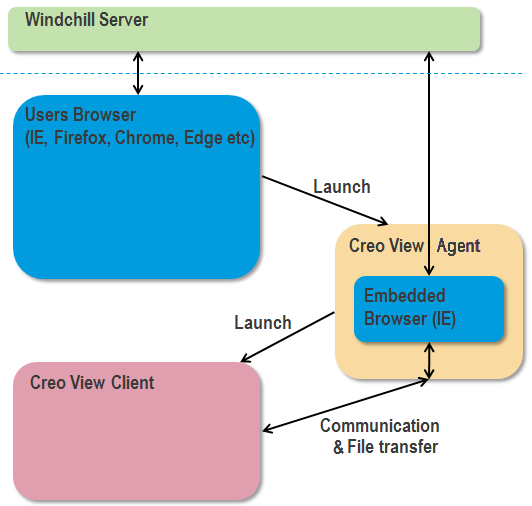
Creo View Agent 會根據下列順序運作︰
1. Creo View Agent 會由您的瀏覽器在每次請求啟動 Creo View 時啟動。
◦ 自訂 URI 通訊協定 creoview:// 會在 Windows 登錄中由 Creo View 安裝程式與可執行檔 pvagent.exe 建立關聯。
◦ 瀏覽器會啟動關聯的可執行檔,提供 URL 作為指令行引數。
◦ 啟動 URL 包括 Windchill 基礎 URL、Windchill 使用者名稱、Windchill 工作階段前後關聯 ID,與任何所需的選項。資訊會作為 Base64 編碼 JSON 字串傳送。
2. Creo View Agent 會檢查其他正在執行中的 Creo View Agent 流程。
◦ 如果有其他流程,且其中一個用於此 Windchill 伺服器/Windchill 使用者組合,則會將請求轉送到該 (已驗證並開啟的) Creo View Agent 流程,且目前 Creo View Agent 流程會結束。
◦ 如果沒有 Windchill server/Windchill 使用者的流程或與該使用者相符的項目,則會由此 Creo View Agent 流程處理請求。
3. 當 Creo View Agent 第一次啟動時,它會使用內嵌瀏覽器 (Internet Explorer) 來連絡基礎 Windchill URL,並允許驗證。
◦ 它包含用於基本驗證的瀏覽器驗證對話方塊。
◦ 表單式驗證會顯示一個視窗,其中含有內嵌的瀏覽器視窗。
◦ 用於 Creo View Agent 驗證的使用者名稱必須在是與在啟動「在 Creo View 中開啟」動作時所在之瀏覽器工作階段中使用的相同使用者名稱。
4. Creo View Agent 會將 Creo View 作為獨立應用程式啟動。它不會內嵌在瀏覽器視窗中。
◦ 可以同時開啟多個 Creo View 工作階段。
◦ 使用者可將資料新增至所選的開啟 Creo View 工作階段中。
5. Creo View 會透過 Creo View Agent 路由全部 http 請求,路由方式與瀏覽器中的 Creo View 外掛程式類似。
◦ Creo View Agent 的內嵌瀏覽器工作階段可為 http 請求提供服務。
◦ 因此,所有 Creo View 的瀏覽器互動都是與 Internet Explorer 進行互動。
6. Creo View Agent 逾時流程會在 Creo View 工作階段關閉時開始。如果 Creo View Agent 仍在執行中,使用者可以開啟新 Creo View 工作階段。預設逾時值為 5 分鐘。請參閱下方「瀏覽器組態」來變更逾時設定。
 | • 簡言之,如果請求是針對相同的 Windchill 伺服器與相同的 Windchill 使用者,則相同的 Creo View Agent 可用於多個請求。 • 對於啟動 Creo View 的請求可以來自 Windchill 支援之瀏覽器的任何組合。來自不同瀏覽器工作階段的資料現在可以合併為一個 Creo View 工作階段,只要它們是從相同的 Windchill 伺服器與相同的 Windchill 使用者啟動即可。 |
配置預設檢視器平台
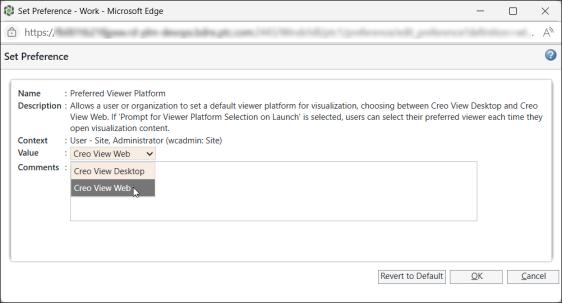
使用者或管理員可以使用 > 偏好設定來設定預設檢視器平台。如果將偏好設定設為「是」,Windchill 會開啟 Creo View 之指定平台的表示。
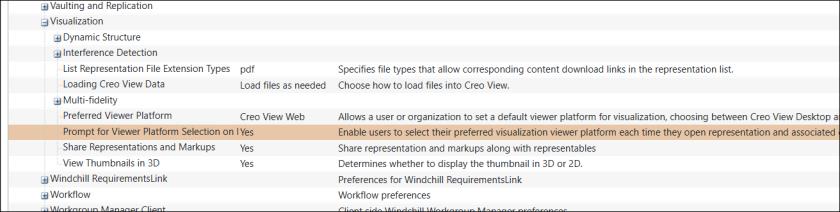
您也可以選擇是否要使用 > 偏好設定來提示您選取「視覺化檢視器」開啟表示。如果將偏好設定設為「是」,Windchill 將會提示您選取「視覺化檢視器」。
從 Windchill 開啟 Creo View
當您執行「在 Creo View 中開啟」動作時,您的瀏覽器會顯示一則警告訊息,通知您具名應用程式即將啟動。選取或清除關於記住您對於此應用程式之選取的核取方塊,然後選取瀏覽器的確認按鈕以啟動程式。
• Creo View 會在獨立視窗中開啟,並載入資料。
• 如果已開啟一或多個 Creo View 工作階段,「在 Creo View 中開啟」對話方塊會開啟並顯示開啟工作階段的清單。
◦ 若要開啟新的工作階段,請選取「建立新工作階段」。
◦ 欲新增至某個現有工作階段,請從清單中選取該工作階段。
瀏覽器組態
管理員可以變更下列兩個 Windchill 組態的設定。
• 逾時值可透過 wvs.properties 設定配置 (以秒計)。預設設定為 300 秒 (5 分鐘)。
-<Property default="300" name="wvs.openincreoview.session.timeout"/>
如果您將內容值設為 0,Creo View Agent 會在最後一個 Creo View 工作階段結束時結束。
• 依預設,會使用新機制啟動 Creo View。Firefox 和 Internet Explorer 使用者可以變更這些設定,透過外掛程式機制來啟動 Creo View。
<Property default=“false" name="wvs.openincreoview.use.plugin.ie"/>
<Property default=“false" name="wvs.openincreoview.use.plugin.firefox"/>
<Property default=“false" name="wvs.openincreoview.use.plugin.firefox"/>
針對 Google Chrome 與其他瀏覽器,一律使用新機制。