在智能收集中使用“另存为”
使用“另存为”操作,可以创建现有智能收集的副本。从下列其中一个位置启动“另存为”操作:
• 智能收集信息页面上的“操作”菜单。
• 文件夹浏览器页面中选定智能收集的右键单击操作菜单。
可以将“另存为”操作配置为专门创建现有智能收集 (其中包含特定部件类型的部件) 的副本。要执行此操作,管理员需配置 accountabilityMap.newConfiguration.validTypes 特性,以指定要在智能收集中使用的一种或多种部件类型。
此特性位于 <Windchill>/codebase/com/ptc/windchill/associativity/xconfs 的 associativity.wt.properties.xconf 中。
按以下格式配置此特性:
<Property name=" accountabilityMap.newConfiguration.validTypes" default="type 1,type 2"/>
可使用逗号分隔符在此特性中添加多个部件类型。
将此特性添加到 associativity.wt.properties.xconf 文件之后,需重新启动 Windchill 服务器才能使所做变更生效。
以下示例说明在此特性中添加多个部件类型时的“另存为”行为。
示例 1:假设在智能收集中使用下列示例结构
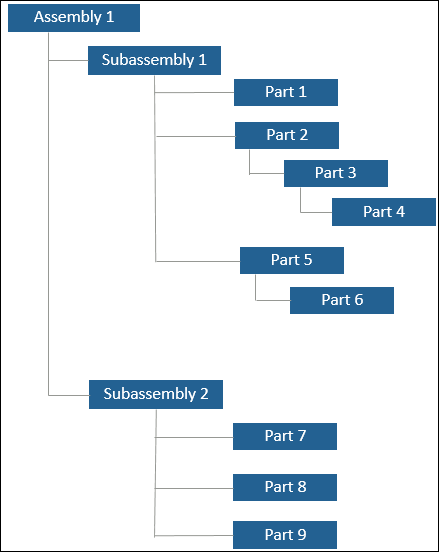
其中,Part 3 的类型为 wt.part.WTPartSubType1,而 Part 7 的类型为 wt.part.WTPartSubType2。此特性的配置如下:
<Property name=" accountabilityMap.newConfiguration.validTypes" default="wt.part.WTPartSubType1,wt.part.WTPartSubType2"/>
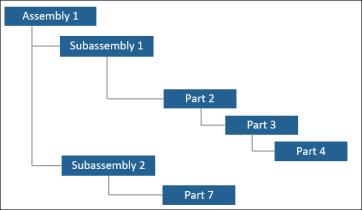
将此特性添加到 associativity.wt.properties.xconf 后,在重新启动“另存为”操作时,此应用会遍历整个结构。如果已标识的一个或多个部件与此特性中所指定的任何一个部件类型相匹配,此结构会被精简为仅显示这些部件。
Part 3 和 Part 7 属于新智能收集。新智能收集的“内容”选项卡中会显示这两个部件。在 BOM 变换器中打开新的智能收集后,其中会显示下列结构:
示例 2
假设使用示例 1 中所述的示例结构。Part 3 的类型为 wt.part.WTPartSubType1,而 Part 4 的类型为 wt.part.WTPartSubType2。此特性的配置如下:
<Property name=" accountabilityMap.newConfiguration.validTypes" default="wt.part.WTPartSubType1,wt.part.WTPartSubType2"/>
将此特性添加到 associativity.wt.properties.xconf 后,在重新启动“另存为”操作时,此应用会遍历整个结构。如果已标识的一个或多个部件与此特性中所指定的任何一个部件类型相匹配,此结构会被精简为仅显示这些部件。
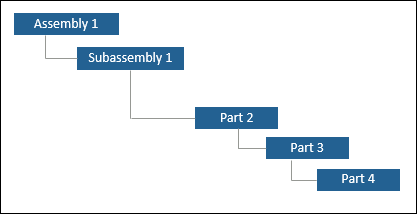
只有 Part 3 属于新智能收集。新智能收集的“内容”选项卡仅会显示 Part 3。在 BOM 变换器中打开新的智能收集后,其中会显示下列结构: