Импорт классификационной структуры
Классификационную структуру можно импортировать из файла ZIP или JAR.
Чтобы экспортировать классификационную структуру, используйте действие Экспорт в XML. Дополнительные сведения см. в разделе Экспорт классификационной структуры.
 |
Чтобы импортировать классификационную структуру, необходимо иметь права администратора сайта.
Сведения о создании классификационной структуры из CSV-файла см. в разделе Импорт классификационной структуры из CSV-файла.
Сведения о создании классификационной структуры из CSV-файла см. в разделе Импорт классификационной структуры из CSV-файла.
|
Перед началом работы
При импорте классификационной структуры следует учитывать следующее:
• В процессе импорта импортируется вся классификационная структура независимо от того, какие узлы выбраны в дереве классификации.
• Сопоставления выполняются на основе внутреннего наименования классификационного узла или атрибута.
• В корневой узел можно импортировать только одну структуру. При попытке импортировать несколько структур в журналах сервера методов появится ошибка, указывающая, что в корневом узле уже есть структура.
|
Классификационный узел или атрибут существуют?
|
Результат
|
|
|---|---|---|
|
В файле загрузки?
|
В Windchill?
|
|
|
Да
|
Да
|
Узел или атрибут обновлены в Windchill.
|
|
Нет
|
Да
|
Генерируется удаление файла загрузки для узла или атрибута в следующем расположении:
Windchill/temp/LWCTypeImpExp
|
|
Да
|
Нет
|
Узел или атрибут создаются в Windchill.
|
|
|
Если на целевом сервере нет повторно используемых атрибутов, атрибуты создаются и любые существующие атрибуты и значения перезаписываются.
|
Импорт классификационной структуры вручную
Чтобы импортировать классификационную структуру вручную, выполните следующие шаги.
1. В меню таблицы Дерево классификации выберите > .
2. Появится предупреждающее сообщение. Действие импорта переопределяет существующую классификационную структуру, отменить его нельзя. Чтобы продолжить, нажмите кнопку ОК.
3. В окне Импорт щелкните Обзор и перейдите к JAR- или ZIP-файлу, который нужно импортировать.
4. Нажмите кнопку ОК.
Окно Импорт закроется, и, если импорт был успешным, появится подтверждающее сообщение. В противном случае отображается сообщение об ошибке.
Импорт классификационной структуры с использованием запроса сервиса
Чтобы открыть запрос сервиса для импорта классификационной структуры, выполните следующие шаги.
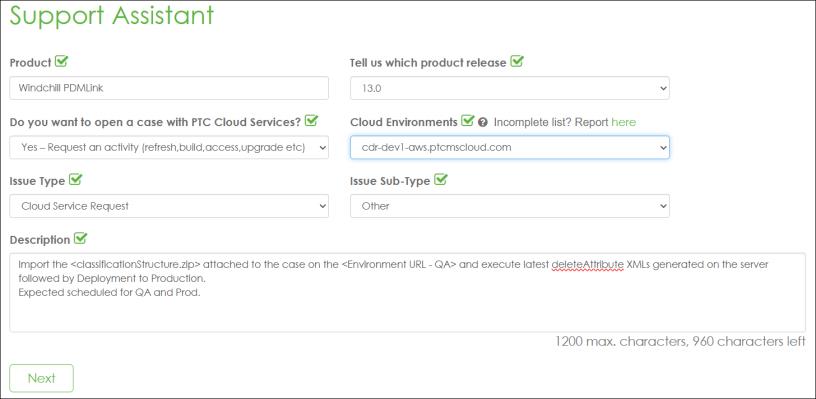
1. Щелкните ссылку Support Assistant (Помощник по поддержке) и выполните вход, когда появится запрос.
2. Проверьте сведения на странице Support Assistant (Помощник по поддержке) для открытия обращения, а затем нажмите кнопку Далее.
3. Выберите Product (Изделие) в качестве значения параметра Windchill PDMLink.
4. В списке Tell us which product release (Укажите выпуск изделия) выберите нужный выпуск изделия.
5. В списке Do you want to open a case with PTC Cloud Services (Открыть обращение с помощью облачных сервисов PTC?) выберите Yes - Request an activity (refresh, build, access, upgrade etc) (Да - запрос действия (обновление, компоновка, доступ, обновление и т. д.)).
6. В списке Cloud Environment (Облачная среда) выберите применимую среду.
7. В списке Issue Type (Тип проблемы) выберите Cloud Service Request (Запрос облачного сервиса).
8. В списке Issue Sub-Type (Подтип проблемы) выберите Other (Другое).
9. В текстовое поле Description (Описание) введите описание.
Пример текста показан на приведенном ниже изображении:
10. Щелкните Далее.
11. Введите другие обязательные сведения.
12. Щелкните Open a Service Request (Открыть запрос сервиса).
Создается обращение в службу поддержки.
Классификационная структура импортируется коллективом PTC в среду контроля качества. Коллектив выполняет сгенерированные XML-файлы deleteAttribute с текущей меткой времени из папки <WT_HOME>/tmp/LWCTypeImpExp/ и очищает файлы loadFiles после выполнения.
13. Проверьте изменения классификационной структуры в среде контроля качества и сообщите PTC, что все в порядке.
Затем классификационная структура загружается в производственную среду и выполняются сгенерированные XML-файлы deleteAttribute.