在 Creo View - Desktop 與 Web 中檢視
Windchill 提供了多個動作,可在 Creo View 中開啟產品的數位資料,以進行視覺化與詳細調查。下面將討論其中一些動作。
欲開啟產品的設計狀態或靜態表示:
• 導覽至「詳細資訊」頁,然後按一下縮圖框架以在 Creo View 中開啟物件。
• 選取 CAD 文件、Windchill 零件或任何 Windchill 物件,然後按一下「在 Creo View 中開啟」。
• 如果管理多個表示,則使用 > > 來選取表示。然後選取特定表示以在 Creo View 中開啟。
欲開啟「材料清單」(工程 BOM、製造 BOM 或服務 BOM):
• 導覽至「材料清單」。
• 選取根節點或所需節點。
• 在滑鼠右鍵動作上或從「動作」選單中,按一下「在 Creo View 中開啟結構」。
這些動作會在 Creo View 中開啟預設表示或 BoM 的表示。您可以使用「視覺化」偏好設定選擇在 Creo View 的 Desktop 還是 Web 平台中開啟表示。
配置預設檢視器平台
使用者或管理員可以使用偏好設定 > 設定預設檢視器平台。如果將偏好設定設為「是」,Windchill 會在 Creo View 的指定平台中開啟表示。
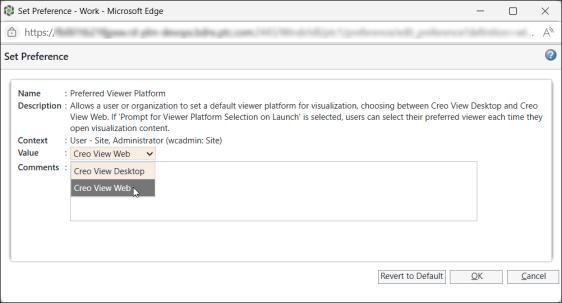
欲設定是否要提示您選取「視覺化檢視器平台」,請使用 > 偏好設定。

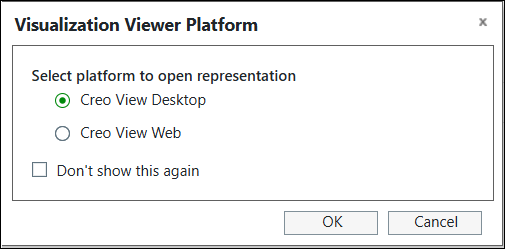
如果將此偏好設定設為「是」,當您使用「在 Creo View 中開啟」動作啟動表示時,會為您提供如下所示的選項。然後,表示會在所選「視覺化檢視器平台」中開啟。