首頁概觀 (下一代 UI)
 |
當您開啟經典  「首頁」右上角的「新版首頁」切換按鈕時,會顯示
  「首頁」。
「首頁」。
「首頁」右上角的「新版首頁」切換按鈕時,會顯示 「首頁」。按一下  以取得
以取得  「首頁」的資訊。
以取得 「首頁」的資訊。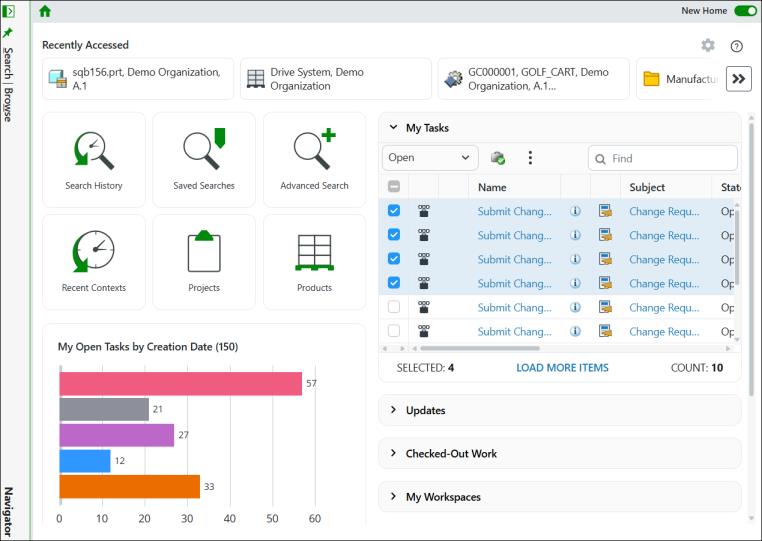
最近瀏覽過
您可以在本頁頂端的「最近存取」部份中檢視並選取最近存取過的項目。最近的項目會先顯示,後續項目會依從左到右的順序顯示。顯示的項目數取決於頁面寬度。欲檢視後續項目,請按一下右側最後一個項目旁的  。
。
。| | 對於新使用者而言,「最近存取」部份中不會顯示任何項目。 |
您可以變更「最近使用過的項目筆數」與「最近使用過的前後關聯項目筆數 (每種類型)」偏好設定中的設定,來控制  清單中顯示的最近造訪項目數。從 > > 中存取偏好設定。
清單中顯示的最近造訪項目數。從 > > 中存取偏好設定。| | 根據預設,系統最大值為 25。您的管理員可設定偏好設定的最大值。即使您為此偏好設定輸入更大的數字,您的清單也可能受到管理員設定之系統最大值的限制。 |
 「首頁」上的資訊會顯示在兩個窗格中,即左窗格和右窗格。
右側窗格中的內容
您的特定資訊會顯示在右窗格中。依預設,下表會顯示在右窗格中:
| | • 如需有關可用資料表功能的資訊,請參閱說明中心經典 Windchill UI 部份中的首頁概觀主題。 |
左側窗格中的內容
在左窗格的上方,有一組快速存取按鈕可供您存取及瀏覽:
• 搜尋記錄、已存搜尋、進階搜尋
• 最近造訪的前後關聯、專案、產品
下表描述相關動作。如需詳細資訊,請參閱前後關聯概觀。
快速存取按鈕 | 動作 |
|---|---|
 搜尋記錄 搜尋記錄 | 可在「導覽器」的「搜尋」標籤中開啟「搜尋記錄和已存搜尋」頁。 |
 已存搜尋 已存搜尋 | 可在「導覽器」的「搜尋」標籤中開啟「搜尋記錄和已存搜尋」頁。 |
 進階搜尋 進階搜尋 | 可在「導覽器」的「搜尋」標籤中開啟「進階搜尋」頁。 |
 「最近造訪的前後關聯」 「最近造訪的前後關聯」 | 在「導覽器」的「瀏覽」標籤中開啟「最近瀏覽過」頁面。 |
 「專案」 「專案」 | 可在「導覽器」的「瀏覽」標籤中開啟「最近存取的專案」頁。 |
 「產品」 「產品」 | 可在「導覽器」的「瀏覽」標籤中開啟「最近存取的產品」頁。 |
我的未完成任務 (依建立日期) 橫條圖
「我的未完成任務 (依建立日期)」橫條圖位於快速存取按鈕下方,可按建立日期顯示未完成任務:
• 「我的未完成任務 (依建立日期)」橫條圖顯示未完成任務總數的計數,包括在標題旁的括弧中。
• 不同的水平橫條會根據橫條圖中現成可用的圖例項目 (例如「1 至 3 個月」、「3 至 6 個月」等) 描繪未完成任務的對應計數。
計數會顯示在對應橫條的右側。例如,如果您有 10 個未完成任務,這些任務的未完成時間為 6 到 12 個月,則計數 10 會顯示在關聯橫條的右側。
您也可以將指標置於橫條圖中的橫條上,以查看對應資訊。
• 無論您在「我的任務」表中選取哪種檢視,橫條圖都會始終顯示未完成任務。
• 在 > 偏好設定中為表格設定的大小不會影響顯示在橫條圖中的未完成任務計數。
• 當您從「我的任務」表中將一或多個任務重新指派給其他使用者時,計數會立即更新在橫條圖中的關聯橫條上。
• 如果您在「我的任務」表中沒有任何任務,則不會顯示橫條圖,且計數不會列在標題中。