使用標準收集作業
作業的兩個主要子類型為:
• 標準收集作業
以下是標準收集作業的兩個子類型:
•  「標準驗收作業」- 標準驗收作業代表技工或主管的正式核准。驗收涉及獲得一或多個合格個人的正式核准,以核對特定任務的完成情況。驗收可確保在繼續進行之前已執行所有必要的檢查與驗證。使用標準驗收作業可在關鍵流程檢查點強制執行正式核准。
「標準驗收作業」- 標準驗收作業代表技工或主管的正式核准。驗收涉及獲得一或多個合格個人的正式核准,以核對特定任務的完成情況。驗收可確保在繼續進行之前已執行所有必要的檢查與驗證。使用標準驗收作業可在關鍵流程檢查點強制執行正式核准。•  「標準資料收集作業」- 資料收集對於在製造期間維持高標準的品質與合規性而言至關重要。它涉及記錄生產流程各種階段的特定量測與資訊。這些量測通常會與所製造產品的特性保持一致。使用標準資料收集作業可在製造期間捕捉及驗證流程特定量測。您可以使用此作業直接在工作場所驗證資料。此作業可讓您分類不同的資料收集項目。
「標準資料收集作業」- 資料收集對於在製造期間維持高標準的品質與合規性而言至關重要。它涉及記錄生產流程各種階段的特定量測與資訊。這些量測通常會與所製造產品的特性保持一致。使用標準資料收集作業可在製造期間捕捉及驗證流程特定量測。您可以使用此作業直接在工作場所驗證資料。此作業可讓您分類不同的資料收集項目。標準資料收集作業的主要目的是捕捉特定參數,例如厚度、溫度、電壓等。標準資料收集作業最多支援兩個標準控制特徵 (SCC):一個一般 SCC 和一個前後關聯內 SCC。您無法指派多個相同類型的 SCC。
您可以使用標準驗收作業與標準資料收集作業來確保提高的品質、可追溯性與操作效率。它們支援工作場所的品質管制與合規性。
 | 「標準收集作業」主要作為佔位符號使用。關鍵功能使用 「標準驗收作業」與 「標準資料收集作業」實行。 |
重點
• 標準資料收集作業只能在標準或一般作業下新增。
• 標準驗收作業只能在標準或一般作業下新增。
• 標準資料收集作業最多支援兩個標準控制特徵 (SCC):一個一般 SCC 和一個前後關聯內 SCC。您無法指派多個相同類型的 SCC。
• 標準驗收與資料收集作業不支援子節點。也就是說,系統不允許您在標準資料收集作業或標準驗收作業下建立任何子作業預留位置。其中包含其他作業與標準程序。
• 您也可以在製造標準群組下建立標準資料收集作業與標準驗收作業的可重複使用型錄。這有助於簡化製程計劃建立。驗收型錄包括預先定義的驗收類型。例如 BO1、BO2、BO3、BO4 等。資料收集型錄包含例如溫度、電壓、振動位準與序號的參數。
• 標準控制特徵的前後關聯指派 - 標準控制特徵必須在具有主要作業 (例如框架建構) (而非像是資料收集的輔助作業) 的前後關聯內指派。如此可確保維持擁有權與相關性。例如,會將與焊縫厚度相關的 SCC 指派給框架建構作業,而不是資料收集作業。
• 技 能連結與驗收作業 - 驗收作業可以連結至特定技能,以強制執行品質檢查。例如,會將焊接品質驗收作業連結至焊接檢查員技能。在繼續之前,必須獲得檢查員的核准。當不需要資料收集時,也可以獨立使用驗收作業。例如,針對後輪與前輪安裝,只會使用驗收作業,需要組件技工的核准。
• 選擇性資料收集 - 製造商可以根據任務的性質選擇性地套用 DC 作業。例如,座椅安裝需要高度資料收集,而把手安裝則不需要,這是由於其固定尺寸所致。
插入標準資料收集作業
您可以使用製程計劃瀏覽器中提供的特定動作來插入多個標準資料收集作業。其中一些動作包括:「插入」、「插入現有」、「插入多個作業」及「之後插入多個作業」。您只能在製程計劃瀏覽器中使用「新建作業」動作,來插入單一標準資料收集作業。
| | • 當您啟動其中任何一個動作時,必須在各自對話方塊的「類型」欄位中選取「標準資料收集作業」。 • 當您插入多個標準資料收集作業時,系統會將預設值指派給強制屬性,且選用欄位會接收預先定義的初始值。當您插入單一標準資料收集作業時,必須手動為必填欄位提供值。強制屬性是前面顯示星號的欄位。 |
插入單一標準資料收集作業
1. 在製程計劃瀏覽器中選取有效作業預留位置,並啟動「新建作業」動作。此處的作業預留位置只能是一般或標準作業。
2. 在「新建作業」對話方塊的「類型」欄位中,您必須選取「標準資料收集作業」。
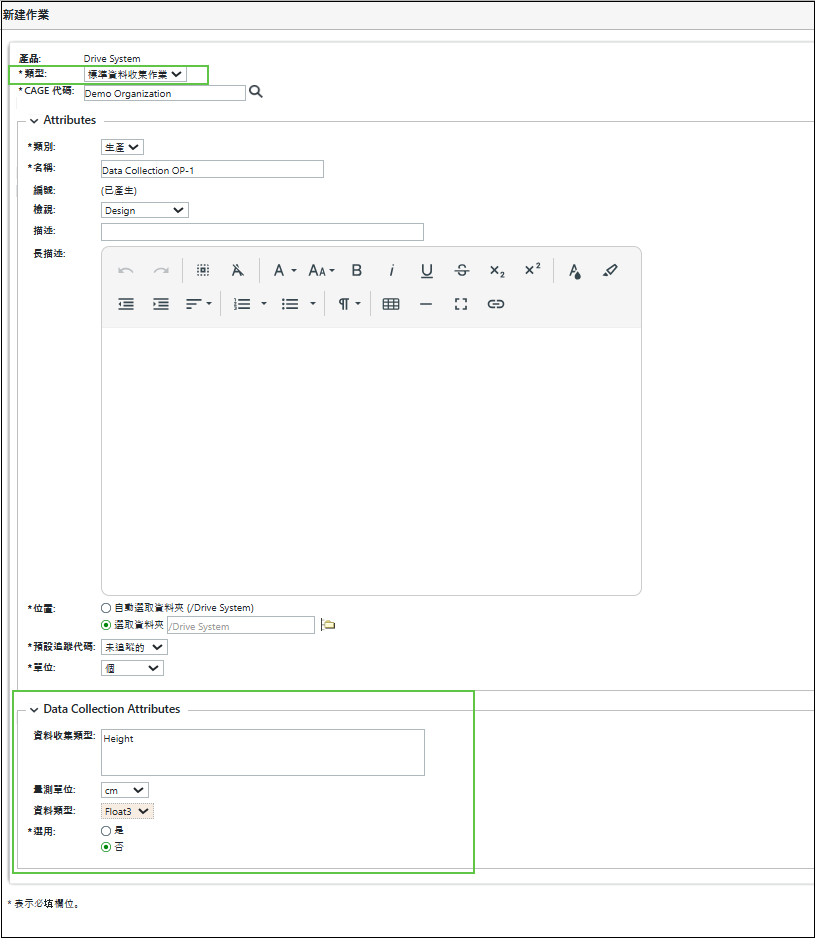
3. 針對標準資料收集作業,會顯示「屬性」與「資料收集屬性」部份。
| | 有關「新建作業」對話方塊中顯示之大多數屬性的資訊在建立標準作業主題中描述。 |
4. 下列屬性會顯示在「資料收集屬性」部份中:
◦ 在「資料收集屬性」部份中,您可以使用「資料收集類型」欄位來分類不同的資料收集項目。
◦ 「量測單位」屬性可指定將用於表示所收集資訊的單位。例如「英吋」、「攝氏」、「歐姆」等。
◦ 「資料類型」屬性用來指定要收集之資訊的資料類型。現成 (OOTB) 支援的資料類型包括 Boolean、String、IntegerFloat1 到 Float6。Float 後面的數字表示使用者輸入資料時,下游系統所預期的小數位數。
◦ 「選用」屬性可控制標準資料收集作業是強制還是選用。
以選用屬性為基礎的行為
值 | 操作員行為 |
|---|---|
是 | 您可在未輸入資料的情況下繼續下一個作業。 |
否 | 系統會阻止您繼續,直到輸入資料為止。 |
5. 按一下「確定」,關閉「新建作業」對話方塊。
流程完成後,「標準資料收集作業」會顯示在作業預留位置下。
「標準資料收集作業」會顯示在作業預留位置下。插入多個標準資料收集作業
您可以使用多個動作來一次插入多個標準資料收集作業。
1. 在製程計劃瀏覽器中選取有效作業預留位置,並啟動「插入多個作業」動作。此處的作業預留位置只能是一般或標準作業。
2. 在對話方塊中,輸入要插入的作業數。
3. 在對話方塊的「類型」欄位中,選取「標準資料收集作業」。
4. 按一下「確定」。對話方塊會關閉,多個 標準資料收集作業會顯示在作業預留位置下。
標準資料收集作業會顯示在作業預留位置下。插入標準驗收作業
您可以使用製程計劃瀏覽器中提供的特定動作來插入多個標準驗收作業。其中一些動作包括:「插入」、「插入現有」、「插入多個作業」及「之後插入多個作業」。您只能在製程計劃瀏覽器中使用「新建作業」動作,來插入單一標準驗收作業。
| | • 當您啟動其中任何一個動作時,必須在各自對話方塊的「類型」欄位中選取「標準驗收作業」。 • 當您插入多個標準驗收作業時,系統會將預設值指派給強制屬性,且選用欄位會接收預先定義的初始值。當您插入單一標準驗收作業時,必須手動為必填欄位提供值。強制屬性是前面顯示星號的欄位。 |
插入單一標準驗收作業
1. 在製程計劃瀏覽器中選取有效作業預留位置,並啟動「新建作業」動作。此處的作業預留位置只能是一般或標準作業。
2. 在「新建作業」對話方塊的「類型」欄位中,您必須選取「標準驗收作業」。
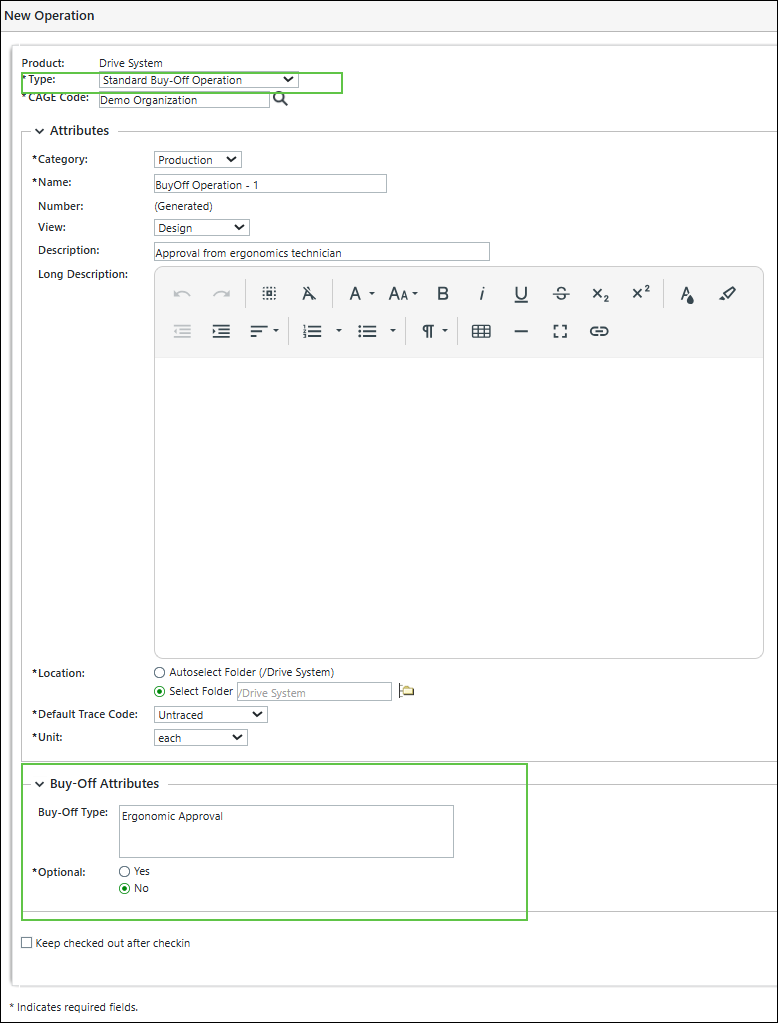
3. 針對標準驗收作業,會顯示「屬性」與「驗收屬性」部份。
| | 有關「新建作業」對話方塊中顯示之大多數屬性的資訊在建立標準作業主題中描述。 |
4. 有關「驗收屬性」部份中顯示之屬性的資訊如下所示:
◦ 在「驗收屬性」部份中,您可以使用「驗收類型」欄位來分類套用至作業的驗收類型。
◦ 「選用」屬性可控制標準驗收作業是強制還是選用。若將值設定為 Yes,您可以繼續下一個作業,而無需核准。相反,若將值設定為 No,則在獲得核准之前,您無法繼續。
5. 按一下「確定」,關閉「新建作業」對話方塊。
流程完成後,「標準驗收作業」會顯示在作業預留位置下。
「標準驗收作業」會顯示在作業預留位置下。插入多個標準驗收作業
您可以使用多個動作來一次插入多個標準驗收作業。
1. 在製程計劃瀏覽器中選取有效作業預留位置,並啟動「插入多個作業」動作。此處的作業預留位置只能是一般或標準作業。
2. 在對話方塊中,輸入要插入的作業數。
3. 在對話方塊的「類型」欄位中,選取「標準驗收作業」。
4. 按一下「確定」。對話方塊會關閉,多個 標準驗收作業會顯示在作業預留位置下。
標準驗收作業會顯示在作業預留位置下。MPMLink 前後關聯內的下游執行
MPMLink 是用來定義製程計劃、指定作業工序及配置屬性 (例如驗收與資料收集需求) 的組態工具。這些組態不會直接執行任何製造任務。而是會引導負責在工作場所實際執行的下游系統執行操作。
當您在 MPM Link 中建立製程計劃時,會定義組裝產品所需作業的結構化清單。每個作業都可能包含指導操作員執行特定任務 (例如組裝零件或驗證量測) 的作業指導書。這些指導書是組態的一部份,且不會觸發 MPMLink 內的任何即時動作。
執行會在 MES 或所連線工件機床等下游系統中發生。這些系統會耗用在 MPMLink 中配置的製程計劃,並在實際製造期間強制執行操作邏輯。例如,MES 會下載製程計劃,並將每個步驟呈現給操作員。操作員會遵循指導書操作並根據需要輸入資料。如果配置驗收,系統會確保先獲得核准,再繼續。如果需要資料收集,系統會提示操作員輸入量測,並根據預先定義的參數對其進行驗證。
下游系統的行為取決於您在 MPMLink 中配置屬性的方式。當您將「選用」屬性的值設定為 No 時,下游系統會封鎖執行,直到完成所需核准或資料輸入為止。當您將它設定為 Yes 時,操作員可在未滿足這些條件的情況下繼續操作。此組態可讓您控制強制執行,而無需直接在 MPMLink 中內嵌執行邏輯。
MPMLink 不會儲存或驗證執行資料。它只會定義必須收集或核准的項目。下游系統會解讀此組態,並在執行期間套用必要的規則。這種分隔方式可確保明確組態與執行責任。
您可以利用此瞭解來準確記錄作業。請注意,MPMLink 會定義結構與規則,而 MES 或其他系統會執行實際任務。這種區分可協助您避免混淆,並確保文件集會反映系統的真實行為。