移除插圖
一或多個插圖可以與一個作業相關聯。使用作業滑鼠右鍵選單中提供的  「移除插圖」動作可從「製程計劃瀏覽器」中移除關聯的 C3DI 檔案與參考文件。
「移除插圖」動作可從「製程計劃瀏覽器」中移除關聯的 C3DI 檔案與參考文件。 | 當在「製程計劃瀏覽器」中工作時,您只能移除在「製程計劃瀏覽器」中建立的插圖。欲移除在其他瀏覽器 (例如「進階製造資源瀏覽器」) 中建立的插圖,您必須開啟各自的瀏覽器並刪除插圖。 |
欲移除插圖,請執行下列步驟:
1. 在「製程計劃瀏覽器」樹狀結構中的作業上按一下滑鼠右鍵。
前後關聯選單即會開啟。
2. 在前後關聯選單中,選取 > 「移除插圖」。
「移除插圖」。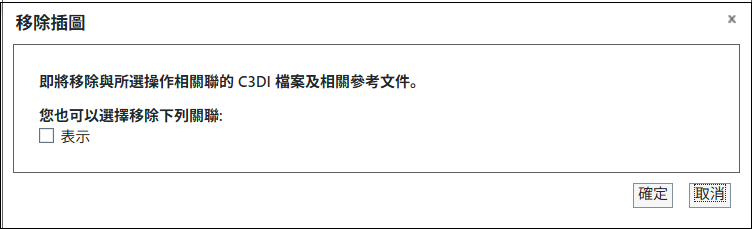
3. 在「移除插圖」對話方塊中,如果您要移除與所選作業相關聯的表示,請選取「表示」核取方塊,然後按一下「確定」。
4. 如果只有一個插圖與作業相關聯,系統會移除該插圖。如果多個插圖與一個作業相關聯,會顯示一則訊息。按一下「是」以移除所有插圖。
預設會移除使用「製程計劃瀏覽器」建立且與所選作業相關聯的插圖。插圖的記錄也會從「文件集」標籤的「參考文件」表中移除。
當您對父作業執行此動作時,依預設會移除僅與父作業相關聯的插圖。但是,當從父作業中管理插圖 (內容 com.ptc.windchill.mpmlink.manageCreoIllustrationFromParentOperation 設定為 true) 時,從父作業中移除插圖也會移除由 Creo Illustrate 發佈流程針對關聯子作業發佈的參考文件。如需有關內容的詳細資訊,請參閱從父作業管理插圖。
使用參考文件表中的移除動作
您可以使用「文件集」標籤之「參考文件」表格工具列中提供的 「移除選取項」動作來選擇性地移除插圖。
「移除選取項」動作來選擇性地移除插圖。1. 選取一或多個插圖,然後按一下 。
。或者,您也可以使用滑鼠右鍵動作功能表並選取「移除」。
2. 在「移除」對話方塊中,按一下「確定」。