教學專區 8:屬性與關聯的垂直複製延用
欲支援在大量 BOM 建立期間垂直複製延用屬性與關聯,您必須在 custom.site.xconf 檔案中新增及配置下列內容。如需詳細資訊,請參閱設定內容值與傳播變更。
• <Property name="com.ptc.windchill.mpml.copyOver.mapsb.massBOM.vertical.addSame.create.wt.part.WTPart" multivalued="," default=""/>
• <Property name="com.ptc.windchill.mpml.copyOver.mapsb.massBOM.vertical.addSame.create.wt.part.WTPartUsageLink" multivalued="," default=""/>
• <Property name="com.ptc.windchill.mpml.copyOver.mapsb.massBOM.vertical.newBranch.create.wt.part.WTPart" multivalued="," default=""/>
• <Property name="com.ptc.windchill.mpml.copyOver.mapsb.massBOM.vertical.newBranch.create.wt.part.WTPartUsageLink" multivalued="," default=""/>"/>
• <Property name="com.ptc.windchill.mpml.copyOver.mapsb.massBOM.vertical.newPart.create.wt.part.WTPart" multivalued="," default=""/>
• <Property name="com.ptc.windchill.mpml.copyOver.mapsb.massBOM.vertical.newPart.create.wt.part.WTPartUsageLink" multivalued="," default=""/>
例如,您可以使用下列格式配置內容:<Property name="com.ptc.windchill.mpml.copyOver.mapsb.massBOM.vertical.newBranch.create.wt.part.WTPartUsageLink" value="WCTYPE|wt.part.WTPartUsageLink~MBA|findNumber"/>
您可以根據企業使用案例使用這些內容。例如,當您要針對零件使用 addSame 功能時,您可以配置 "com.ptc.windchill.mpml.copyOver.mapsb.massBOM.vertical.addSame.create.wt.part.WTPartUsageLink"。也就是說,會將相同零件從泛用 mBOM 新增至變體 mBOM。
 |
• 產生製造變體時,會在可供配置 MBOM 及其製造變體之間建立其他連結。這些連結稱做變體對等連結。如需詳細資訊,請參閱變體對等連結。
• 當您在水平與垂直複製延用中定義內容或屬性時,垂直複製延用擁有優先權,且會取代在水平複製延用中設定的值。
|
欲瞭解有關變體對等連結的詳細資訊,請參閱變體對等連結。
教學專區
此教學專區示範如何使用  「產生大量下游 BOM」動作,在大量 BOM 建立時執行屬性與關聯的垂直複製延用。
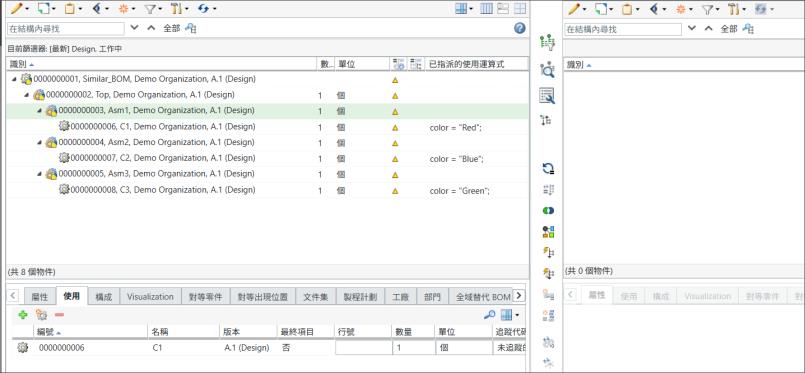
「產生大量下游 BOM」動作,在大量 BOM 建立時執行屬性與關聯的垂直複製延用。1. 請考慮這樣一種情境:即以下泛用 eBOM 結構存在於 BOM 轉換器的上游檢視中:
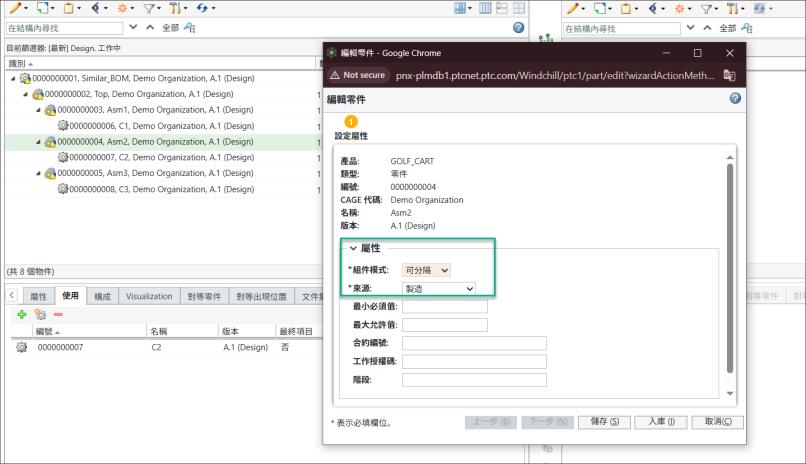
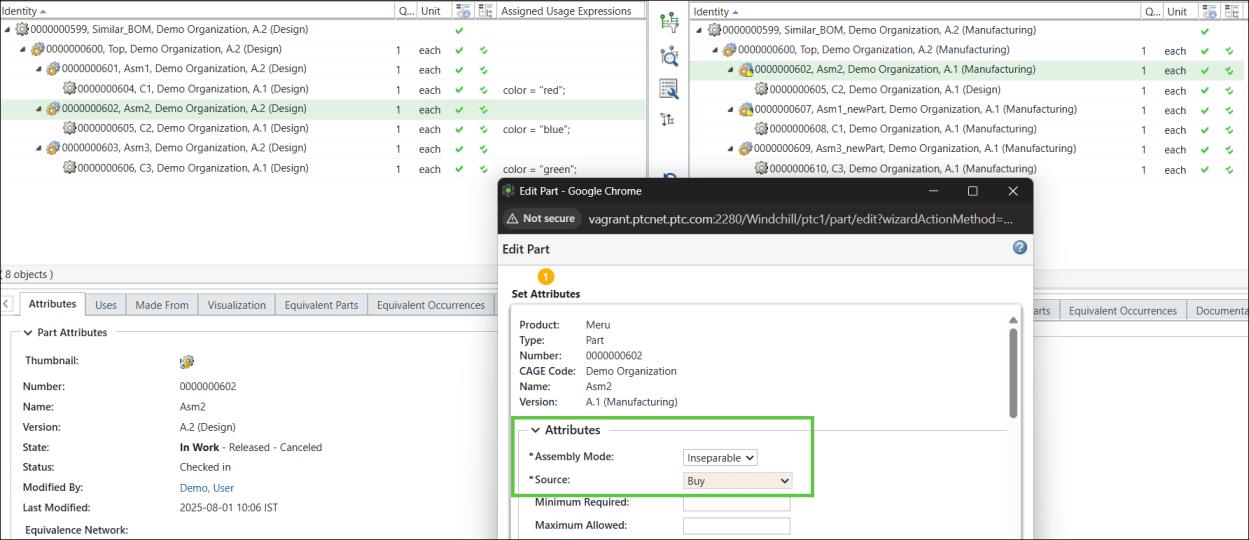
2. 選取零件 0000000602, Asm2 (Design) 並啟動「編輯零件」動作。
請注意零件 0000000602, Asm2 (Design) 的反白屬性。
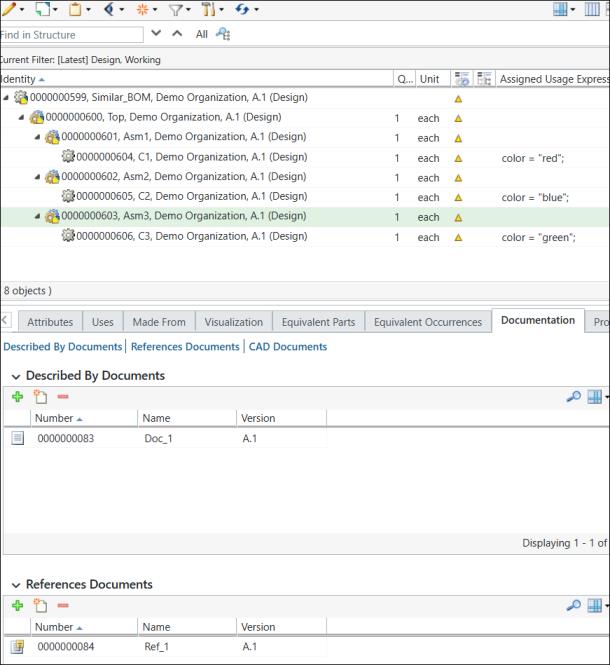
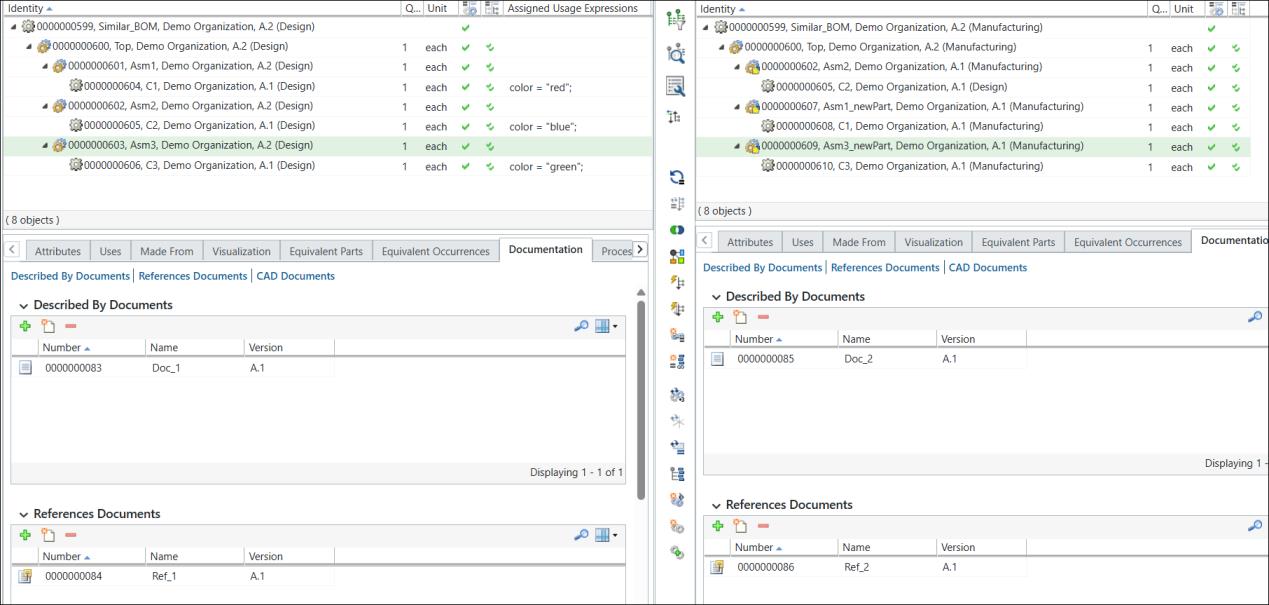
3. 兩個不同的文件與零件 0000000603, Asm3 (Design) 相關聯。
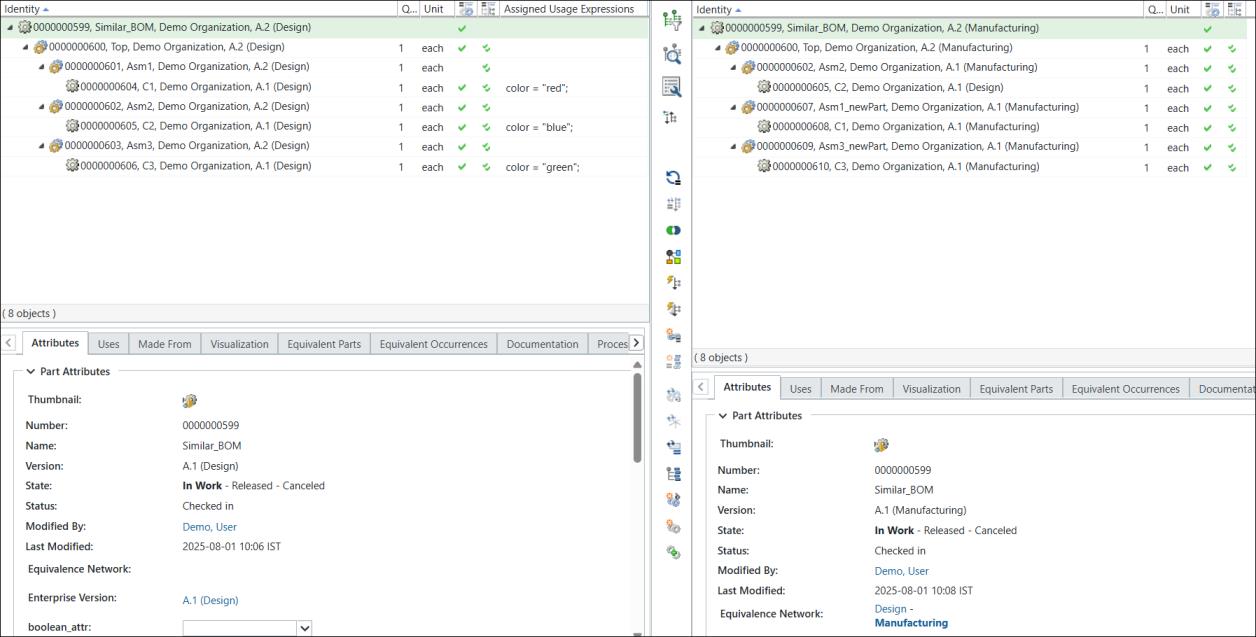
4. 使用「新建下游分支」、「複製」與「作為新分支貼上」動作,從泛用 eBOM 建立泛用 mBOM。
5. 使用變體規格從可供配置模組建立變體。如需詳細資訊,請參閱建立及管理變體。
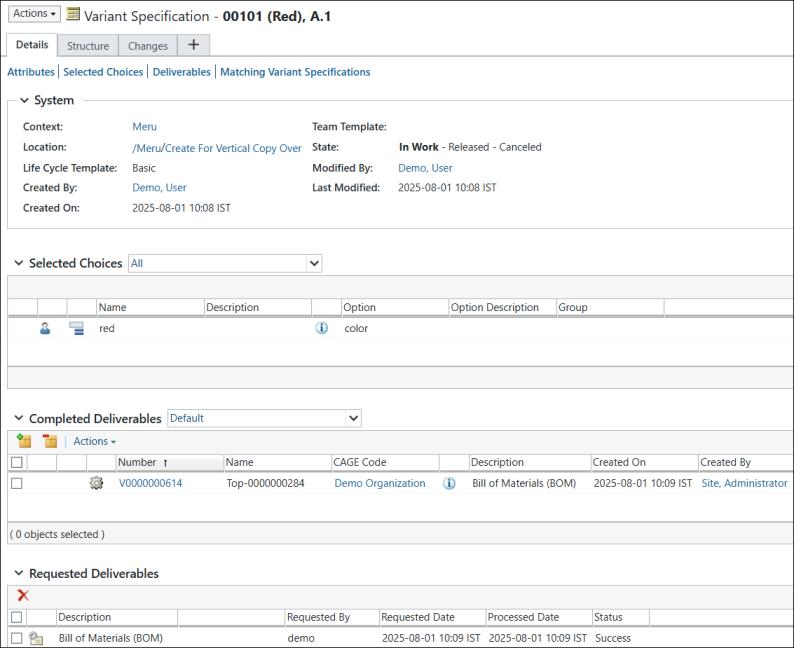
Red 顏色的變體規格資訊頁如下:
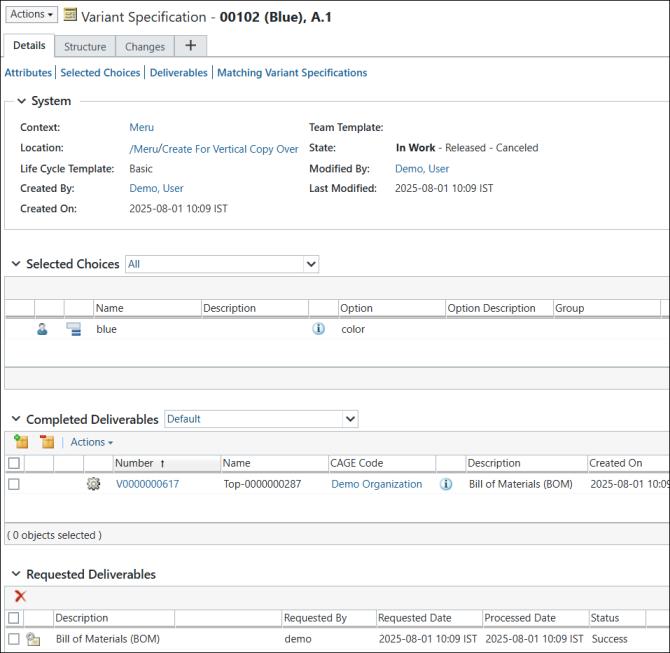
Blue 顏色的變體規格資訊頁如下:
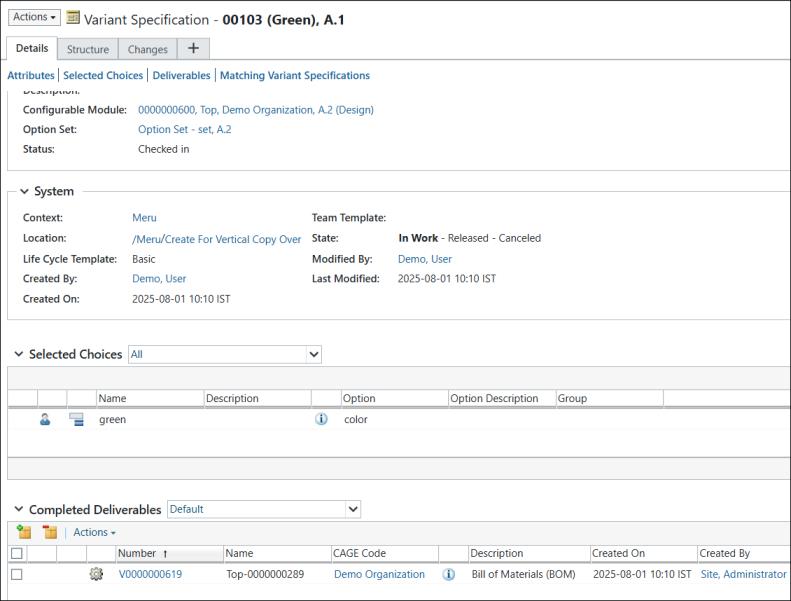
Green 顏色的變體規格資訊頁如下:
6. Red 顏色的變體結構如下:
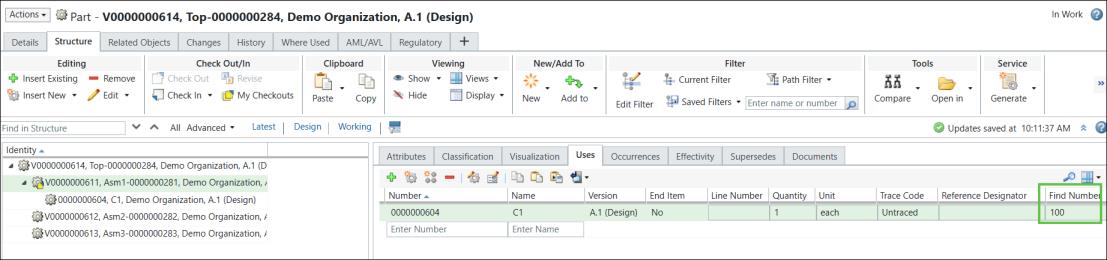
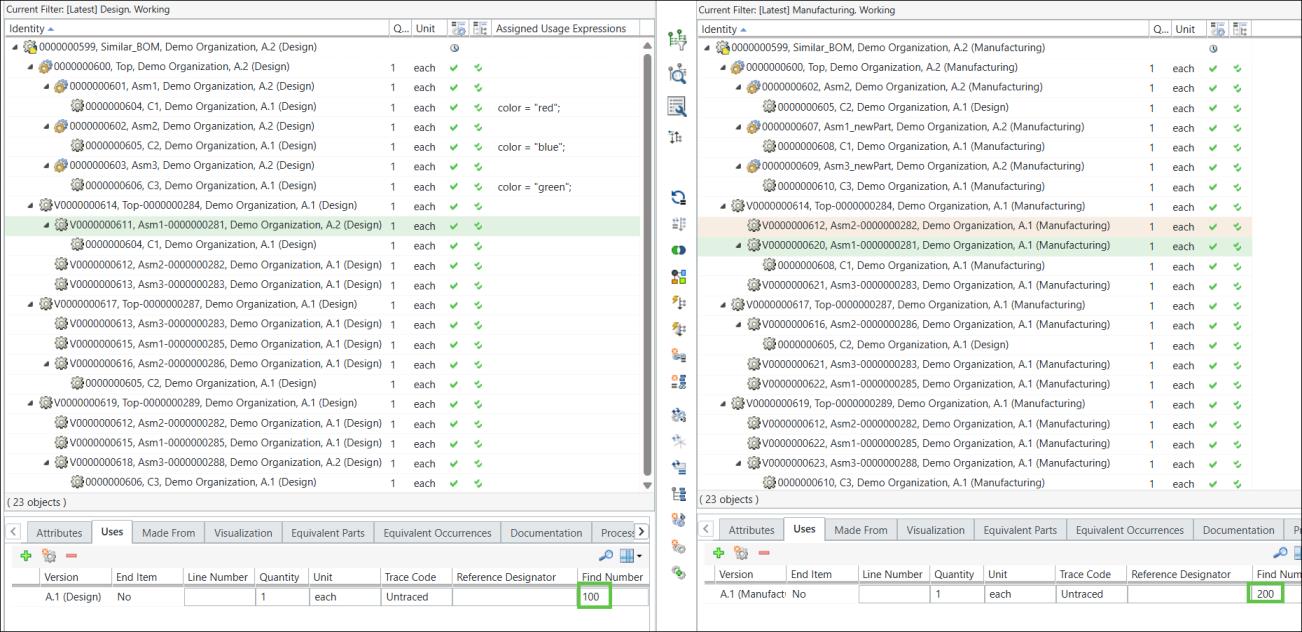
請注意「尋找碼」屬性的值。
Green 顏色的變體結構如下:
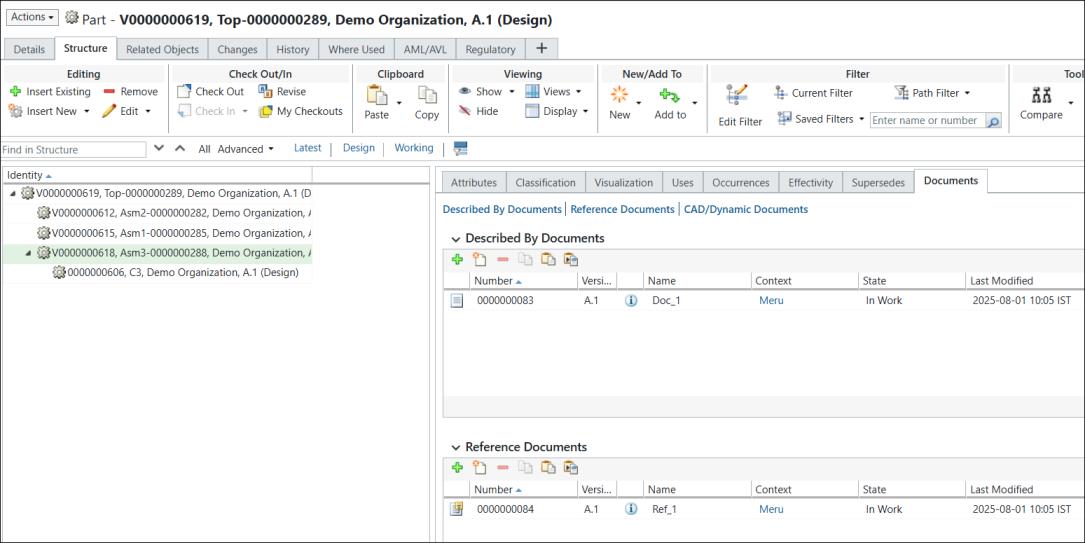
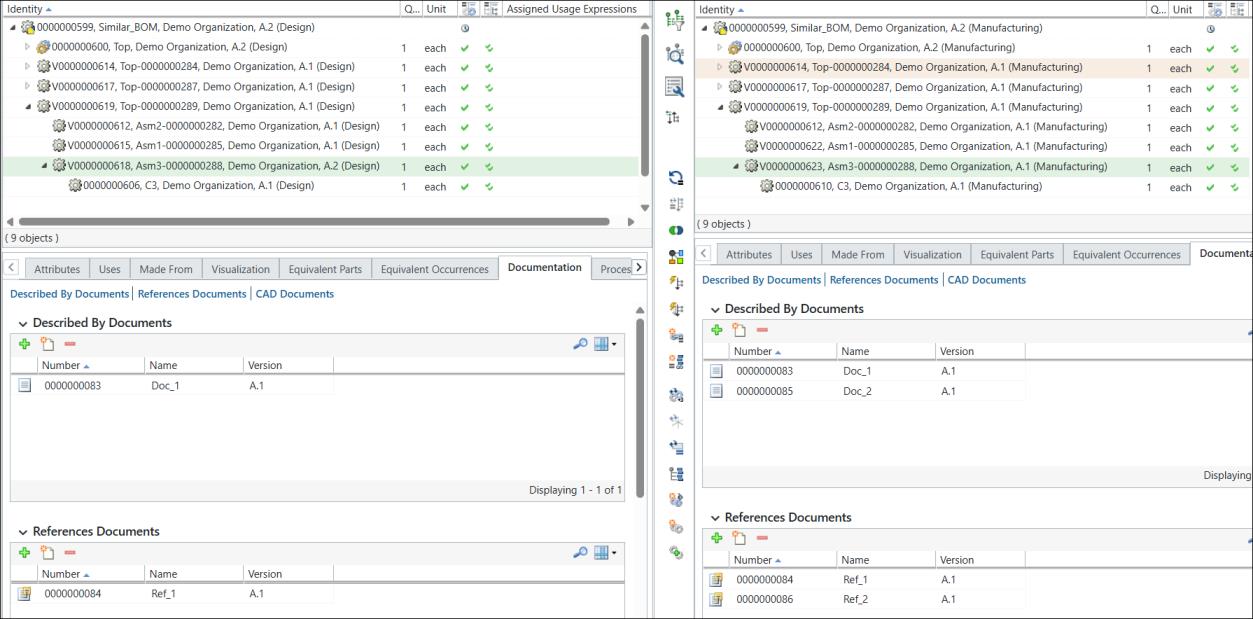
兩種不同類型的文件與零件 0000000618 相關聯。
7. 請注意所選零件的「尋找碼」屬性值。
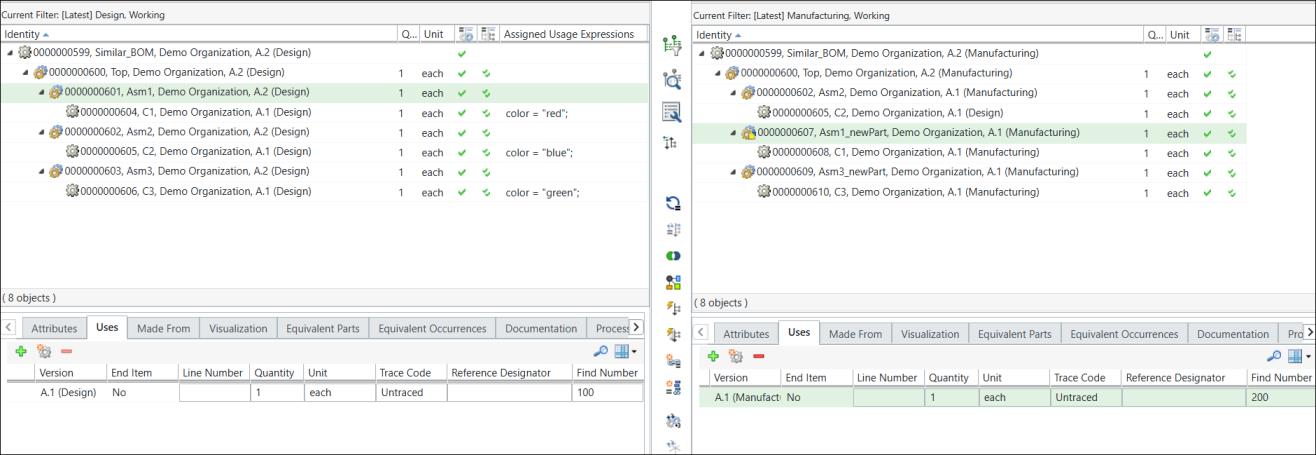
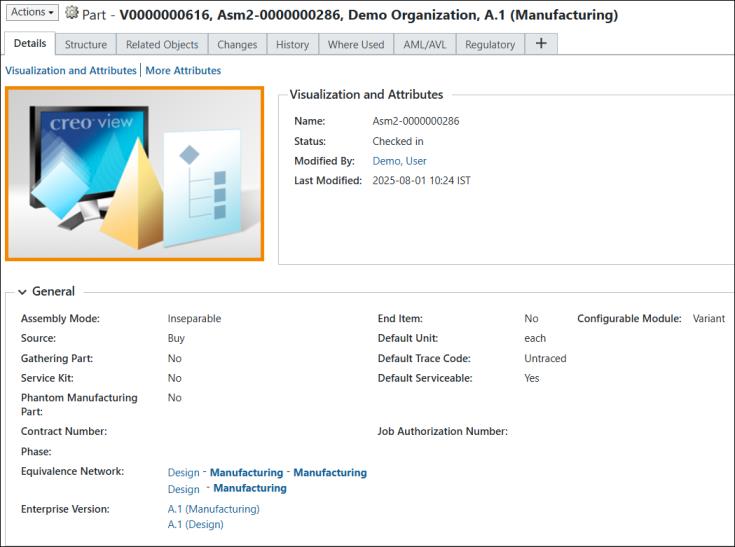
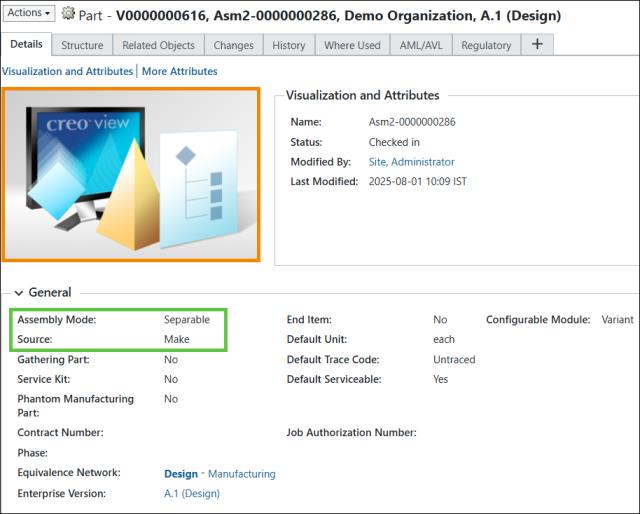
8. 零件 0000000602, Asm2 (Manufacturing) 的反白屬性值分別設定為 Inseparable 與 Buy。
9. 兩種不同類型的文件與零件 0000000609, Asm3,newPart (Manufacturing) 相關聯
10. 在下游檢視中,選取  「新建/新增」 > 「產生大量下游 BOM」。「產生大量下游 BOM」對話方塊即會開啟。其中包含「檢視上游參數」與「設定下游參數」步驟。
「新建/新增」 > 「產生大量下游 BOM」。「產生大量下游 BOM」對話方塊即會開啟。其中包含「檢視上游參數」與「設定下游參數」步驟。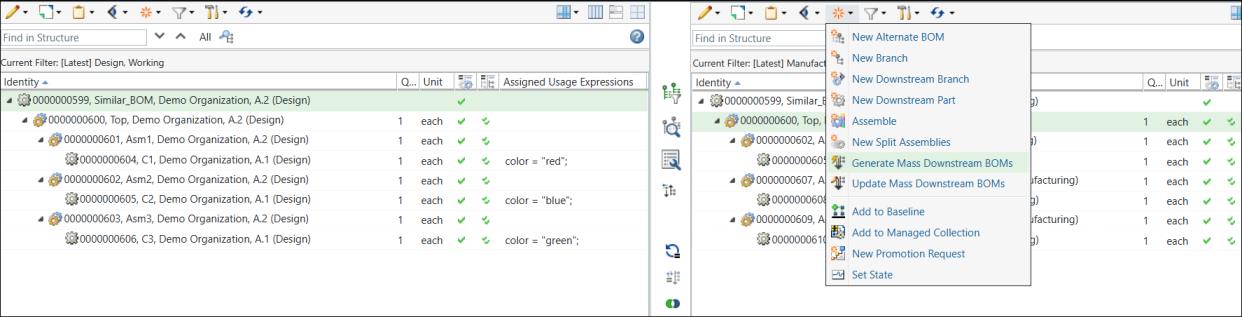
11. 在「檢視上游參數」步驟中,會顯示您要針對其產生大量下游 BOM 的變體。
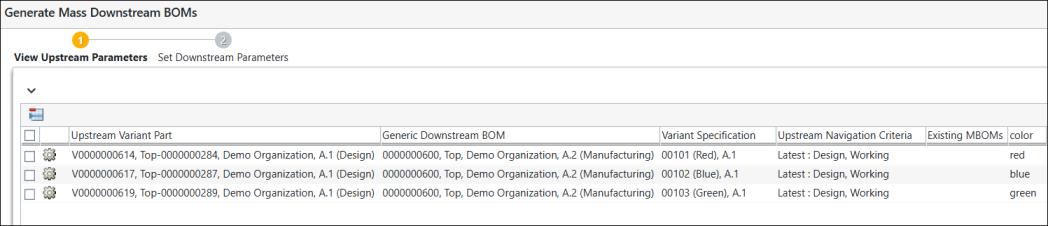
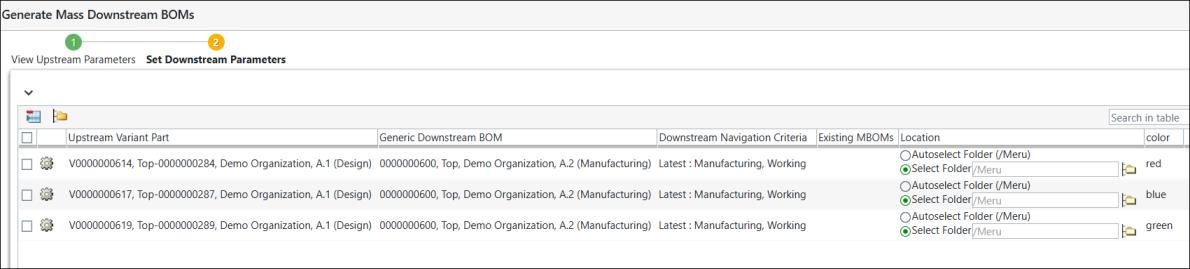
12. 按一下「下一步」。「設定下游參數」步驟即會出現。在「設定下游參數」步驟中,會顯示您要針對其產生大量下游 BOM 的變體。
13. 按一下「完成」。「產生大量下游 BOM」對話方塊即會關閉。eBOM 與 mBOM 變體會顯示在 BOM 轉換器的上游與下游檢視中。
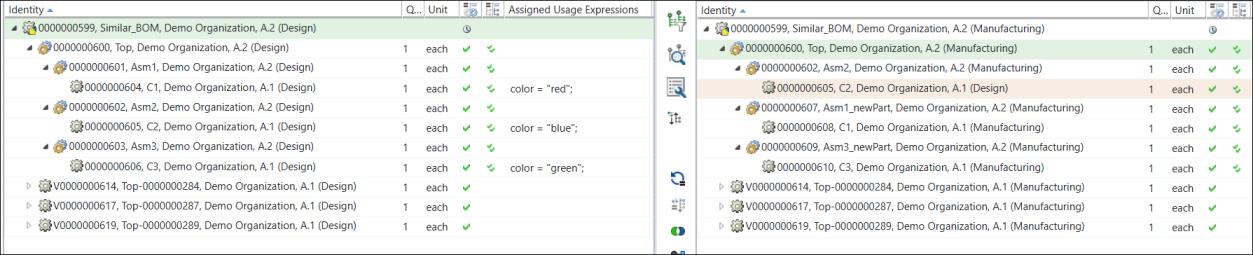
14. 在展開的表單中結構會如下所示:
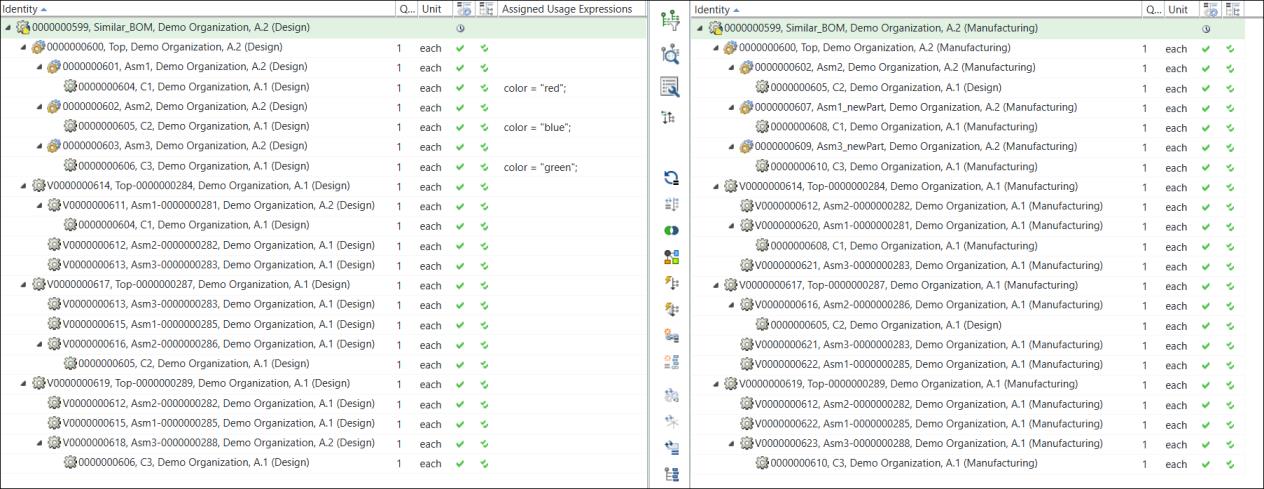
在泛用 mBOM 中設定的值會在製造變體中複製延用。
產生製造變體時,會在可供配置 MBOM 及其製造變體之間建立其他連結。這些連結稱做變體對等連結。
15. 新舊屬性值之間的比較如下所示:
16. 關聯 (在此例中為文件) 會在製造變體中複製延用。
| | 此教學專區中使用了下列內容: • Property name="com.ptc.windchill.mpml.copyOver.mapsb.massBOM.vertical.newBranch.create.wt.part.WTPartUsageLink" value="WCTYPE|wt.part.WTPartUsageLink~MBA|findNumber"/> • <Property name="com.ptc.windchill.mpml.copyOver.mapsb.massBOM.vertical.newBranch.create.wt.part.WTPart" value="WCTYPE|wt.part.WTPart~MBA|source"/> • <Property name="com.ptc.windchill.mpml.copyOver.mapsb.massBOM.vertical.newBranch.create.wt.part.WTPart" value="WCTYPE|wt.part.WTPart~MBA|partType"/> • <Property name="com.ptc.windchill.mpml.copyOver.mapsb.massBOM.vertical.newBranch.create.wt.part.WTPart" value="WCTYPE|wt.part.WTPart~MBA|describedBy@WCTYPE|wt.part.WTPartDescribeLink"/> • <Property name="com.ptc.windchill.mpml.copyOver.mapsb.massBOM.vertical.newBranch.create.wt.part.WTPart" value="WCTYPE|wt.part.WTPart~MBA|references@WCTYPE|wt.part.WTPartReferenceLink"/> |