使用途程計劃或製程計劃產生製造結構
執行下列步驟來使用途程計劃或製程計劃產生製造結構。
1. 在「BOM 轉換器」中,從上游結構選取一或多個零件,然後按一下滑鼠右鍵並選取 「初始化製造結構」。
「初始化製造結構」。「初始化製造結構」對話方塊即會開啟。它會針對所選零件顯示一組列,您可以在其中提供要產生之結構的詳細資訊。
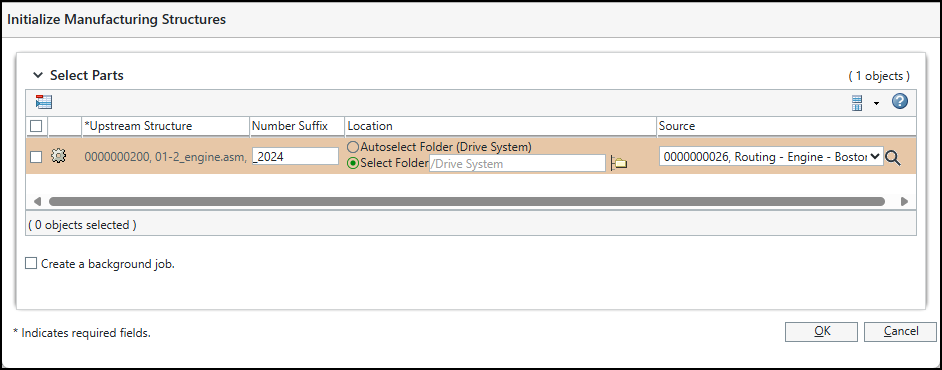
2. 為每個零件指定下列詳細資訊:
◦ 應附加至已產生的零件、製程計劃與途程計劃編號的編號字尾。
◦ 已產生的製程計劃、途程計劃與零件應儲存的位置。
◦ 可作為資源用於產生結構的途程計劃或製程計劃。系統會根據與在步驟 1 中選取之上游零件相關聯的來源填入「來源」清單。如果零件與途程計劃及製程計劃相關聯,則「來源」清單只會顯示途程計劃。但是,如果零件未與途程計劃相關聯,清單會顯示關聯的製程計劃。
您可以從清單中選取來源,或按一下  來搜尋其他來源物件。欲變更「來源」清單中顯示的物件類型,請按一下「尋找來源」對話方塊中的「新增/更新」。
來搜尋其他來源物件。欲變更「來源」清單中顯示的物件類型,請按一下「尋找來源」對話方塊中的「新增/更新」。 | • 您無法針對多個零件使用相同來源及後綴組合。為每個零件指定不同來源或具唯一性的後綴。您可以在不提供後綴的情況下使用相同的來源。 • 當多個來源物件適用於所選上游零件時,會填入「來源」清單,而非使用預設選項。欲繼續,您需要從清單中選取來源。如果只有一個來源物件適用,則會自動顯示該物件。 • 當您從在途程計劃前後關聯中開啟的製程計劃存取「初始化製造結構」動作時,預設會顯示該途程計劃。 • 管理員可以自訂預設邏輯來控制「來源」清單中顯示的來源物件。如需詳細資訊,請參閱 Customizing the Source Template for Generating Manufacturing Structures。 |
3. 或者,建立背景工作。處理大型結構時,您可以選取「建立背景工作」來在背景產生結構。這可讓您繼續工作而不必等待完成。
管理員可以在 > > 下的 MPM_Publish_Queue 中監視工作狀況。
如果配置了電子郵件,則啟動工作的使用者將會在工作完成時收到電子郵件通知。
4. 按一下「確定」以產生結構。
如果您已從「尋找來源」對話方塊中顯示的清單中選取來源,會顯示一則警告訊息,指示所選來源可能與上游結構無關。您可以按一下「確定」繼續。
如果有多個 mBOM 結構與所選來源相關聯,則會顯示錯誤訊息。在此情況下,無法產生製造結構。