重新定義由附屬內容導致的衝突
您可以手動重新定義由已過期檔案導致的衝突。讓我們看幾個解決入庫期間所發生衝突的範例。在此,我們已拍攝 CATIA V5 的螢幕擷取畫面。其他 CAD 工具 (包括 NX、SOLIDWORKS、PTC Mathcad、Autodesk Inventor、AutoCAD、Creo Elements/Direct Modeling (CEDM) 與 Creo Elements/Direct Drafting (CEDD)) 可以採用相同的方法
終止入庫並手動更新附件
您可以透過終止入庫並手動更新附件,進而移除「已過期」旗標,來重新定義由已過期檔案所導致的衝突。
1. 從工作區中選取無法入庫的 CAD 文件,然後從「動作」選單中選取「編輯附件」。在「編輯附件」視窗中,您可以檢視「狀況」標記為「已過期」的附件。
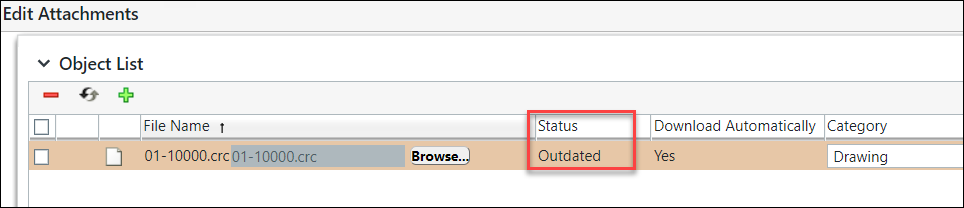
2. 按一下「瀏覽」並從本機目錄中選取檔案作為附件。
3. 即會移除「已過期」狀況,並會顯示已修改  圖示。按一下「儲存」。
圖示。按一下「儲存」。4. 按一下「入庫」以再次入庫 CAD 文件。
從 CAD 文件移除附件
如果您遇到入庫失敗的錯誤,可以從 CAD 文件中移除附件來解決,方法如下:
1. 按一下連結即可查看「事件管理」控制台。
2. 從「動作」欄中,按一下「解決衝突」 圖示。
圖示。
圖示。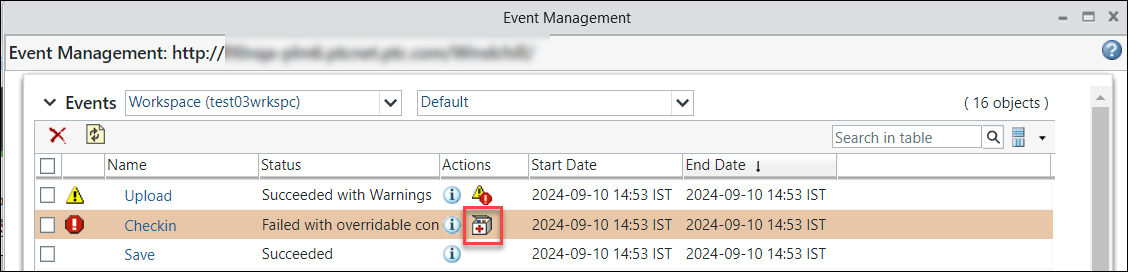
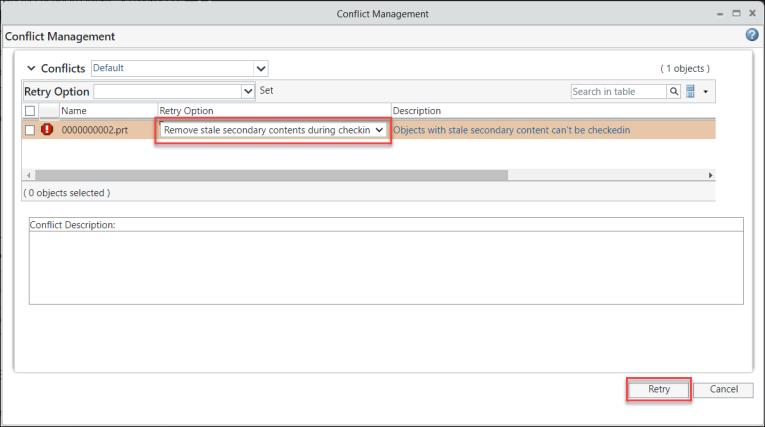
3. 在 > 下,選取「入庫時移除過時的附屬內容」,然後按一下「重試」。這會從 CAD 文件中移除已過期的附件。
重新設定狀況並移除已過期旗標
您可以重設狀況並移除已過期旗標來重新定義衝突,方法如下:
1. 針對「入庫失敗」訊息,按一下連結即可查看「事件管理」控制台。
2. 針對「入庫衝突」列的「動作」欄,按一下「解決衝突」 圖示
圖示3. 從 > 中,選取「重設附屬內容的過期狀況」,然後按一下「重試」。
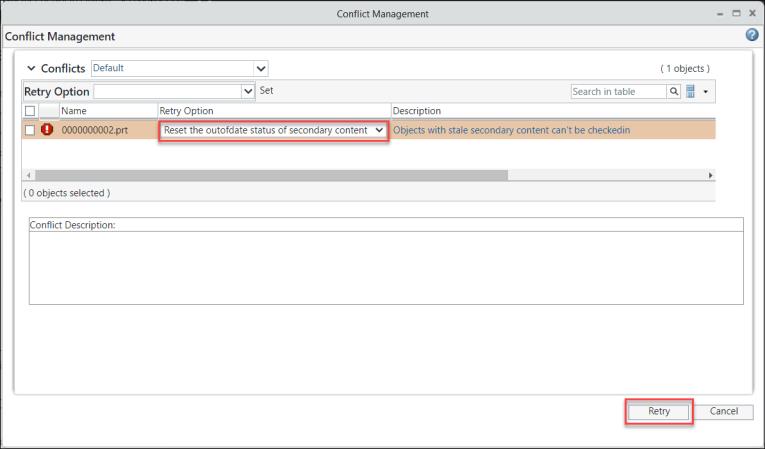
此動作可為附屬內容重新設定狀況並移除已過期旗標。
以已過期狀況在依現狀狀態下入庫 CAD 文件
您可以重新定義入庫時發生的衝突,然後入庫狀況為「已過期」的文件,方法如下:
1. 針對入庫失敗訊息,按一下連結即可查看「事件管理」控制台。
2. 針對「入庫衝突」列的「動作」欄,按一下「解決衝突」 圖示
圖示3. 從 > 中,選取「入庫時略過過時的附屬內容」,然後按一下「重試」。
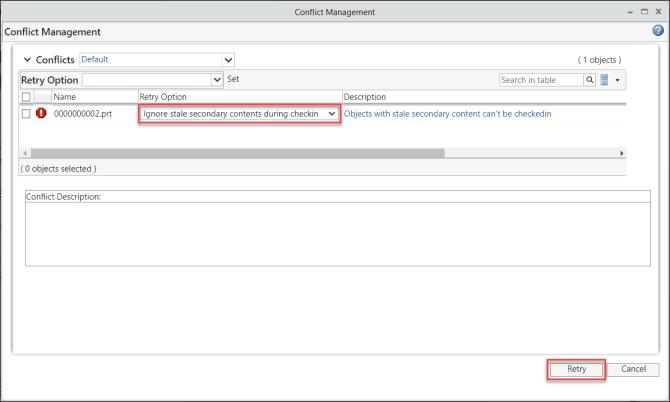
CAD 文件現在處於「已過期」狀況的依現狀狀態下。