大量資料載入公用程式
使用「大量資料載入」公用程式來從 ZIP 封存載入組態與主資料。您可以在「組織公用程式」下或從「企業組態管理」(BCA) 頁存取此公用程式。

存取需要「企業管理員」或「組織管理員」權限。
此公用程式支援一次載入多個 Windchill+ 載入檔案。您必須先將載入檔案包覆到 ZIP 封存中,然後再上載$1此功能可讓您將結構化且一致的資料匯入至 Windchill 環境。
如需詳細資訊,請參閱下列主題:
• 使用組織
• 組織公用程式
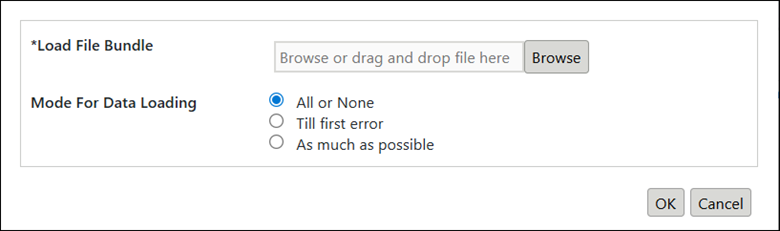
當您按一下「大量資料載入」時,系統會顯示下列檢視。
管理存取與權限
• 在組織前後關聯中開啟公用程式 (此公用程式不會出現在網站公用程式中)。
• 在執行「大量資料載入公用程式」以在 Windchill 中載入資料之前,先確保您擁有必要的存取權限。
• 如果您不具備作為「組織管理員」的網站層級存取控制權限,則無法在網站前後關聯內載入資料。
• 如果未在載入檔案中指定容器路徑,資料將在網站層級載入。如需詳細資訊,請參閱載入檔案的相關資訊。
結構化 ZIP 封裝
.zip 封裝的結構如下:
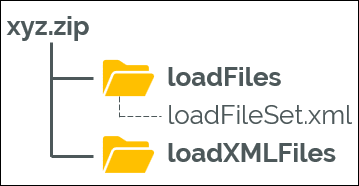
loadFiles 資料夾包含個別載入檔案。loadXMLFiles 資料夾儲存適用於載入流程的可重複使用範本與支援定義。
載入檔案資料夾內容的範例如下:
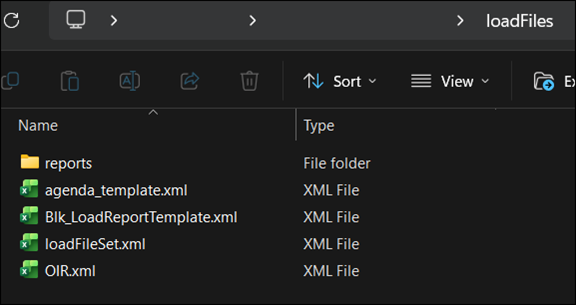
loadFileSet.xml 檔案的範例如下:
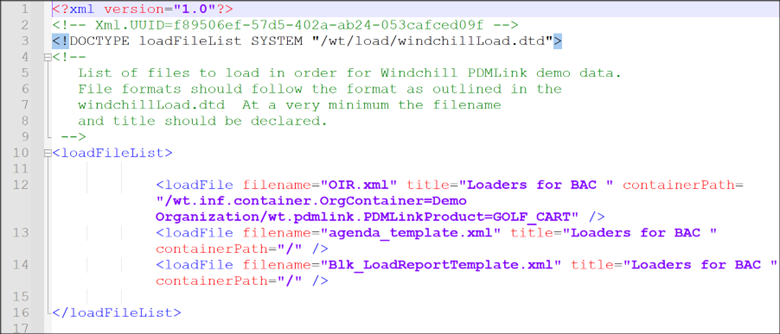
核對在載入檔案集中參考的載入檔案是否存在於 ZIP 封裝中。例如,載入檔案集會列出 OIR.xml 與 BulkLoadReportTemplate.xml。核對這些檔案是否包含在 ZIP 封裝中。
 | 檔案 loadFileSet.xml 必須一律在您的 loadFiles 資料夾中。 |
載入檔案執行選項
執行載入檔案時,您可以選取「資料載入模式」欄位中提供的下列其中一個執行選項:
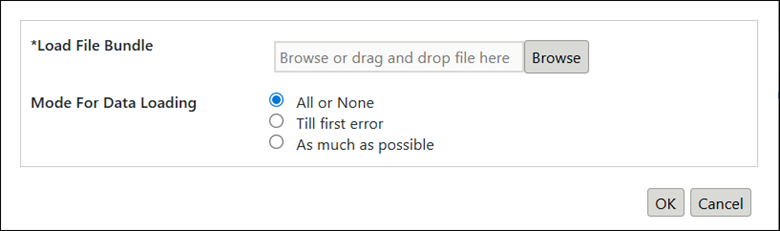
• 「全部載入或不載入」
◦ 系統會成功執行所有載入檔案或回復所有變更。
◦ 如果有任何載入檔案失敗,整個執行都會失敗。
◦ 例如,請考慮包含四個載入檔案的載入檔案集。如果前兩個檔案成功而第三個檔案失敗,系統會回復從前兩個檔案載入的所有資料。第四個檔案未執行。然後,系統會將整個載入操作報告為失敗。
| | 當載入操作在「全部載入或不載入」模式下失敗時,系統會執行回復,並顯示一般錯誤訊息。失敗的詳細原因會在應用伺服器記錄中捕捉,它位於工作監視器頁上的「附件」部份中。這些記錄會顯示每個載入檔案的執行狀況,並協助您確認是否已處理正確的檔案$1這些詳細資訊有助於疑難排解。 |
• 「直到遇到第一個錯誤為止」
◦ 當系統遇到第一個錯誤時,系統會停止執行。
◦ 在發生錯誤之前執行的載入檔案會保持載入狀態
例如,請考慮包含四個載入檔案的載入檔案集。如果前兩個檔案成功而第三個檔案失敗,則來自前兩個載入檔案的資料會保持載入。系統不會處理第四個載入檔案。然後,系統會將載入操作報告為失敗。
• 「盡可能多」
◦ 儘管發生錯誤,系統仍會繼續執行。
◦ 系統會記錄錯誤,但不會停止流程。
例如,請考慮具有四個載入檔案的載入檔案集。前兩個載入檔案成功。第三個載入檔案失敗。第四個載入檔案成功。前兩個檔案與第四個檔案的資料會保留在系統中。只有第三個檔案的資料不會載入。
先決條件
• 準備有效的 .zip 或 .jar 封裝。不支援其他檔案類型。
• 確認 ZIP 包含負載集所參考的確切載入檔案。
• 根據載入檔案在 loadFileSet.xml 中的相依性,以正確順序安排載入檔案。
• 請確保封裝包含所有必要檔案。包括封裝內載入程式參考的所有檔案。請勿參考位於 zip 封裝之外的任何載入檔案或任何內容。
上載 ZIP
請執行下列步驟:
1. 導覽至 > > 。
2. 按一下「大量資料載入」。會顯示下列實體:
3. 使用「載入檔案配套」欄位來瀏覽或拖放 ZIP 檔案。
4. 使用「資料載入模式」欄位來選取執行模式。「全部載入或不載入」為預設執行模式。
5. 按一下「確定」。上載完成後,頁面會顯示連結,用來開啟監視使用者介面。
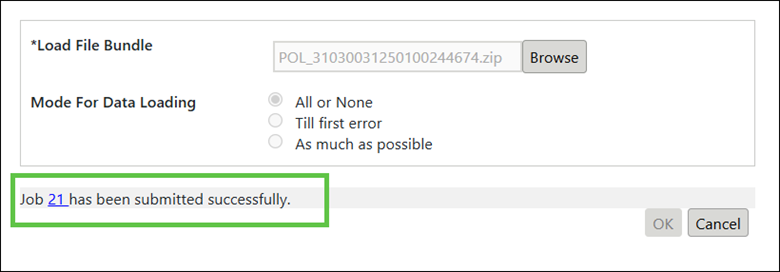
按一下連結可開啟工作監視器資訊頁。
| | 使用工作監視器資訊頁中的工作記錄來核對成功執行的載入檔案。例如,審核「附件」部份中的檔案。這些檔案會顯示每個載入檔案的執行狀況,並協助您確認是否已處理正確的檔案。「附件」部份也包含應用伺服器記錄。 |
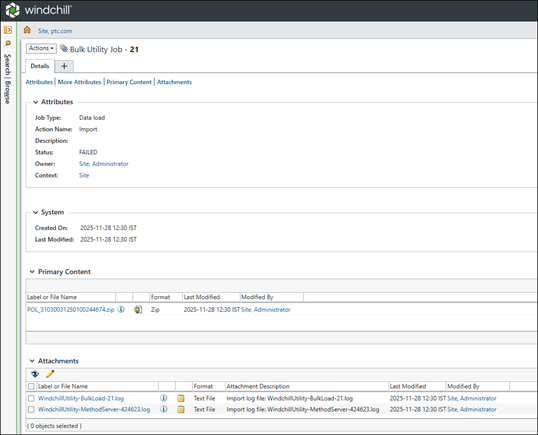
◦ 「附件」部份包含記錄檔。這些記錄檔包含診斷及解決失敗所需的所有資訊。按一下記錄檔以檢視記錄。
◦ 「狀況」欄位會顯示工作狀況。
◦ 「主要內容」部份包含載入檔案 .zip。
| | 您也可以按一下「快速連結」清單中提供的「大量公用程式工作監視器」動作來檢視工作監視器頁。 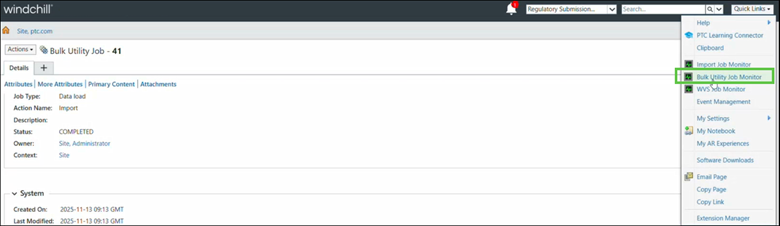 |
監視進度與結果
• 從上載後連結開啟監視使用者介面,或按一下 > 。
• 審核工作狀況:「執行中」、「已完成」或「已失敗」。工作類型會顯示為「資料載入」。
• 從工作詳細資訊中開啟記錄,以檢視已處理的載入檔案與錯誤。
• 如需詳細的執行流程與問題分析,請參閱附加的應用伺服器記錄。
| | • 在「全部載入或不載入」模式中,進度記錄會在提交時建立。其他模式會在每次載入檔案之後更新。 • 如有必要,請從工作詳細資訊下載原始 ZIP。 |
驗證負載
• 確認物件顯示在正確的前後關聯中。如果負載集指定容器 (例如 GolfCart),公用程式會將物件放在其中。如果未指定容器,物件會顯示在「網站」層級中。
• 使用工作記錄來核對哪些載入檔案已成功執行。
處理錯誤
• 審核工作記錄中的簡潔例外。
• 如需詳細的失敗原因,請檢查應用伺服器記錄。審核工作監視器資訊頁「附件」區段中的檔案。
• 搜尋應用伺服器記錄,以尋找特定工作失敗。審核附加工作之應用伺服器記錄中的失敗詳細資訊。
疑難排解問題
• 錯誤檔案類型 - 系統會提示您選取有效的 ZIP 或 JAR。
• 重複資料 - 當識別不具唯一性時,載入會失敗。調整資料並重試。
• 存取權限不足 - 如果您的角色在目標網站或容器中缺乏權限,工作會失敗。調整權限或使用具有足夠權限的帳戶。
| | 當載入操作在「全部載入或不載入」模式下失敗時,系統會執行回復,並顯示一般錯誤訊息。失敗的詳細原因會在應用伺服器記錄中捕捉,它位於工作監視器頁上的「附件」部份中。這些記錄會顯示每個載入檔案的執行狀況,並協助您確認是否已處理正確的檔案。 |