在 Creo View Desktop 和 Creo View Web 中查看
Windchill 提供了多项操作,以便您在 Creo View 中打开产品的数字数据以进行可视化和详细调查。下面将考虑其中的一些操作。
要以设计状态或静态表示打开产品:
• 导航至“详情”页面,单击缩略图框架以在 Creo View 中打开对象。
• 选择 CAD 文档、Windchill 部件或任何 Windchill 对象,然后单击“在 Creo View 中打开”。
• 如果管理多个表示,通过 > > 选择表示。然后选择要在 Creo View 中打开的特定表示。
要打开物料清单 (工程 BOM、制造 BOM 或服务 BOM):
• 导航至至物料清单。
• 选择根节点或所需节点。
• 在右键单击操作中或从“操作”菜单中单击“在 Creo View 中打开结构”。
这些操作可在 Creo View 中打开默认表示或 BOM 的表示。可以使用“可视化”首选项选取是在 Creo View Desktop 还是 Web 平台中打开表示。
配置默认查看器平台
用户或管理员可通过首选项 > 设置默认查看器平台。如果将此首选项设置为“是”,Windchill 将在指定的 Creo View 平台上打开表示。
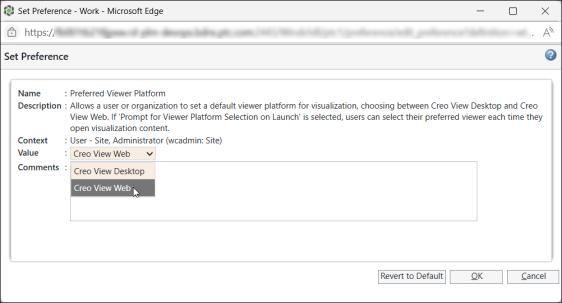
要设置系统是否会提示您选择可视化查看器平台,请使用 > 首选项。

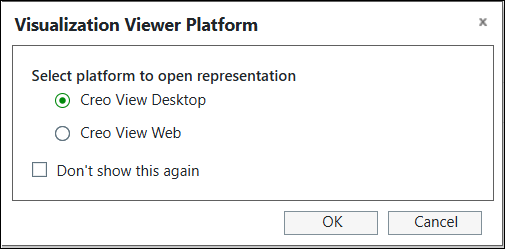
如果将该首选项设置为“是”,每次使用“在 Creo View 中打开”操作启动表示时,系统都会提供如下所示的选项。随即在选定的“可视化查看器平台”中打开该表示。