作业详情
WVS 作业监视器的“作业详情”窗格说明了特定发布作业的详情。要查看某个作业的详情,请在“作业汇总”窗格中单击该作业的状态链接。
“WVS 作业监视器”窗口的底部部分为“作业详情”窗格,其中显示了“作业汇总”窗格中的选定作业的详情。
要查看作业的详情,
1. 单击“作业汇总”窗格中所需作业所在行的任意位置。
2. 对于选定的作业,使用其相关数据 (和表示 (如适用)) 对“作业详情”窗格进行填充。
“作业详情”窗格上有三个按钮。
• 单击“刷新”可重新加载和重新显示“作业详情”窗格中的数据。
• 单击“保存作业日志”可保存当前作业的详情。这些数据将另存为 HTML 文件。可以打开该文件查看具体内容,也可以将其保存到您计算机的默认“保存”位置。
• 单击“打开自动刷新”可使“作业详情”窗格保持为最新。
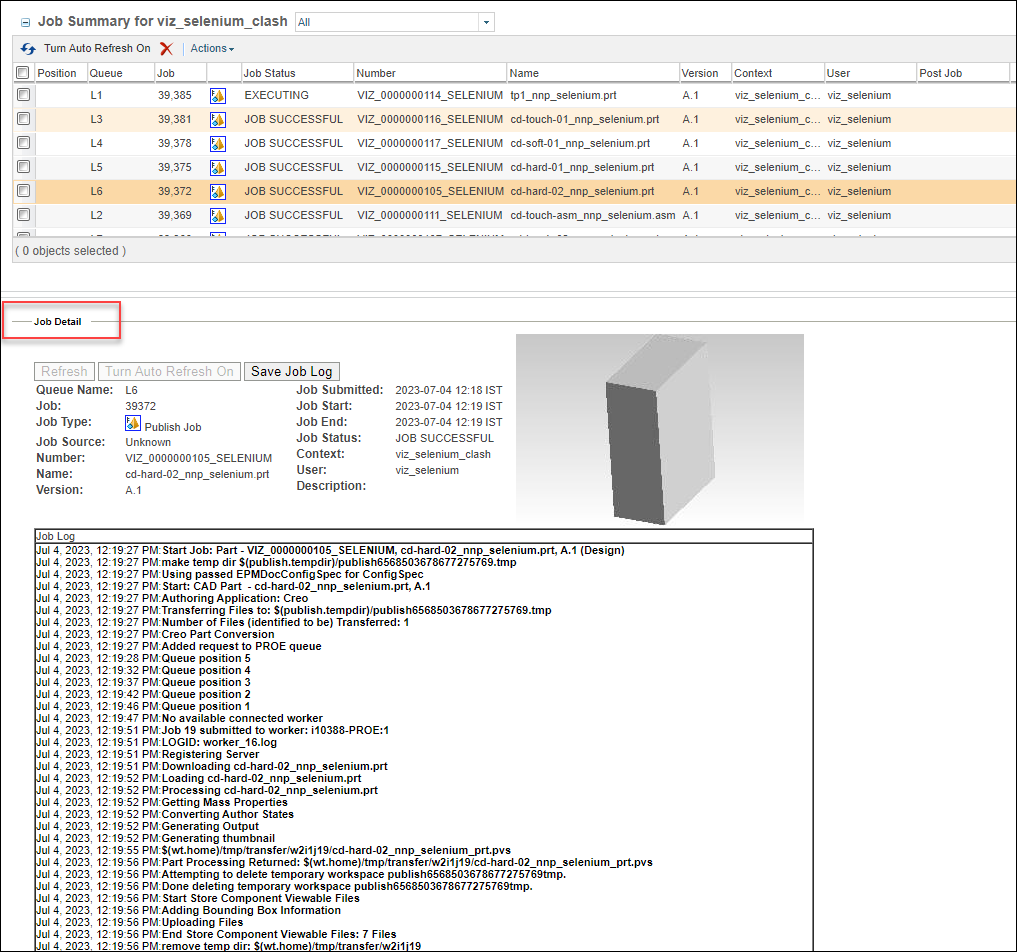
下表说明了“作业详情”窗格上显示的字段:
作业详情字段说明 | |
|---|---|
字段 | 说明 |
“队列名称” | 该字段表明作业的优先级以及当前使用的队列。优先级以 H (高)、M (中) 或 L (低) 表示,其后紧跟用户分配的队列名称。 请注意下列有关作业优先级别的事项: • 对于等待作业,将仅显示优先级别。 • 对于执行中的作业,将同时显示优先级别和正在执行中的发布队列编号。 • 对于已完成的作业,将同时显示该作业使用的优先级和队列。 |
“作业” | 发布作业的编号,由系统分配。 |
“作业类型” | 作业的类型。类型包括“打印作业”、“发布作业”、“缩略图作业”和“干涉检测作业”。 |
“作业源” | 发起作业的方式。选项包括“手动”、“检入”、“排程”和“未知”。 |
“编号” | 部件或文档的编号。 |
“名称” | 部件或文档的名称。 |
“用户” | 提交作业的用户的名称。 |
“版本” | 部件或文档的版本 (如 A.1)。 |
作业已提交 | 提交作业的日期和时间。 |
作业开始时间 | 作业开始的日期和时间。 |
作业结束时间 | 作业完成的日期和时间。 |
“作业状况” | 作业的状况,如“操作成功”(JOB SUCCESSFUL) 或“执行”(EXECUTING)。 |
“上下文” | 存储部件或文档的上下文。 |
“说明” | 提供作业日志,按时间先后顺序列出所有系统活动。 |
相关主题